
Карточка записи
Что видно в записи, перенос, отмена, неявка и удаление.
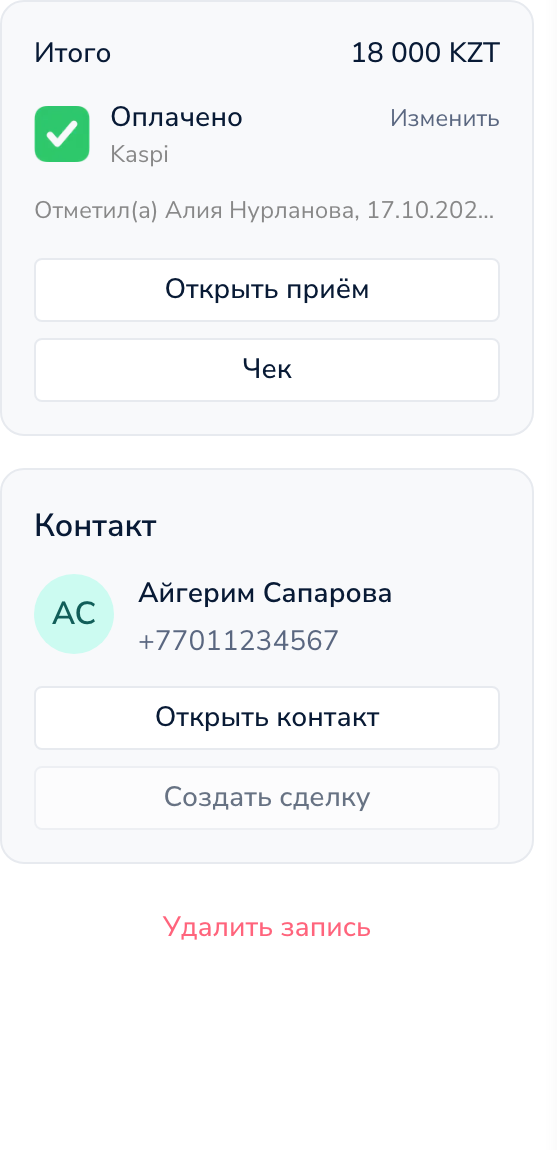
Карточка записи — всё о визите в одном месте: пациент, услуги, врачи, итог визита, оплата и контакт. Откройте Запись → Расписание и нажмите на запись в любом виде.
На компьютере карточка открывается справа от расписания. На узком экране и на телефоне она открывается вместо сетки, крестик вверху возвращает к расписанию.
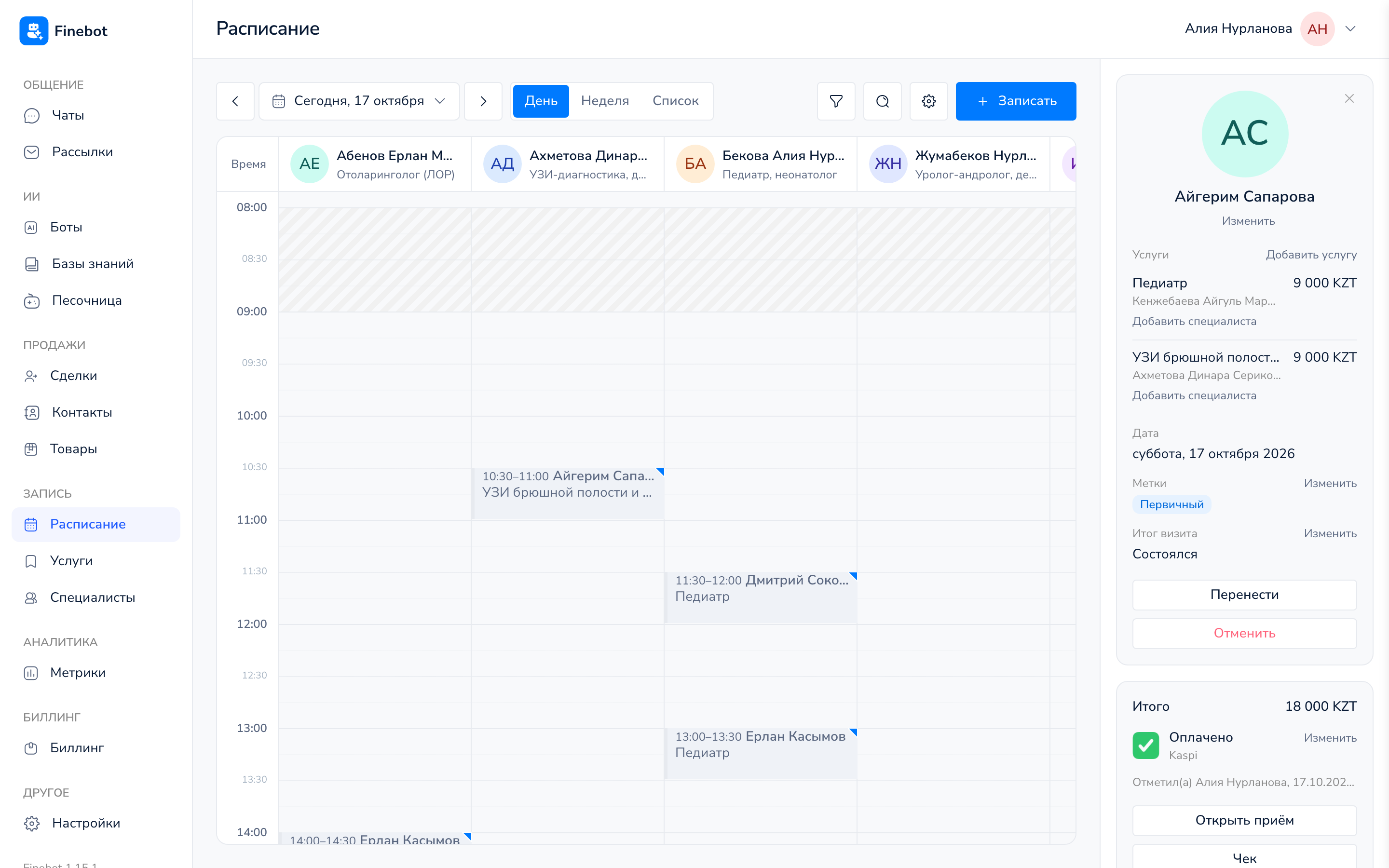
Что в карточке сверху
- Пациент: имя и дата рождения с возрастом. «Изменить» под именем меняет пациента. Нажмите на имя, чтобы открыть его контакт.
- «Услуги»: у каждой свой врач, время и цена. Справа «Добавить услугу».
- «Дата» визита.
- «Метки» и «Изменить». См. Метки записей.
- «Итог визита»: «Ожидается», «Состоялся» или «Неявка».
- Кнопки «Перенести» и «Отменить».
Если запись стоит вне рабочих часов врача, в карточке есть строка «График»: «Вне рабочих часов специалиста».
Что в карточке ниже
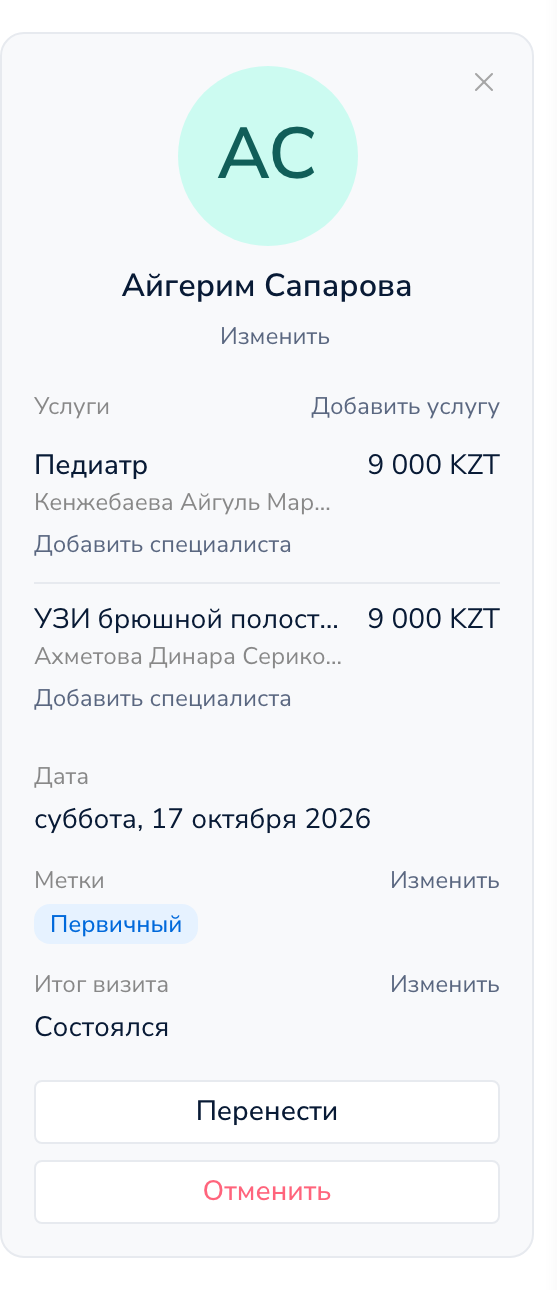
- Блок оплаты: «Итого», статус и способ оплаты, кто отметил. Как отметить оплату, читайте в статье Отметить оплату.
- «Открыть приём»: страница визита с документами, см. Страница приёма.
- «Чек»: печать чека, см. Чек визита.
- Блок «Контакт»: имя и телефон, «Перейти в чат», «Открыть контакт», «Открыть сделку» или «Создать сделку».
- «Комментарий клиента», если клиент его оставил.
- Внизу «Удалить запись».
Какие кнопки видны, зависит от доступа сотрудника. Например, «Перейти в чат» есть только у тех, кому открыты чаты, и только если у клиента есть чат. «Открыть сделку» и «Создать сделку» видны с доступом к сделкам.
Как добавить услугу в запись
- В блоке «Услуги» нажмите «Добавить услугу».
- Выберите врача, услугу, время и цену. Услуга добавится в тот же визит.
Цену услуги можно поменять прямо в карточке: нажмите на сумму, впишите новую и нажмите «Сохранить». «По прайсу» вернёт цену из прайса.
Как поменять врачей на услуге
- Под услугой нажмите «Добавить специалиста». Если врачей уже несколько, кнопка называется «Изменить специалистов».
- Добавьте врача или уберите лишнего, поправьте доли. Сумма долей 100%.
- Нажмите «Сохранить».
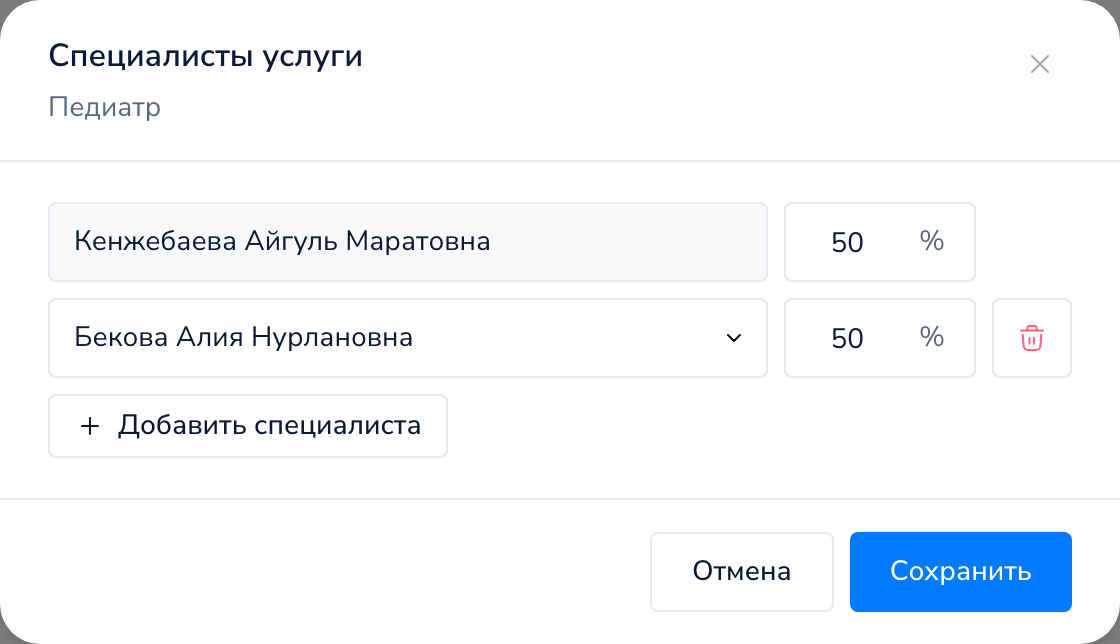
В карточке несколько врачей на одной услуге показаны группой с синей линией слева и долями.
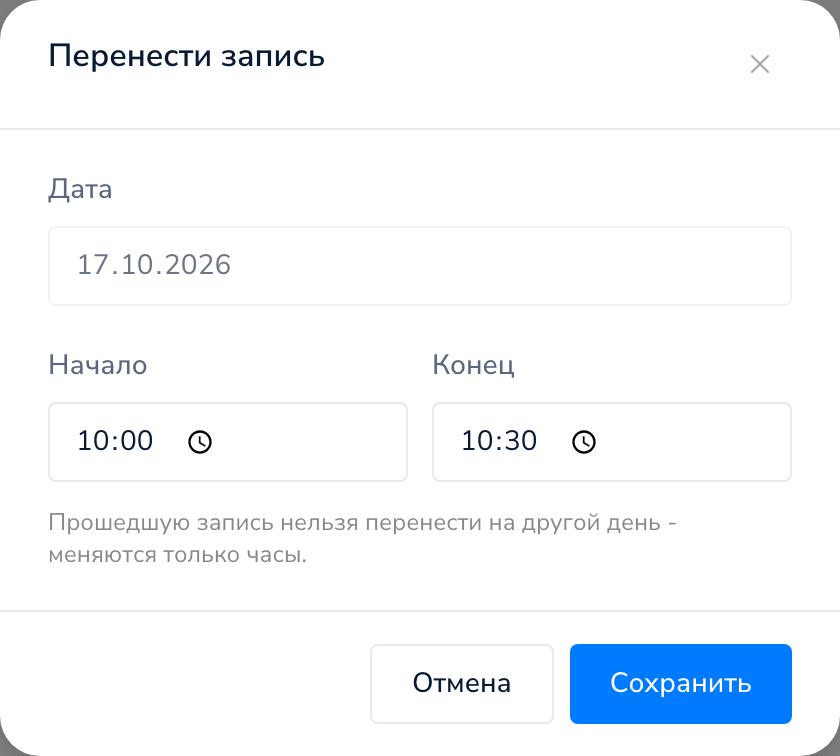
Как перенести запись
- В карточке нажмите «Перенести».
- Выберите «Дату», «Начало» и «Конец».
- Нажмите «Сохранить».
Как отменить запись
- В карточке нажмите «Отменить».
- Если отменил сам клиент, поставьте галочку «Отменил клиент». Так отмена попадёт в историю отмен клиента.
- Нажмите «Отменить запись».
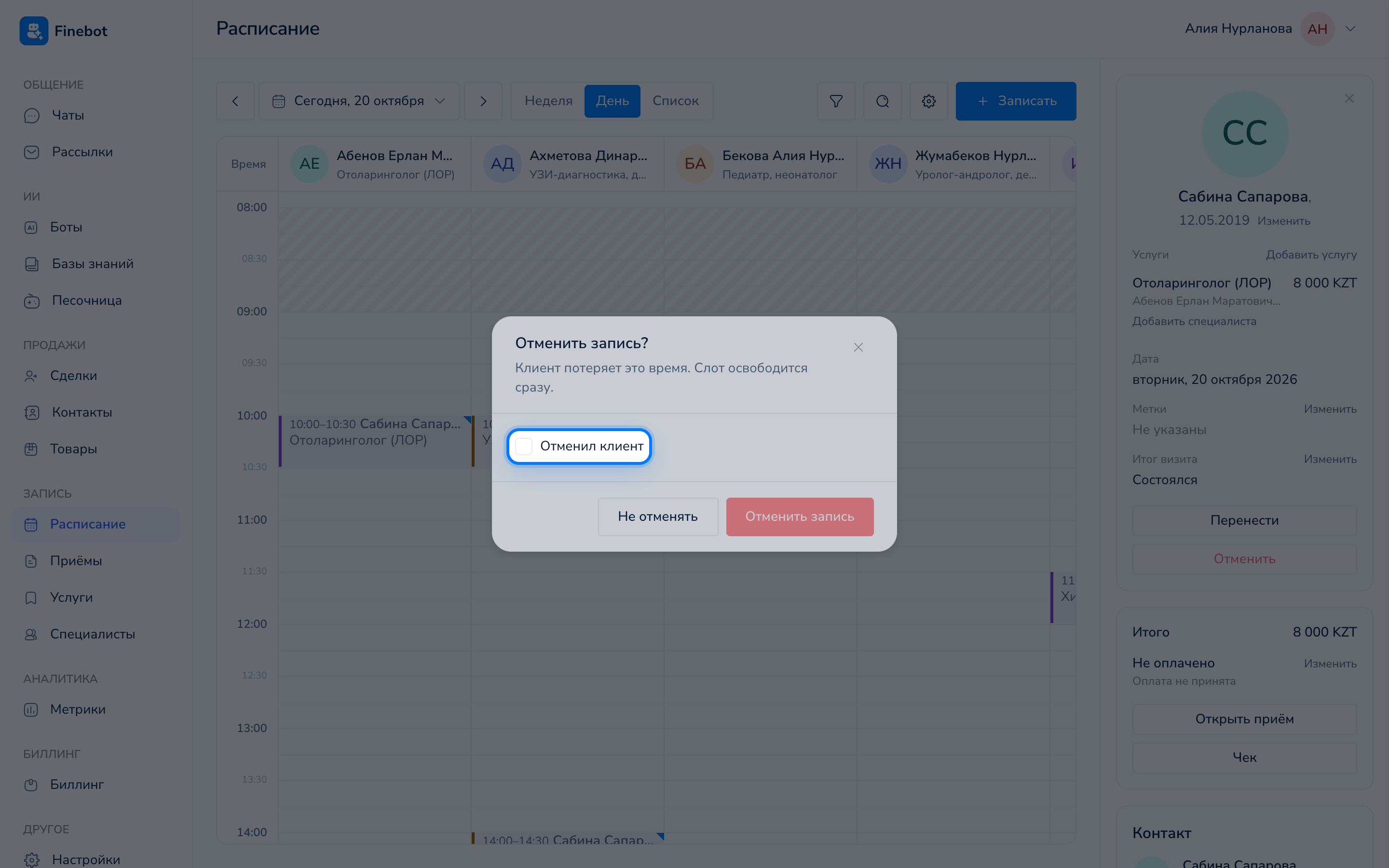
Время у врача освободится сразу, карточка закроется, а запись пропадёт из сетки. Отменённые записи можно найти в виде «Список» фильтром по статусу.
Как отметить неявку или визит
- В «Итог визита» нажмите «Изменить».
- Выберите «Состоялся», если пациент пришёл, или «Неявка», если не пришёл.
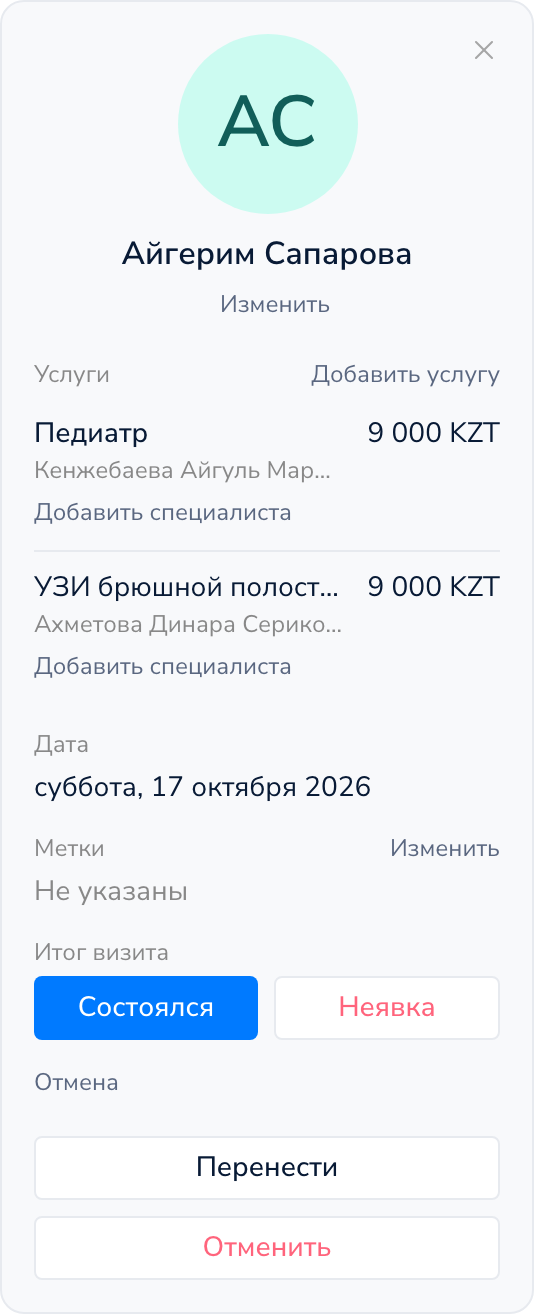
Состоявшимся визит отмечается сам через заданное время после приёма: по умолчанию через 30 минут после конца. Время меняют или отключают в правилах записи. Неявку всегда можно поставить вручную.
Как удалить запись
«Удалить запись» внизу карточки стирает запись навсегда, это нельзя отменить. Кнопка есть у владельца и администраторов. Если у записи есть сделка, в окне можно отметить «Удалить и сделку». Галочка недоступна, если в сделке есть другие записи.
Частые вопросы
Почему «Создать сделку» не нажимается?
В правилах записи не выбрана воронка сделок. Выберите её: шестерёнка → «Воронка сделок». См. Правила записи.
Если воронка выбрана, а кнопка всё равно серая, у вас нет доступа «Настройки»: без него кабинет не может прочитать правила записи. Попросите владельца или администратора.
Почему врач не может перенести запись?
Если врач открыл запись своего пациента у коллеги, она открывается только для просмотра. Менять её может регистратура или администратор.
Где все визиты пациента?
На странице приёма и в контакте пациента. Подробнее в статьях Страница приёма и Карточка контакта.