
Правила записи
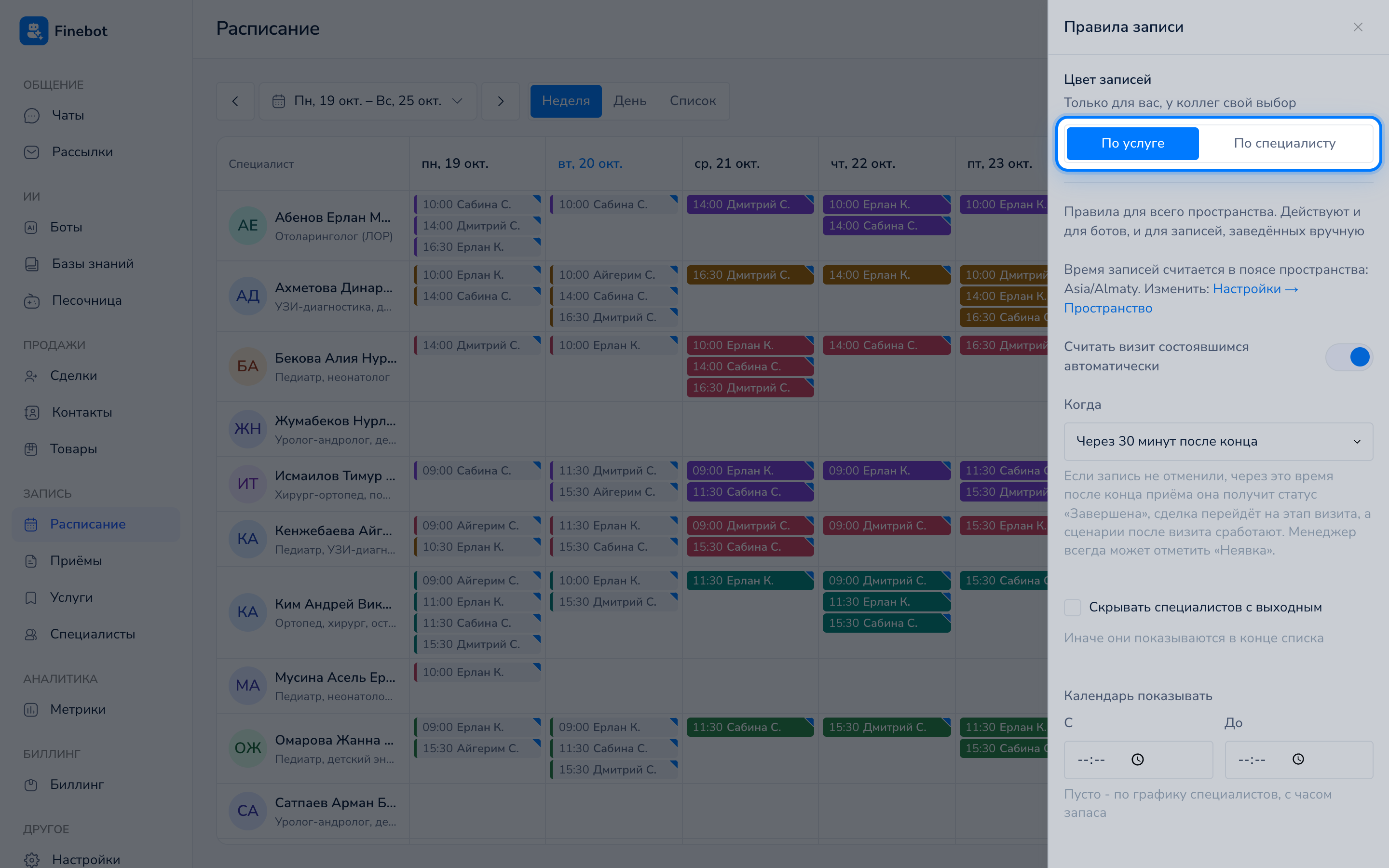
Шестерёнка в расписании: автозавершение визита, часы календаря, воронка сделок.
Правила записи одни на всю клинику. Они действуют и для записей, которые делает бот, и для записей, заведённых вручную. Открываются шестерёнкой в расписании: Запись → Расписание → шестерёнка («Правила записи»).
Шестерёнки нет у врача с собственным аккаунтом. Правила открываются и сохраняются только у владельца, администратора и сотрудника с доступом «Настройки». У остальных в шестерёнке работает только «Цвет записей», а вместо правил написано «Не удалось загрузить правила записи».
Цвет записей
Самый верхний блок, «Цвет записей», не правило клиники, а ваш личный выбор: «По услуге» или «По специалисту». Он сохраняется сразу и только для вас.
Какие есть правила
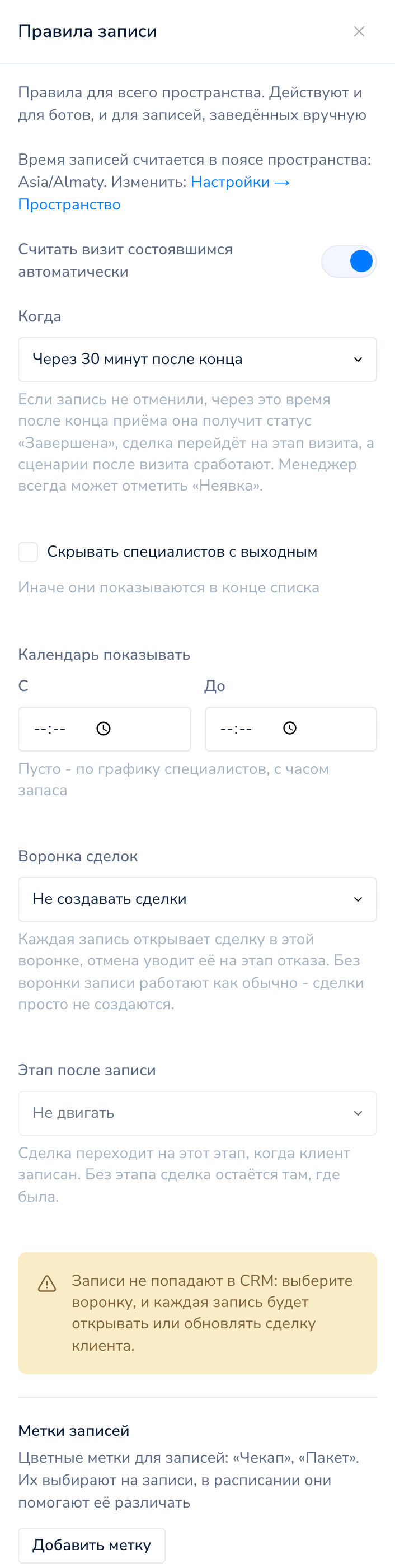
- Часовой пояс. Время записей считается в поясе пространства, он написан вверху. Поменять пояс можно в Настройки → Пространство, см. Вкладки настроек.
- «Считать визит состоявшимся автоматически» и «Когда»: сразу после конца приёма, через 15 или 30 минут, через 1, 3 или 24 часа. По умолчанию включено, через 30 минут. Если запись не отменили, через это время она получит статус «Завершена», сделка перейдёт на этап визита, а сценарии после визита сработают. Неявку всегда можно отметить вручную.
- «Скрывать специалистов с выходным»: врачи без рабочих часов в этот день не показываются в расписании, если у них нет записей. Без этого правила они стоят в конце.
- «Календарь показывать» «С» и «До»: какие часы видны в сетке. Время с шагом 5 минут. Если оставить пустым, сетка строится по графику врачей с часом запаса.
- «Воронка сделок»: каждая запись открывает сделку в этой воронке, отмена уводит её на этап отказа. При «Не создавать сделки» записи работают как обычно, сделки не создаются.
- «Этап после записи»: на какой этап переходит сделка, когда клиент записан. «Не двигать» оставляет сделку там, где была.
- «Метки записей»: цветные метки для записей. См. Метки записей.
После изменений нажмите «Сохранить изменения» внизу.
Как отключить автоматическое завершение визита
- Откройте шестерёнку.
- Выключите «Считать визит состоявшимся автоматически».
- Нажмите «Сохранить изменения».
Теперь итог визита отмечают вручную в карточке записи: «Состоялся» или «Неявка».
Как связать записи со сделками
- Откройте шестерёнку.
- В «Воронка сделок» выберите воронку.
- В «Этап после записи» выберите этап или оставьте «Не двигать».
- Нажмите «Сохранить изменения».
Пока воронка не выбрана, в правилах висит подсказка «Записи не попадают в CRM». Если валюта воронки не совпадает с валютой услуг, правила предупредят: стоимость записи не попадёт в сделку. Валюта меняется в настройках воронки.
Частые вопросы
Где правила про предоплату, позднюю отмену и минимальный срок до записи?
Их больше нет в правилах записи, и кабинет их не проверяет. Если такие правила нужны боту, опишите их в его инструкции, см. Инструкция бота.
В расписании написано «В этот день все на выходном». Что делать?
Включено «Скрывать специалистов с выходным», и в этот день не работает никто. Выключите правило, чтобы увидеть всех врачей.