
Метки записей
Цветные пометки на записях: как создать, поставить и отфильтровать.
Метки — цветные пометки на записях, например «Первичный», «Чек-ап», «Онлайн». Их видно в расписании и в карточке записи, по ним можно фильтровать расписание.
Как создать метки
Метки одни на всю клинику. Создают их владелец, администратор или сотрудник с доступом «Настройки»: только у них открываются правила записи.
- Откройте Запись → Расписание и нажмите шестерёнку («Правила записи»).
- Внизу, в блоке «Метки записей», нажмите «Добавить метку».
- Впишите название и выберите цвет.
- Нажмите «Сохранить изменения».
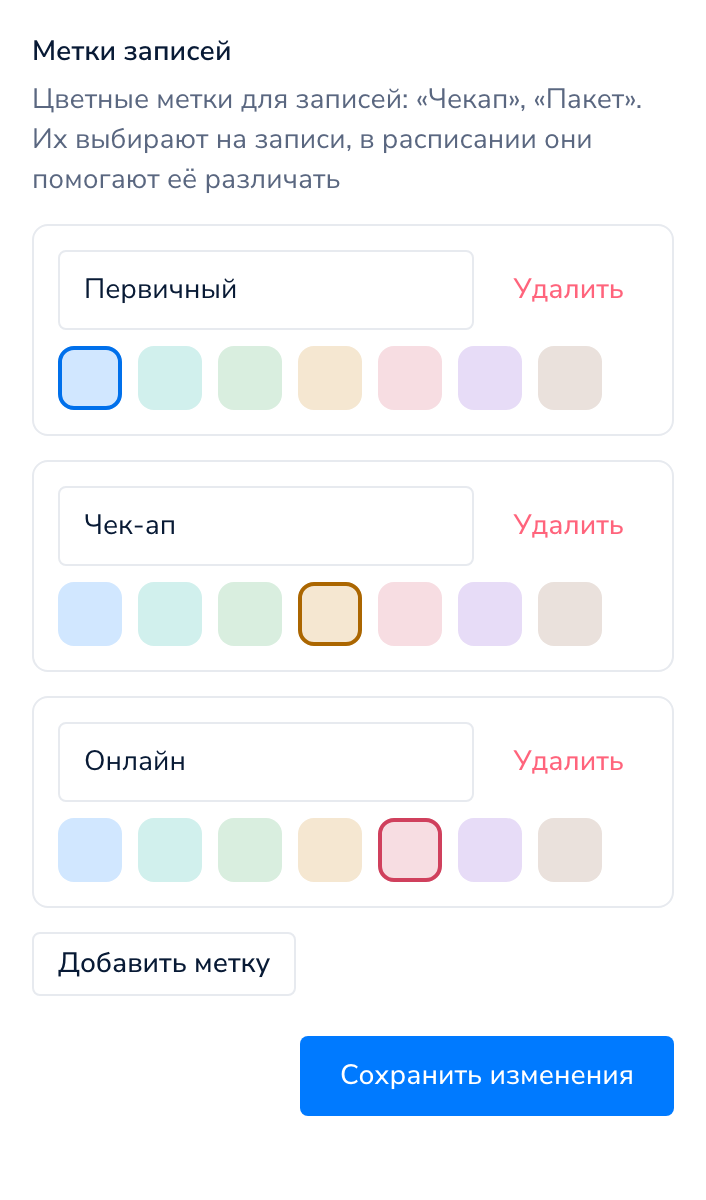
Название обязательно, до 40 символов, и не должно повторяться. Всего в клинике можно завести до 30 меток. Лишнюю метку уберите кнопкой «Удалить» и сохраните изменения.
Как поставить метку на запись
- В новой записи: поле «Метки» в форме. Поле видно, когда в клинике есть хотя бы одна метка.
- В готовой записи: в карточке записи у «Метки» нажмите «Изменить», начните писать название, выберите метку и нажмите «Сохранить».
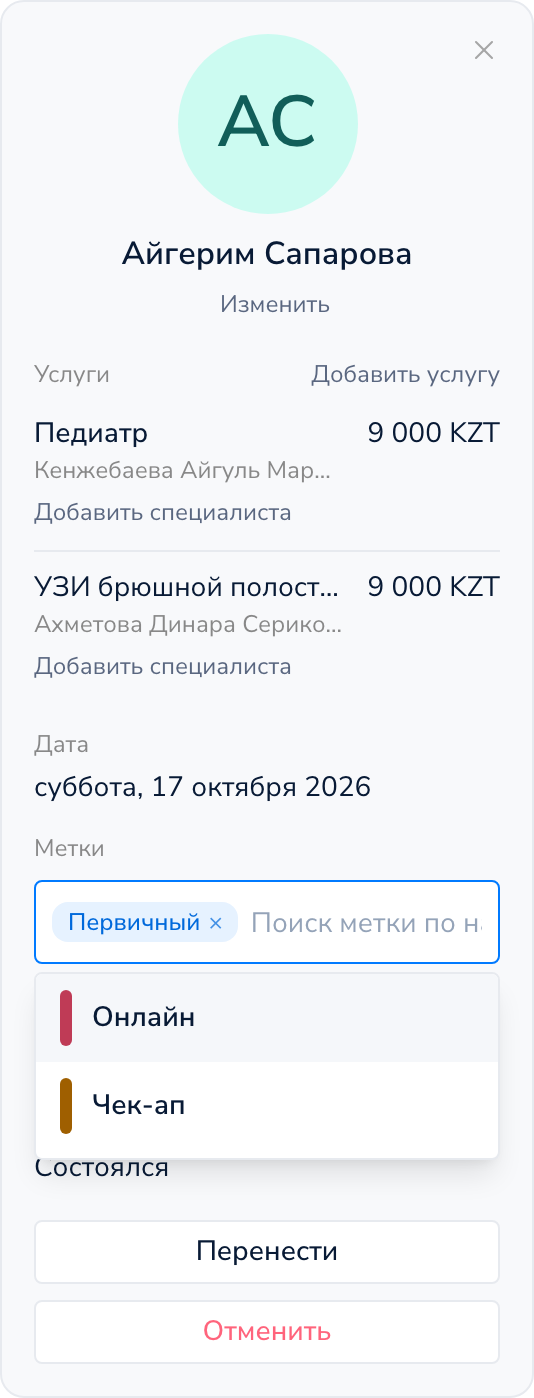
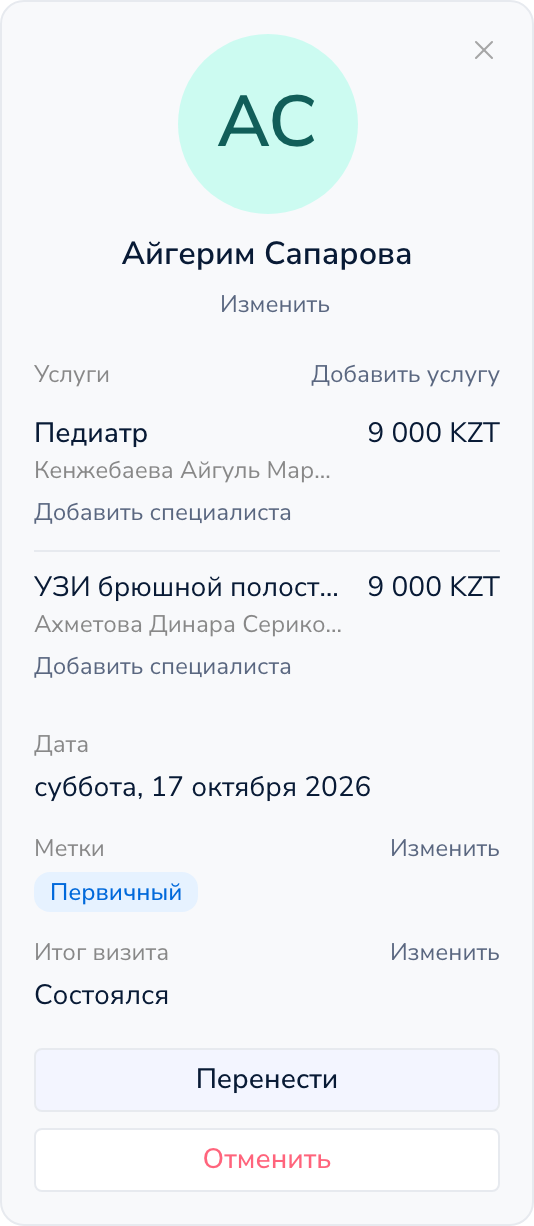
На одну запись можно поставить до пяти меток. Метка появится в карточке записи, а в расписании в видах «День» и «Список». В виде «Неделя» метки не показываются, а в «Дне» видны только на достаточно высоких записях.
Метки по умолчанию для чек-апа
В карточке чек-апа можно выбрать «Метки по умолчанию». Они сами встают на запись, когда на этот чек-ап записывают в форме, и на каждую запись пакета, которую делает бот. См. Услуги и чек-апы.
Как оставить в расписании записи с меткой
Нажмите воронку на панели расписания, в блоке «Метки» отметьте нужные и нажмите «Применить». Подробнее в статье Фильтр и вид сетки.
Частые вопросы
Почему в форме записи нет поля «Метки»?
В клинике ещё не создано ни одной метки. Создайте их в правилах записи.