
Услуги и чек-апы
Прайс клиники: услуга, пакет из нескольких приёмов, «Предлагать в записи».
Услуги — прайс клиники: что можно записать, сколько это длится и стоит. Здесь же заводят чек-апы, то есть пакеты из нескольких приёмов. Раздел открывается в меню Запись → Услуги.
Список услуг
В таблице у каждой услуги «Длительность», «Перерыв до / после», «Цена», «В записи» и «Статус». Чек-ап помечен «Пакет». Цветная полоска слева показывает цвет услуги в расписании.
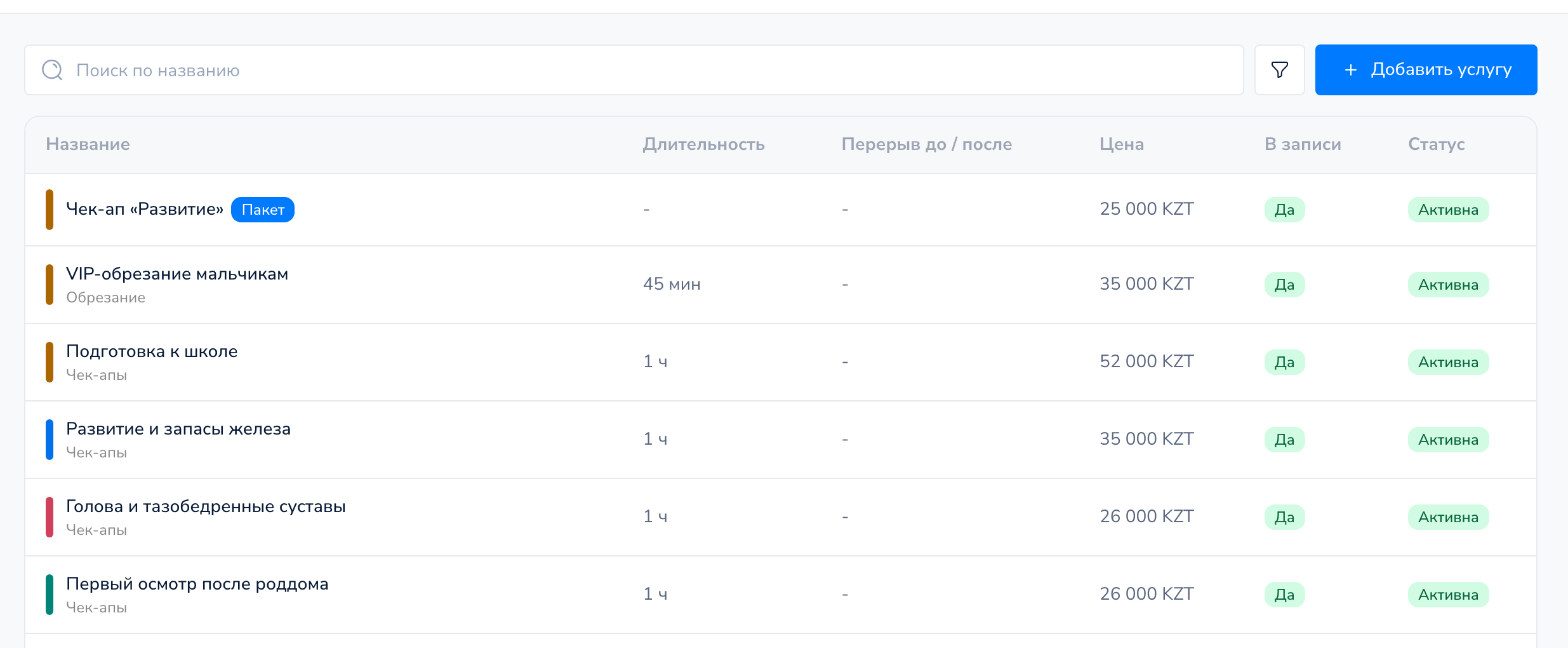
Сверху поиск по названию и воронка с фильтрами: статус (активные или скрытые), «Предлагать в записи» (предлагаются или справочные), вид (услуги или пакеты), категория и сортировка.
Как добавить услугу
- Нажмите «Добавить услугу».
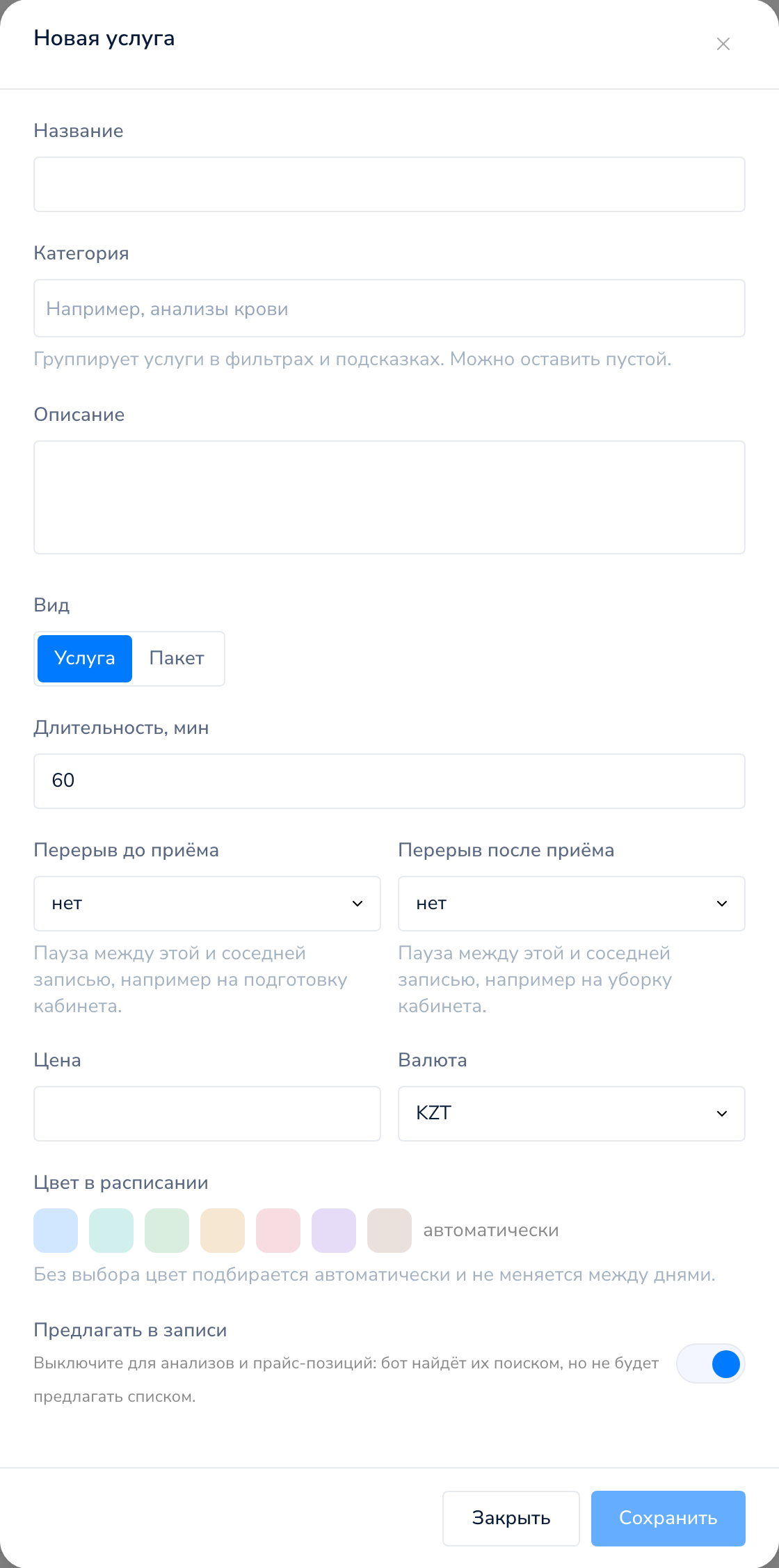
- Заполните поля:
- «Название» и «Категория». Категория группирует услуги в фильтрах и подсказках, её можно оставить пустой.
- «Описание», если нужно.
- «Вид»: оставьте «Услуга».
- «Длительность, мин»: кратно 5 минутам, не меньше 5.
- «Перерыв до приёма» и «Перерыв после приёма»: время на подготовку или уборку кабинета. Оно тоже занимается в расписании.
- «Цена» и «Валюта».
- «Цвет в расписании»: можно не выбирать, тогда цвет подберётся сам и не будет меняться между днями.
- «Предлагать в записи»: см. ниже.
- Нажмите «Сохранить».
Потом привяжите услугу к врачам, которые её делают: это делается в карточке врача, см. Специалисты. Пока услугу никто не делает, на неё нельзя записать.
Что значит «Предлагать в записи»
Переключатель решает, будет ли бот сам предлагать услугу клиенту списком. Выключите его для анализов и прайс-позиций: бот найдёт их поиском, если клиент спросит, но не будет предлагать списком. В таблице такие услуги помечены «Справочная».
Как добавить чек-ап
Чек-ап — несколько услуг подряд в один визит у разных врачей.
- Нажмите «Добавить услугу» и в «Виде» выберите «Пакет».
- В «Состав пакета» добавьте от 2 до 6 услуг. Подходят только активные услуги, другой пакет добавить нельзя.
- «Разрыв между приёмами, до»: сколько пациент может ждать следующего врача.
- «Строго по порядку шагов»: каждый шаг начинается после окончания предыдущего. Если выключить, порядок подбирается под свободные окна.
- Укажите «Цену» всего пакета.
- Если есть метки, можно выбрать «Метки по умолчанию»: они встанут на каждую запись пакета.
- Нажмите «Сохранить».
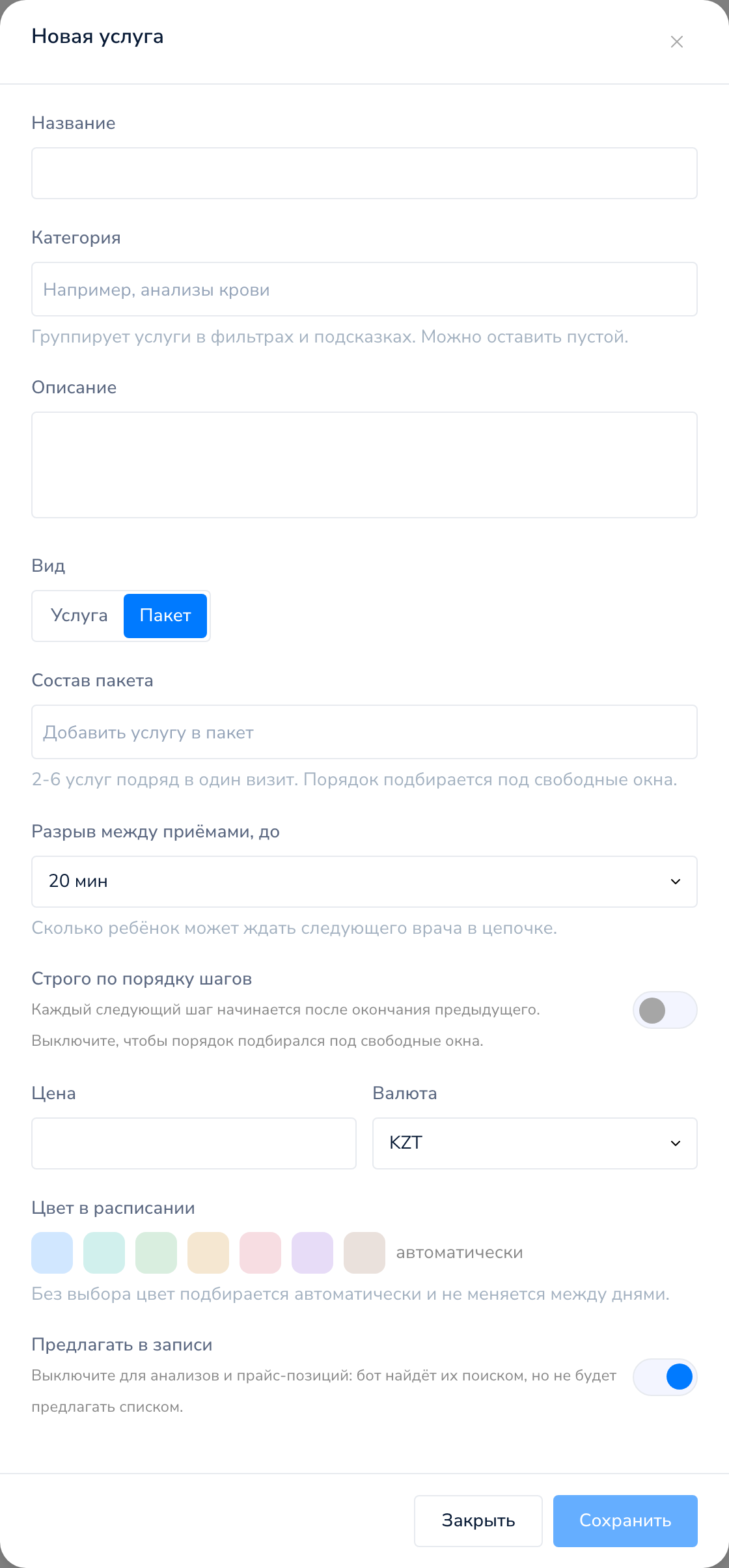
У пакета нет своей длительности: она складывается из услуг внутри. Как записать на чек-ап, читайте в статье Запись на чек-ап.
Как изменить, скрыть или удалить услугу
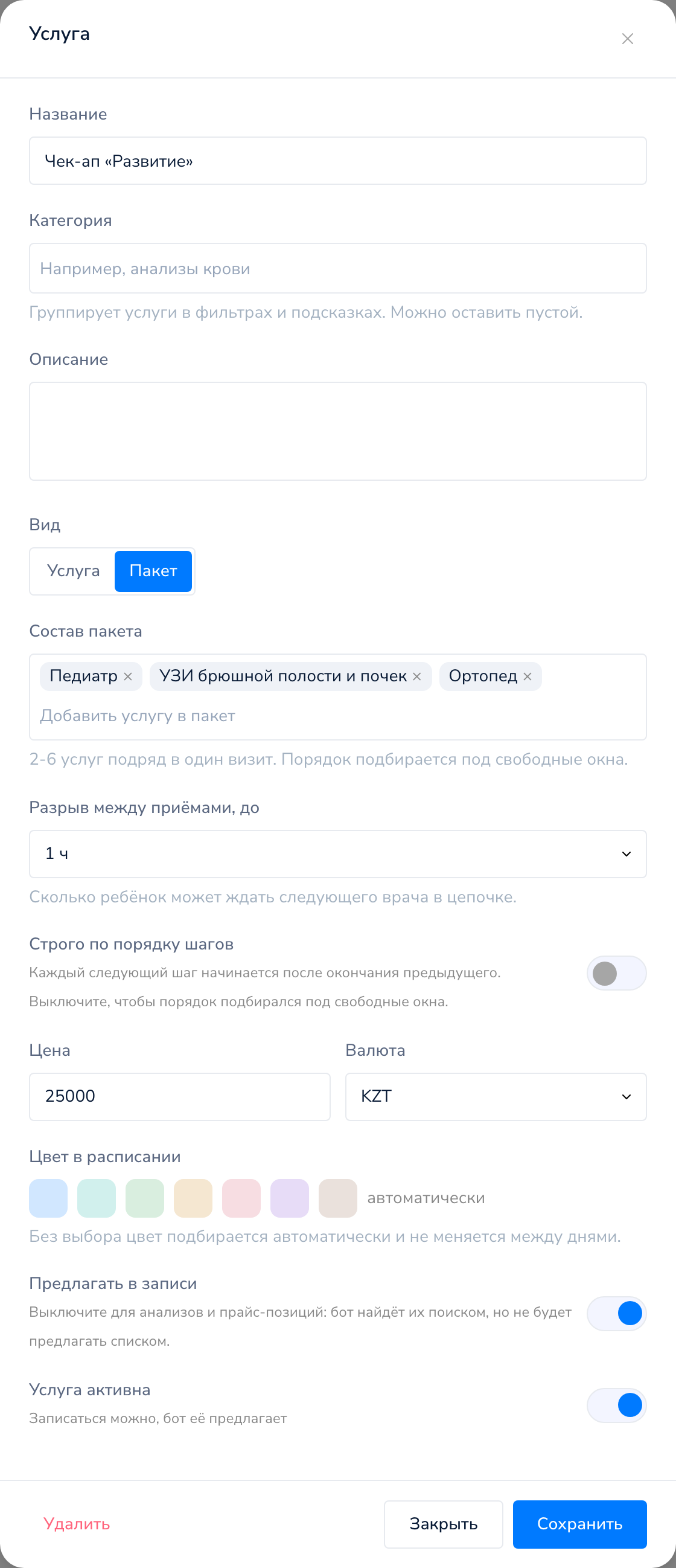
Нажмите на услугу в списке, откроется её карточка.
- Поменяйте поля и нажмите «Сохранить».
- «Услуга активна»: выключите, чтобы скрыть услугу. На неё нельзя будет записаться, старые записи останутся.
- Блок «Кто оказывает» показывает врачей с этой услугой. Меняется он в карточке врача.
- «Удалить» внизу слева убирает услугу из записи и из предложений бота. Записи, уже сделанные на неё, останутся.
Частые вопросы
Почему бот не предлагает услугу?
Проверьте, что услуга активна, у неё включено «Предлагать в записи» и в блоке «Кто оказывает» есть хотя бы один врач.
Можно ли у одного врача сделать другую цену или длительность?
Да, в карточке врача, блок «Услуги». Там у каждой услуги можно вписать своё время и цену. См. Специалисты.