
Специалисты
Карточка врача, цвет и кабинет, график, выходные, услуги и аккаунт для входа.
Специалисты — врачи и мастера, к которым записывают клиентов. У каждого своя карточка: должность, цвет, кабинет, график работы, выходные и услуги. Список открывается в меню Запись → Специалисты.
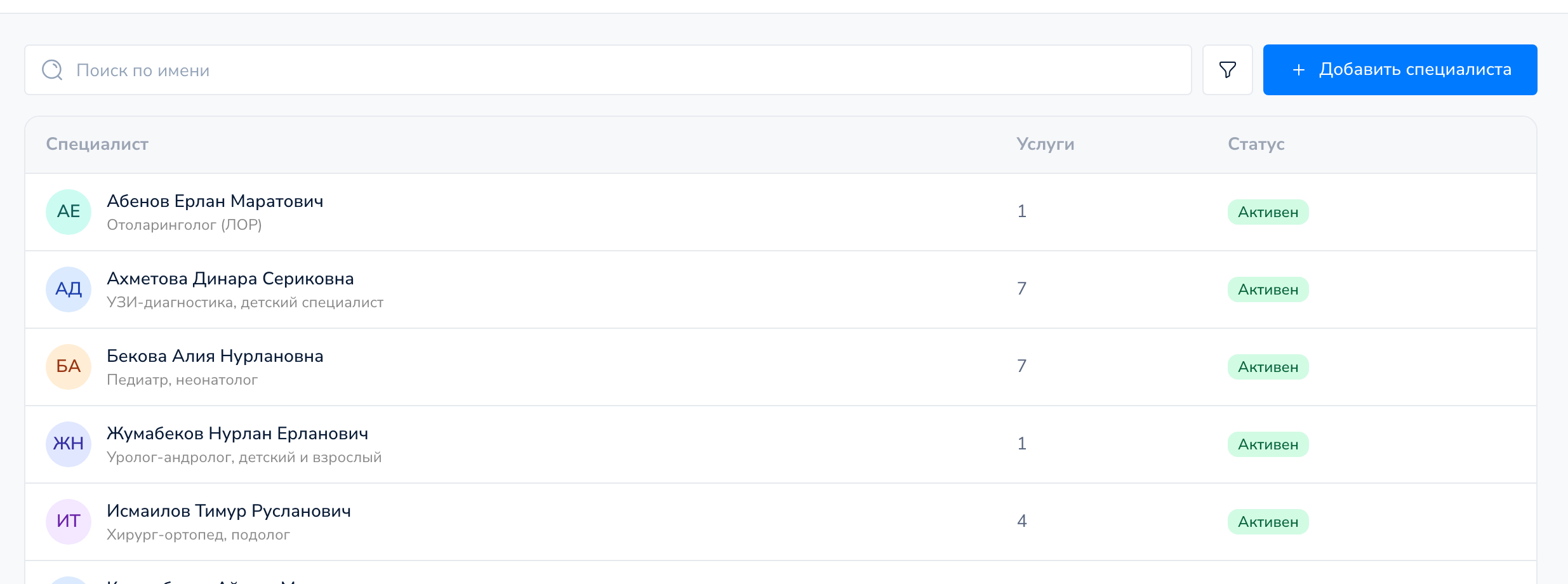
Список специалистов
В списке видно, сколько услуг у врача и его статус: «Активен» или «Снят со смен». Сверху поиск по имени и воронка с фильтрами: по статусу, по услуге и порядок сортировки.
Как добавить специалиста
- Нажмите «Добавить специалиста».
- Заполните «Имя» и «Должность». Можно загрузить фото: JPG, PNG или WebP, до 10 МБ.
- Если нужно, укажите «Кабинет» и «Цвет в расписании».
- Нажмите «Сохранить».
Потом откройте врача в списке и задайте ему график и услуги. Без графика бот не предложит к нему время, без услуг к нему нельзя записать.
Что в карточке специалиста
Нажмите на врача в списке. Слева «Должность», «Услуги» (сколько их), «Аккаунт» и «Статус». Справа три блока: «График», «Исключения» и «Услуги».
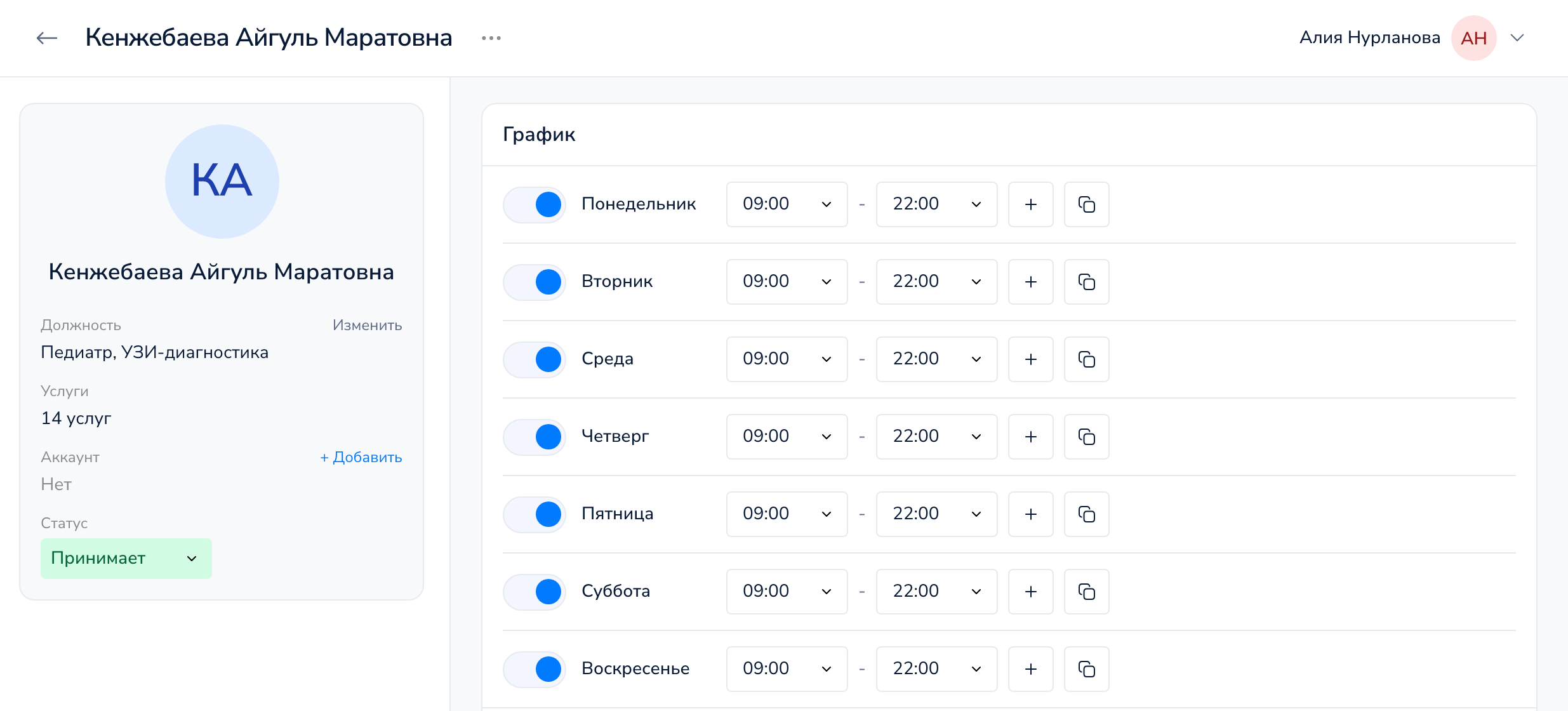
«Статус» переключает врача между «Принимает» и «Не принимает». Врач, который не принимает, пропадает из формы записи, а в расписании рядом с его именем написано «снят со смен». Его прежние записи остаются.
Как поменять цвет и кабинет врача
- Откройте врача: Запись → Специалисты → врач.
- Нажмите «⋯» рядом с именем → «Изменить».
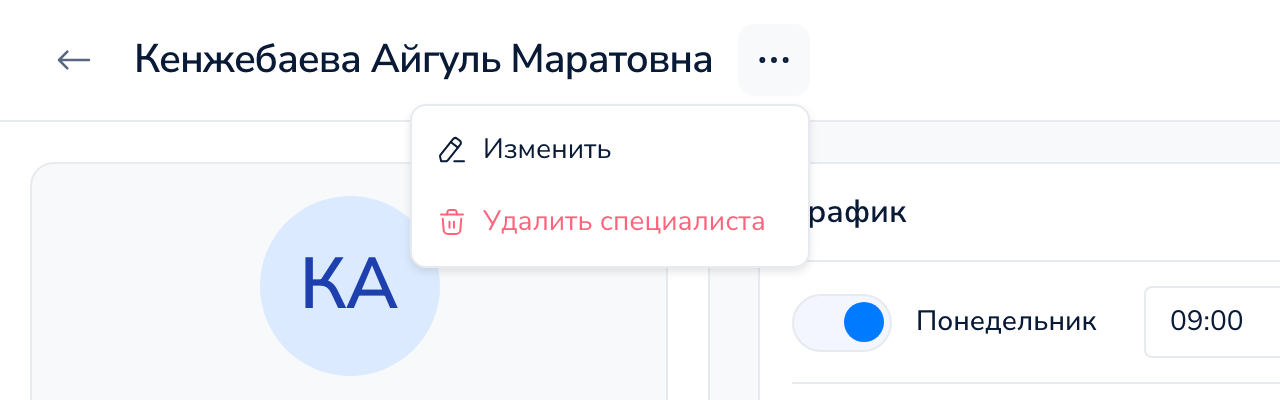
- Поменяйте «Кабинет» или «Цвет в расписании» и нажмите «Сохранить».
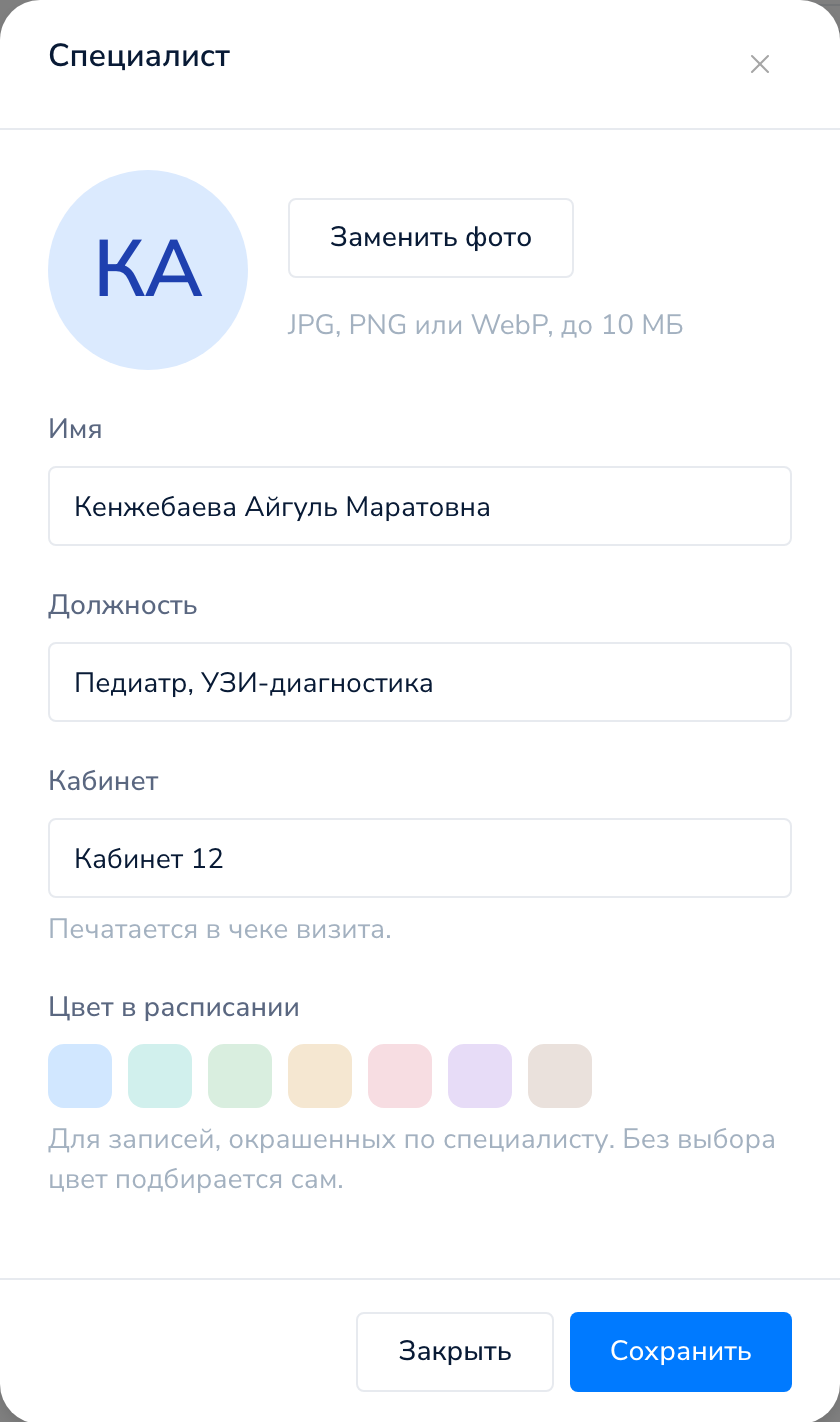
Кабинет печатается в чеке визита. Цвет в расписании нужен, когда записи окрашены по специалисту. Если цвет не выбран, он подбирается сам. Как включить окраску по врачу, читайте в статье Фильтр и вид сетки.
Как задать график работы
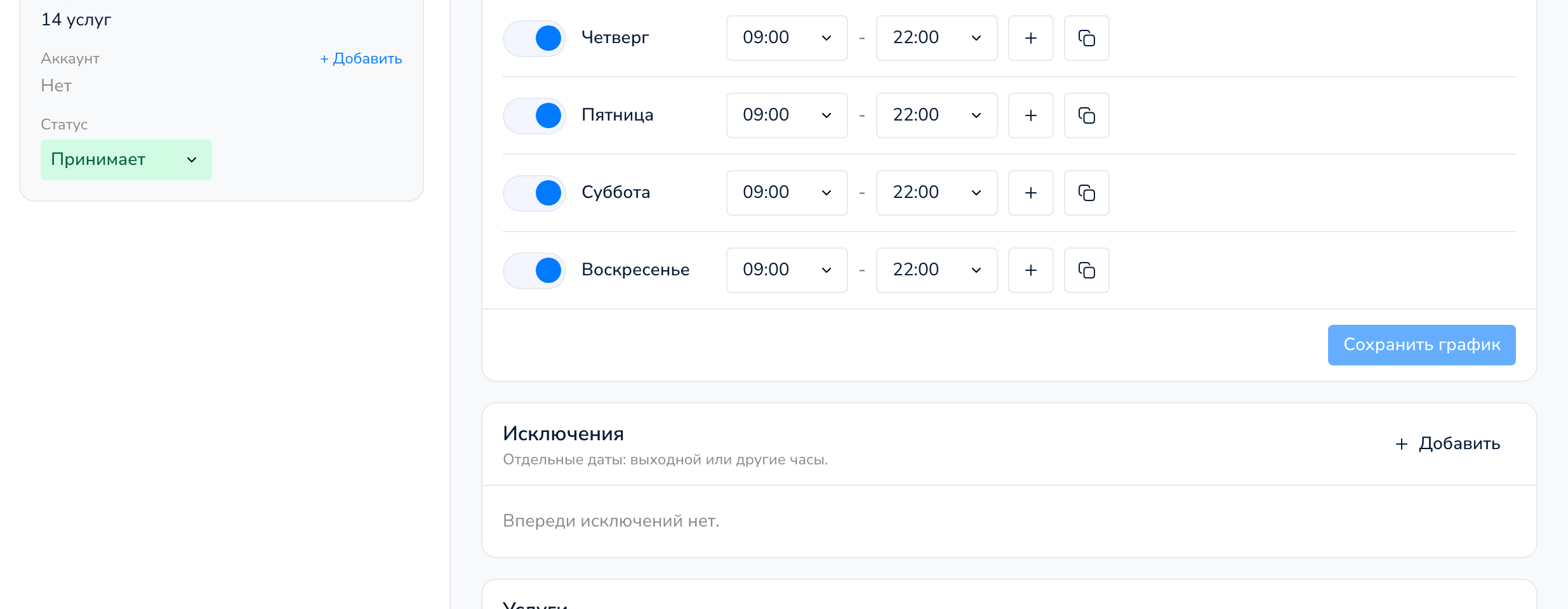
В блоке «График» каждый день недели отдельной строкой.
- Включите переключатель у рабочих дней. Выключенный день отмечен «Выходной».
- Выберите начало и конец рабочего времени.
- Нужен перерыв на обед? Нажмите «+» («Добавить интервал») и задайте второй интервал в тот же день.
- Кнопка с двумя листками («Скопировать на все дни») ставит часы этого дня на все остальные дни недели.
- Нажмите «Сохранить график».
Интервалы одного дня не должны пересекаться, конец должен быть позже начала.
Как поставить врачу выходной
Для отдельных дат, например отпуска или короткого дня, есть блок «Исключения» под графиком.
- Откройте врача: Запись → Специалисты → врач.
- В блоке «Исключения» справа нажмите «Добавить».
- Выберите «Первый день» и «Последний день». Для одного дня поставьте одну и ту же дату.
- В «В этот день» выберите «Выходной» или «Другие часы» и укажите часы.
- Нажмите «Добавить».
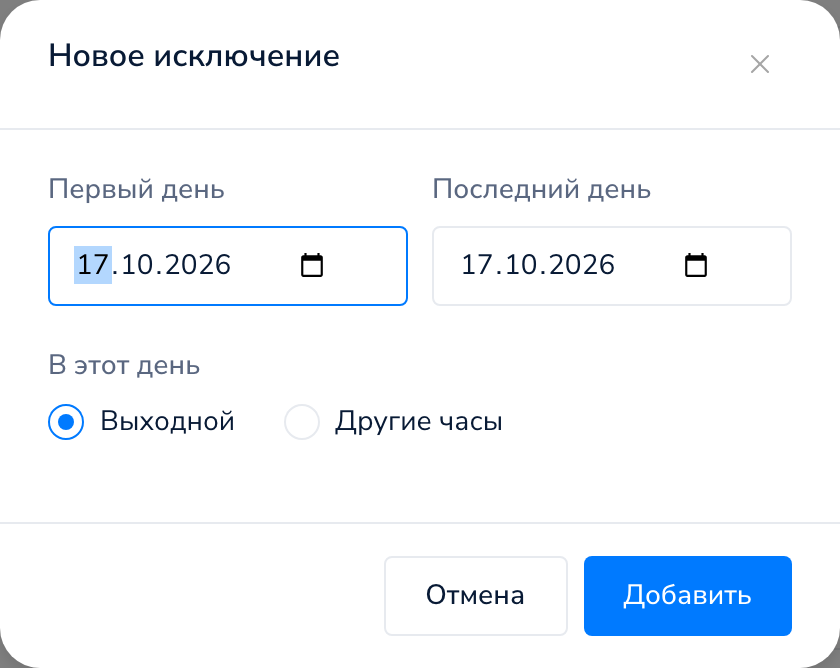
Исключение сохраняется сразу, кнопку «Сохранить график» нажимать не нужно. В списке исключений их можно изменить или убрать. Прошедшие исключения спрятаны под «Прошедшие».
Как привязать услуги к врачу
В блоке «Услуги» собраны услуги, которые делает этот врач. В форме записи у врача будут только они.
- В поле «Найти или добавить услугу» начните писать название и выберите услугу из прайса.
- У каждой услуги есть «Время, мин» и цена (в подписи поля указана валюта, например «Цена, KZT»). Оставьте поля пустыми, чтобы брать время и цену из прайса, или впишите свои для этого врача.
- Нажмите «Сохранить услуги».
Новую услугу в прайс добавляют в Запись → Услуги, см. Услуги и чек-апы. Если у врача нет ни одной услуги, карточка предупредит: бот не предложит его клиенту.
Как дать врачу вход в Finebot
Врачу можно завести свой аккаунт: он будет входить по email и паролю и видеть только свои записи. Это делает владелец или администратор.
- В карточке врача у «Аккаунт» нажмите «+ Добавить».
- Впишите «Email» врача.
- Впишите «Пароль» или нажмите «Сгенерировать»: кабинет придумает надёжный пароль. Кнопка копирования рядом копирует его.
- Нажмите «Создать аккаунт» и передайте врачу email и пароль.
Такой аккаунт сразу получает доступ к пунктам «Расписание», «Приёмы» и «Профиль». Остальные доступы можно добавить в Настройки → Команда.
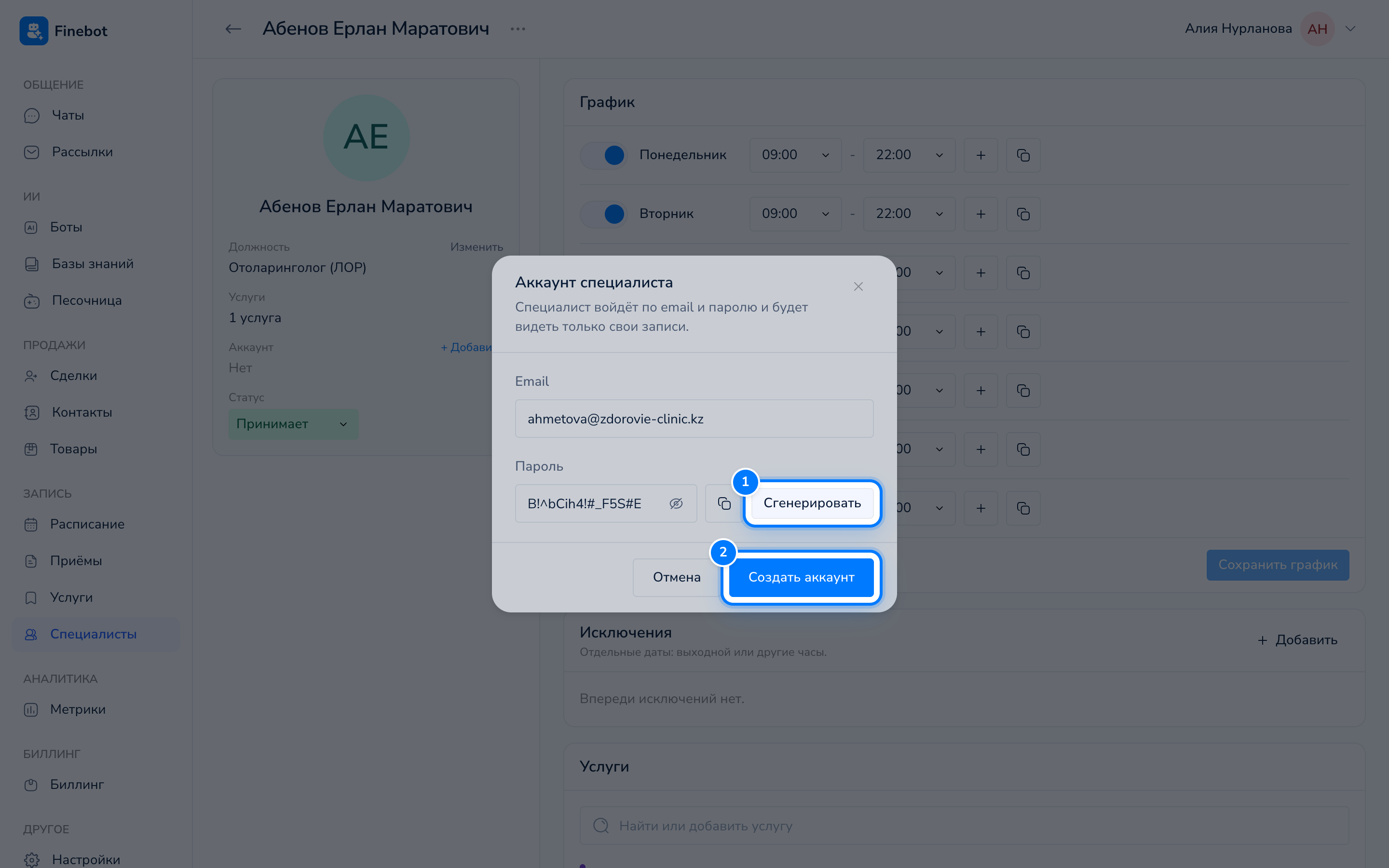
«Отвязать» отключает вход врача как специалиста, сам пользователь останется в команде. Как врач работает в своём аккаунте, читайте в статье Профиль врача и Рабочий день врача. Другие доступы сотрудников настраиваются в Настройки → Команда, см. Сотрудники и доступы.
Как удалить специалиста
Нажмите «⋯» рядом с именем → «Удалить специалиста» и подтвердите. Врач пропадёт из списка и из предложений бота. Прошедшие записи к нему останутся в расписании.
Если у врача есть предстоящие записи, удалить его нельзя: кабинет напишет, сколько записей впереди. Сначала отмените или перенесите их в расписании.
Частые вопросы
Почему к врачу нельзя записать?
Проверьте три вещи: статус «Принимает», есть хотя бы одна услуга в блоке «Услуги», задан график.
Можно ли сделать врачу цену выше прайса?
Да. В блоке «Услуги» впишите свою цену у нужной услуги и нажмите «Сохранить услуги». Пустое поле берёт цену из прайса.