
Рабочий день врача
Вход, свои записи, приём пациента, документ, диагноз, подпись, файлы, направление и свой график.
Короткий маршрут по рабочему дню врача: от входа до подписанного документа. В каждом пункте пара фраз и ссылка на подробную статью.
Вход
Email и пароль вам выдаёт администратор клиники. Откройте Finebot, введите их и нажмите «Войти». Подробнее в статье Вход в кабинет.
Свои записи
Если аккаунт создан из карточки специалиста, в меню слева у врача Расписание, Приёмы и Профиль. Расписание → День показывает ваши записи на сегодня, «Неделя» на всю неделю. Подробнее в статье Профиль врача.
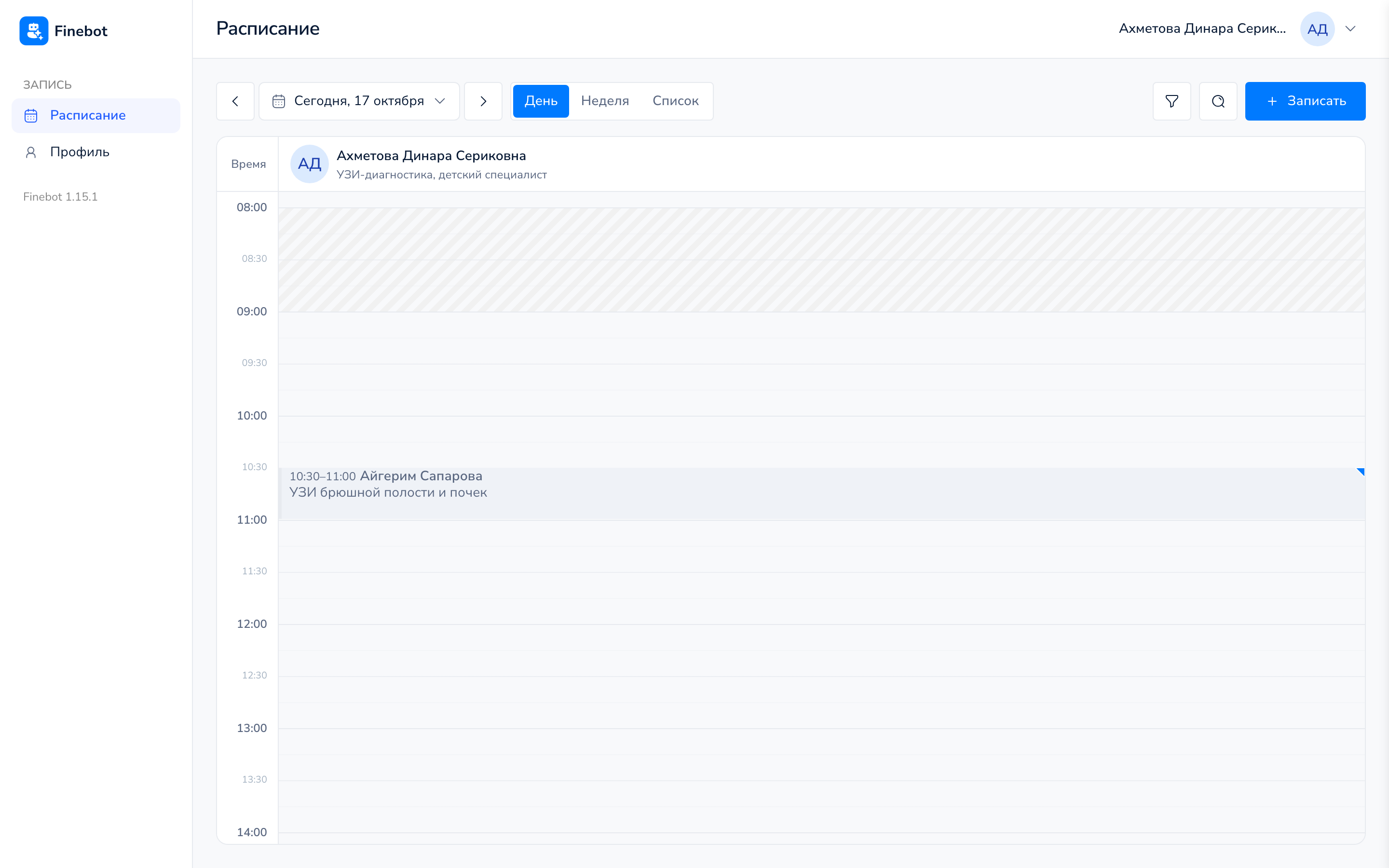
В Запись → Приёмы все ваши визиты одним списком с поиском и фильтрами, подробнее в статье Список приёмов.
Карточка записи
Нажмите на запись в расписании, и справа откроется её карточка: пациент, услуги, дата, метки, итог визита и оплата. Кнопка «Открыть приём» ведёт на страницу приёма. Подробнее в статье Карточка записи.
Страница приёма
Слева пациент и история его визитов, справа услуги и оплата, документы и файлы, внизу направления. Приём коллеги с вашим пациентом открывается с пометкой «Только просмотр». Подробнее в статье Страница приёма.
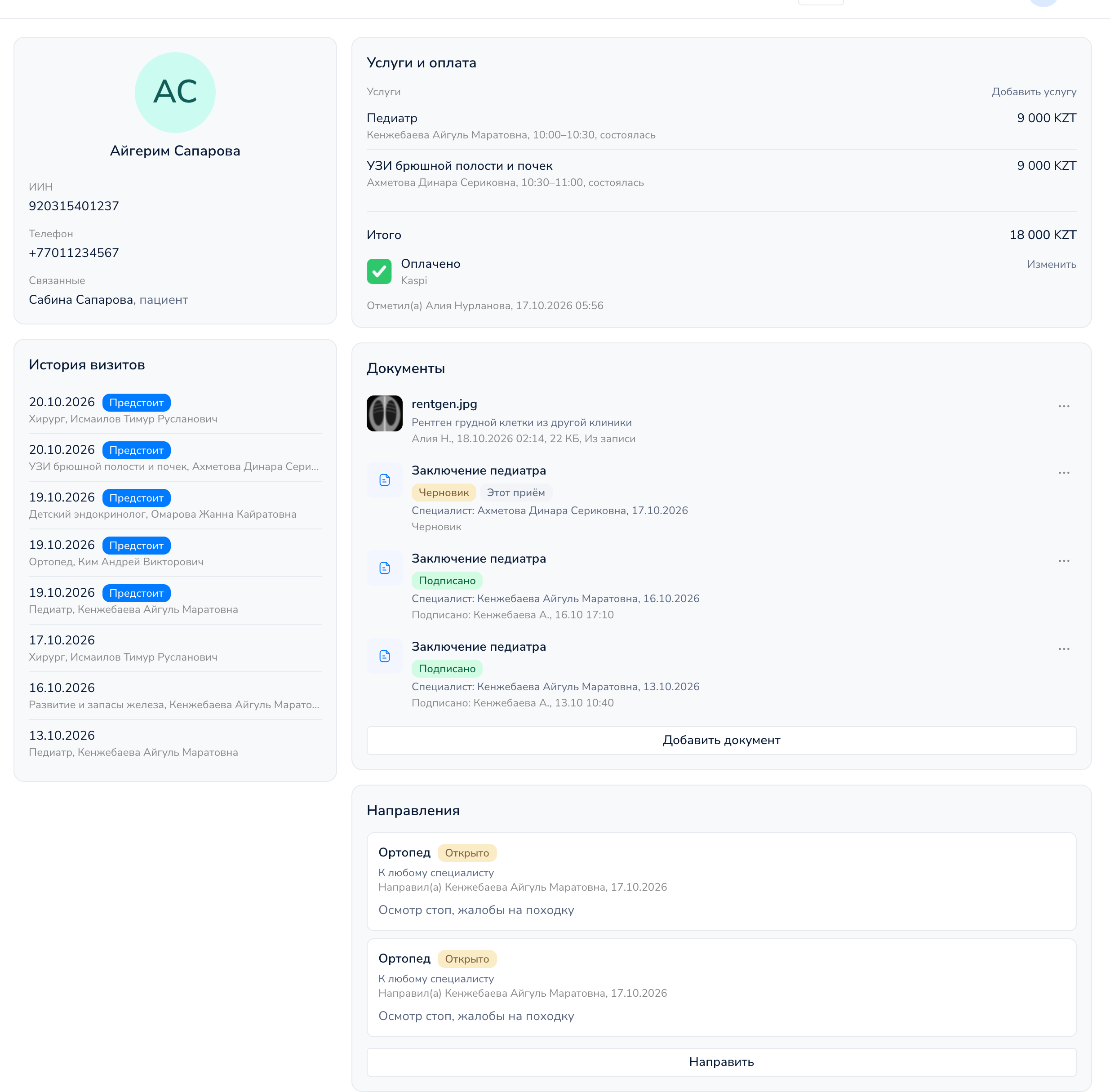
Документ по шаблону
В блоке «Документы» нажмите «Добавить документ» и выберите шаблон. Данные пациента и ваши уже стоят, под полями есть готовые фразы, а документ сохраняется сам. Подробнее в статье Заполнение документа.
Удачный документ можно сохранить как свой шаблон кнопкой «Сохранить как мой шаблон», подробнее в статье Свой шаблон.
Диагноз по МКБ-10
В поле диагноза начните писать код или слово, например «J06» или «бронхит», и выберите диагноз из списка. Затем вид диагноза и предварительный он или заключительный. Подробнее в статье Заполнение документа.
Подпись и печать
Когда документ готов, нажмите «Подписать». Подписанный документ не меняется: его печатают, скачивают в PDF или делают с него копию. Черновики, которые подготовила для вас регистратура, собраны на вкладке «Ждут моей подписи». Подробнее в статье Подпись, печать и PDF.
Снимок или анализ
«Добавить документ» → «Загрузить свой файл»: выберите фото, PDF или видео и напишите подпись, например «Снимок из другой клиники». Подробнее в статье Свои файлы: снимки и анализы.
Направление к коллеге
Внизу приёма нажмите «Направить», выберите услугу, врача или «Любой специалист» и напишите комментарий. Регистратура увидит направление и запишет пациента. Подробнее в статье Направления.
Свой график и выходные
В Профиле ваш график по дням недели и блок «Исключения» для выходных и других часов на конкретные даты. Подробнее в статье Профиль врача.