
Направления
Врач направляет пациента к коллеге, регистратура записывает по направлению.
Направление нужно, когда врач хочет, чтобы пациент сходил к коллеге: например, педиатр направляет к ортопеду. Врач пишет направление на странице приёма, а регистратура видит его и записывает пациента в пару кликов: врач, услуга и пациент уже подставлены.
Направления видны внизу страницы приёма в блоке «Направления» и в карточке пациента, если у пациента они есть.
Как направить к другому врачу
Направление пишет врач этого приёма или администратор.
- Откройте приём и внизу страницы нажмите «Направить».
- В поле «Услуга» начните писать название и выберите услугу из списка.
- В поле «К специалисту» выберите врача, который делает эту услугу. Можно оставить «Любой специалист»: тогда пациента запишут к любому, кто её оказывает.
- Если нужно, напишите «Комментарий» для коллеги, например «Осмотр стоп, жалобы на походку».
- Нажмите «Направить».
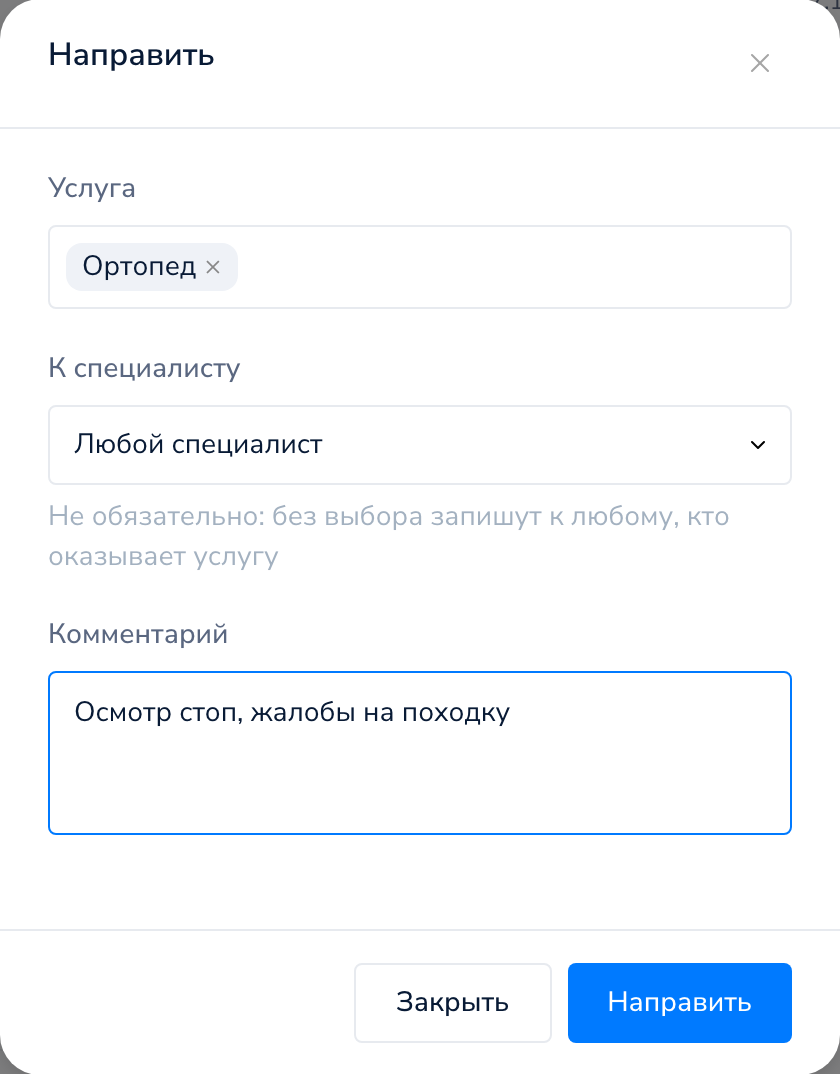
Направление появится в блоке «Направления» со статусом «Открыто».
Что видно в направлении
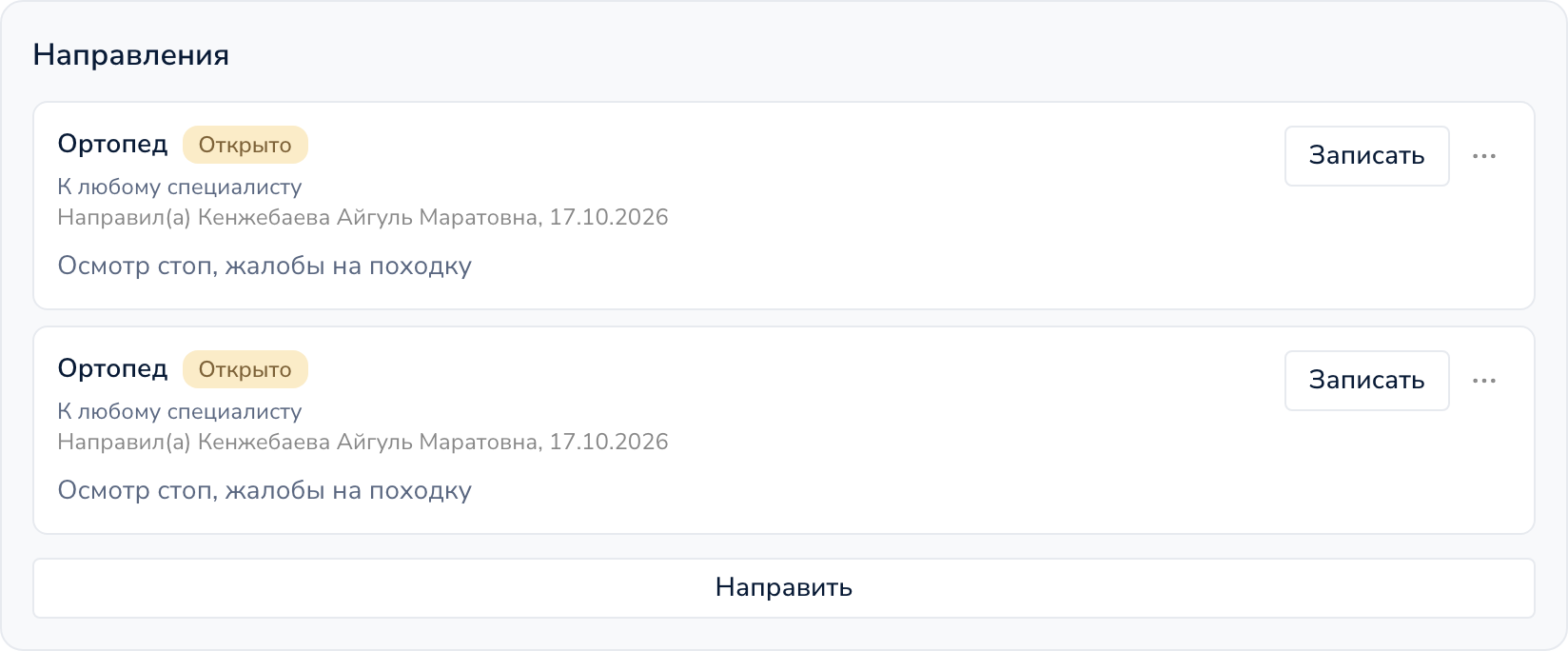
У каждого направления:
- услуга и статус;
- к кому: имя врача или «К любому специалисту»;
- кто направил и когда;
- комментарий, если его написали;
- дата записи и врач, когда пациента уже записали.
Статусы направления:
- «Открыто»: пациента ещё не записали;
- «Записан»: по направлению есть запись;
- «Выполнено»: визит по направлению отмечен как состоявшийся;
- «Отменено»: направление отменили.
Если запись по направлению отменили, удалили или отметили неявку, направление снова становится «Открыто».
Как записать по направлению
Записывает тот, у кого есть доступ к расписанию: регистратура или администратор. Врач, привязанный к своей карточке специалиста, направления только пишет, записывает по ним регистратура.
Со страницы приёма
- В блоке «Направления» у нужного направления нажмите «Записать».
- Откроется форма новой записи: клиент, пациент, услуга и врач уже стоят. Если в направлении был «Любой специалист», выберите врача.
- Выберите дату и время и нажмите «Записать».
Направление сменит статус на «Записан».
Из обычной формы записи
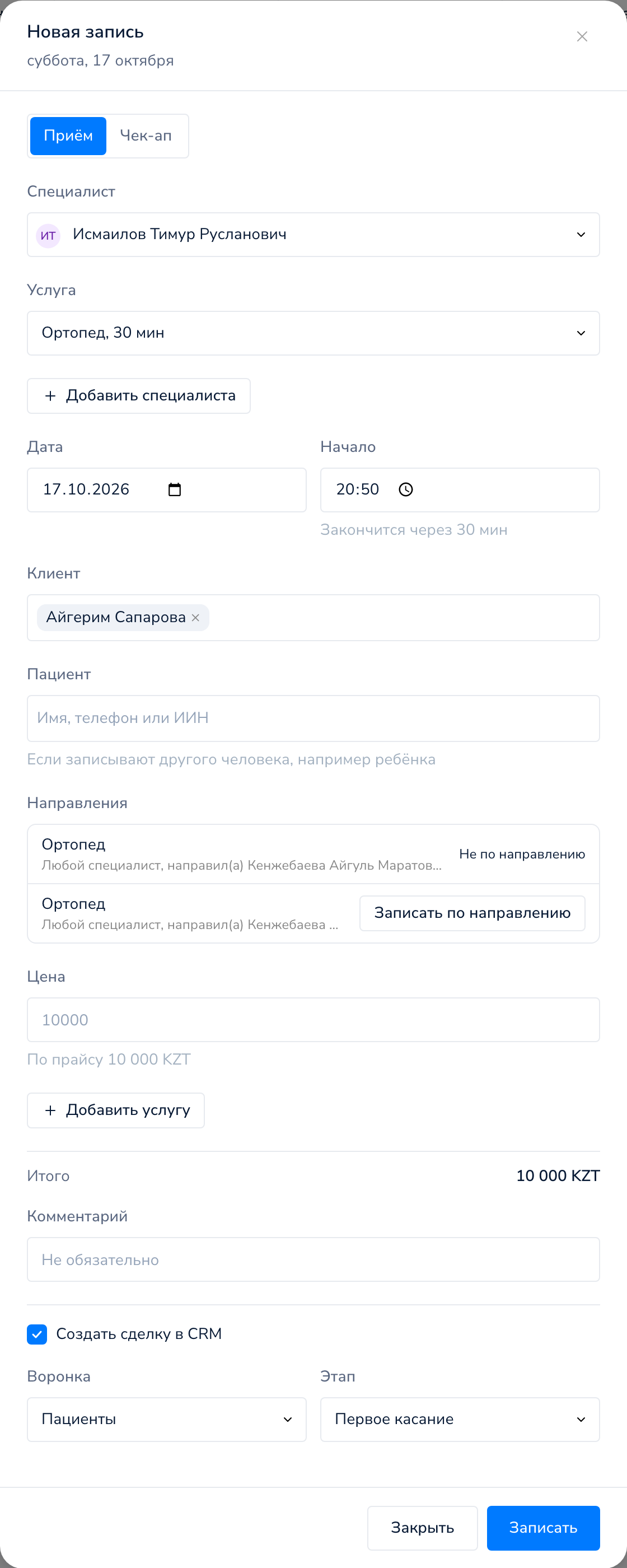
Если у пациента есть открытые направления, в форме новой записи под полем пациента появится блок «Направления».
- Создайте запись как обычно и выберите пациента. Как это сделать, описано в статье Новая запись.
- В блоке «Направления» нажмите «Записать по направлению». Услуга и врач подставятся из направления.
- Если передумали, нажмите «Не по направлению».
- Нажмите «Записать».
Как отменить направление
Отменить можно только открытое направление. Это может сделать врач, который его написал, или администратор.
- В блоке «Направления» нажмите «⋯» справа от направления.
- Выберите «Отменить».
Частые вопросы
Почему у меня нет кнопки «Направить»?
Кнопка есть только у врача этого приёма и у администратора. На приёме коллеги, открытом «Только просмотр», направить нельзя.
Врач не видит кнопку «Записать». Это ошибка?
Нет. Врач, привязанный к своей карточке, только пишет направления. Записывает пациента регистратура.
Можно ли направить на чек-ап?
Нет. В поле «Услуга» предлагаются только обычные услуги, чек-апов там нет.