
Карточка контакта
Поля, свои поля, история посещений, сделки и заметки по клиенту.
Карточка контакта собирает всё о клиенте в одном месте: данные, визиты, сделки, документы, родственников и заметки команды. Откройте Продажи → Контакты и нажмите на строку клиента. Вверху заголовок «Детали контакта».
Слева данные клиента и блоки, справа заметки. На телефоне это две вкладки: «Клиент» и «Заметки».
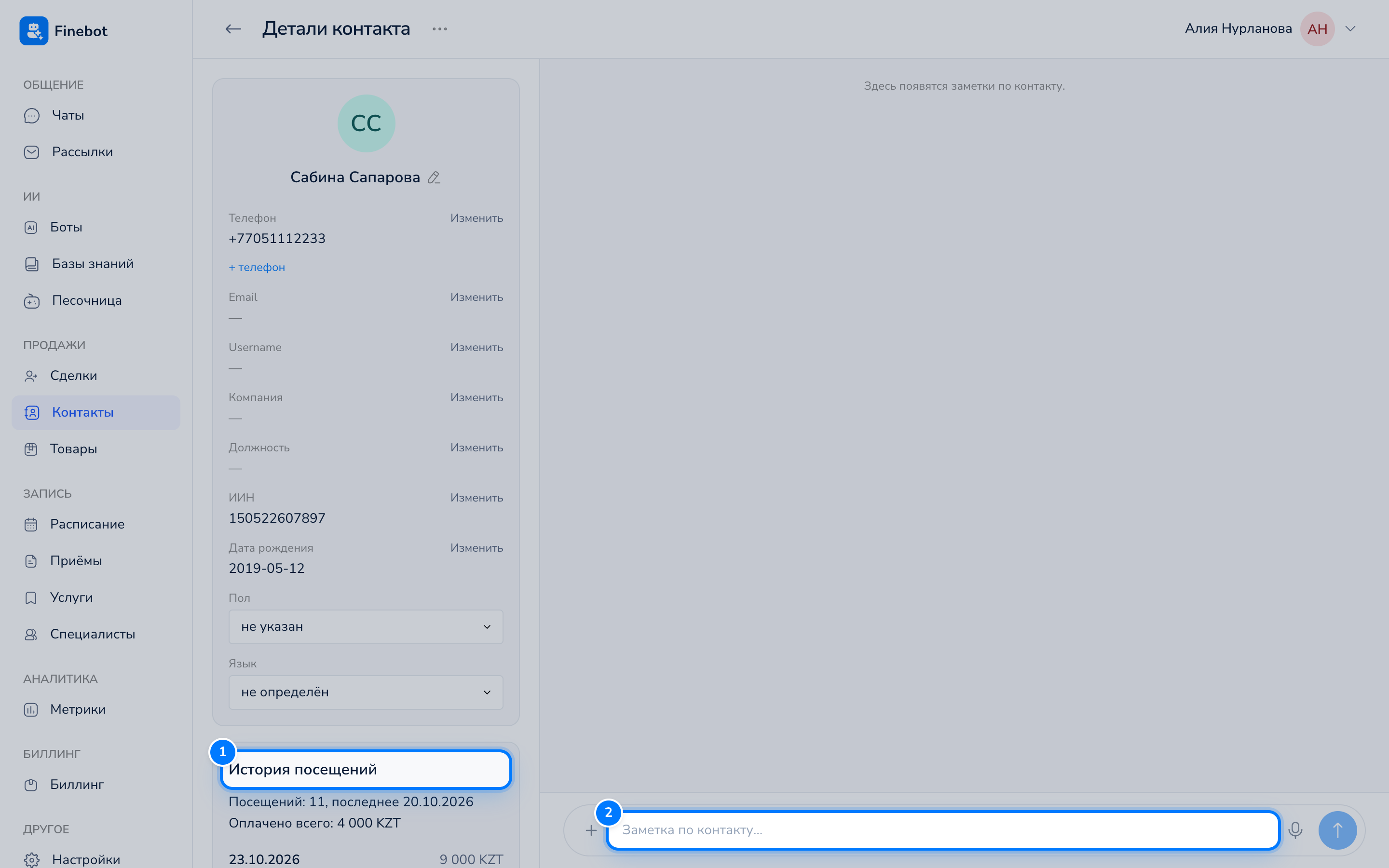
Данные клиента
Вверху фото и имя. Чтобы изменить имя, нажмите на него (рядом значок карандаша).
Ниже поля:
- «Телефон» и дополнительные номера. Ссылка «+ телефон» добавляет ещё один номер, крестик удаляет. Всего можно добавить до пяти дополнительных номеров.
- «Email», «Username», «Компания», «Должность».
- «ИИН» и «Дата рождения».
- «Пол»: «не указан», «Мужской» или «Женский».
- «Язык»: язык клиента, «не определён», если неизвестен.
Чтобы изменить поле, нажмите «Изменить» справа от его названия, введите значение и нажмите Enter. Escape отменяет правку. Пол и язык выбираются из списка и сохраняются сразу.
Свои поля
Под стандартными полями идут поля, которые настроили для вашей компании: например «Аллергии», «Откуда узнал», «Номер карты».
Настраивать их могут владелец и администраторы:
- Нажмите ⋯ справа от заголовка «Детали контакта».
- Выберите «Настройки полей».
- Нажмите «Добавить поле», введите «Название поля» и выберите тип: «Текст», «Число», «Список» или «Дата». Для списка впишите «Варианты через запятую».
- Включите «Видит бот», если бот должен видеть это поле и может заполнять его сам в переписке.
- Нажмите на галочку «Создать».
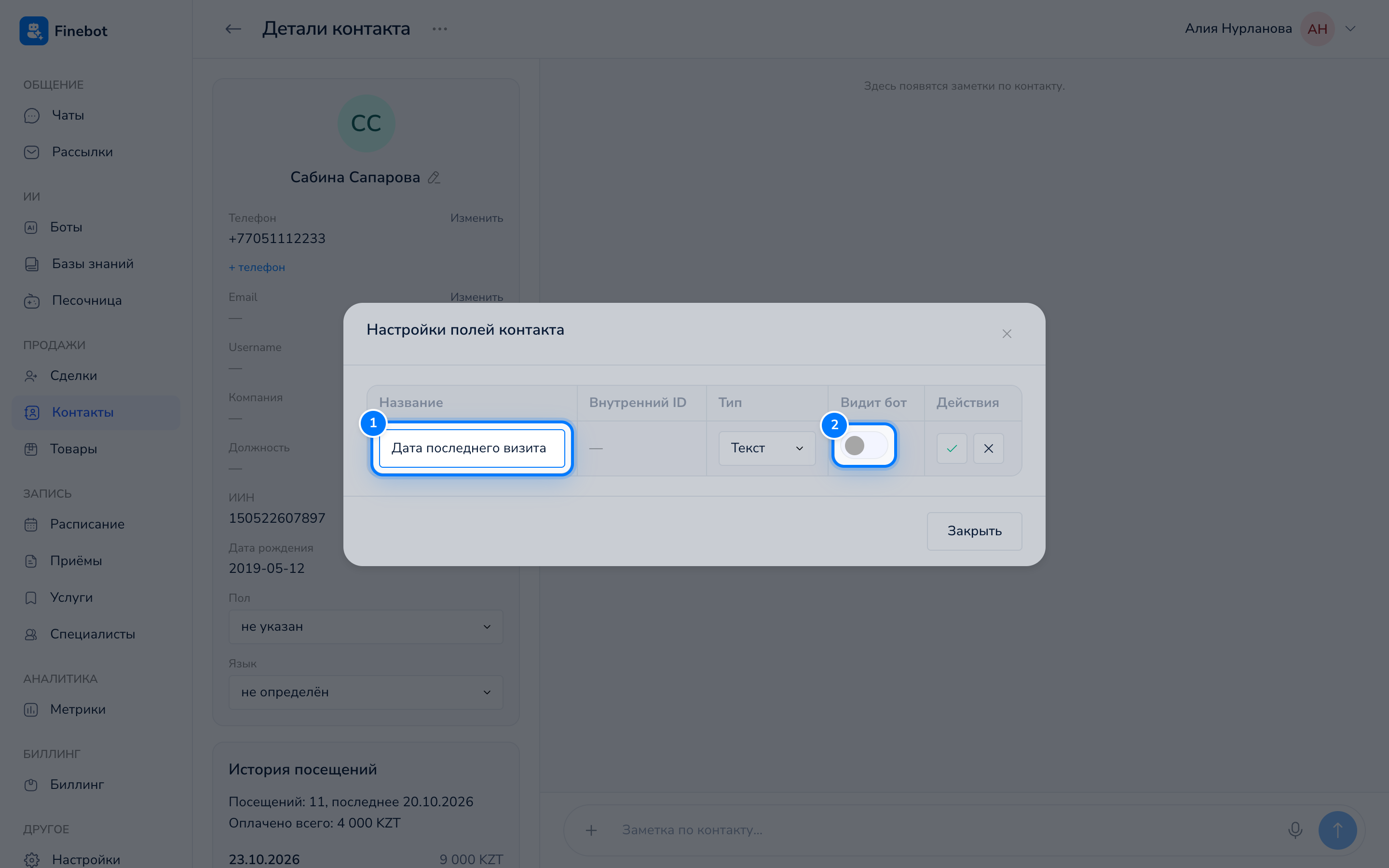
Поля контакта общие для всех клиентов. Удалённое поле пропадает у всех контактов вместе со значениями.
История посещений
Где вся история пациента? Откройте контакт пациента и найдите блок «История посещений». В нём:
- сколько было посещений и когда последнее;
- сколько оплачено всего;
- список визитов: дата, сумма, услуга, врач и статус («Предстоит», «Состоялся», «Неявка», «Не отмечен»).
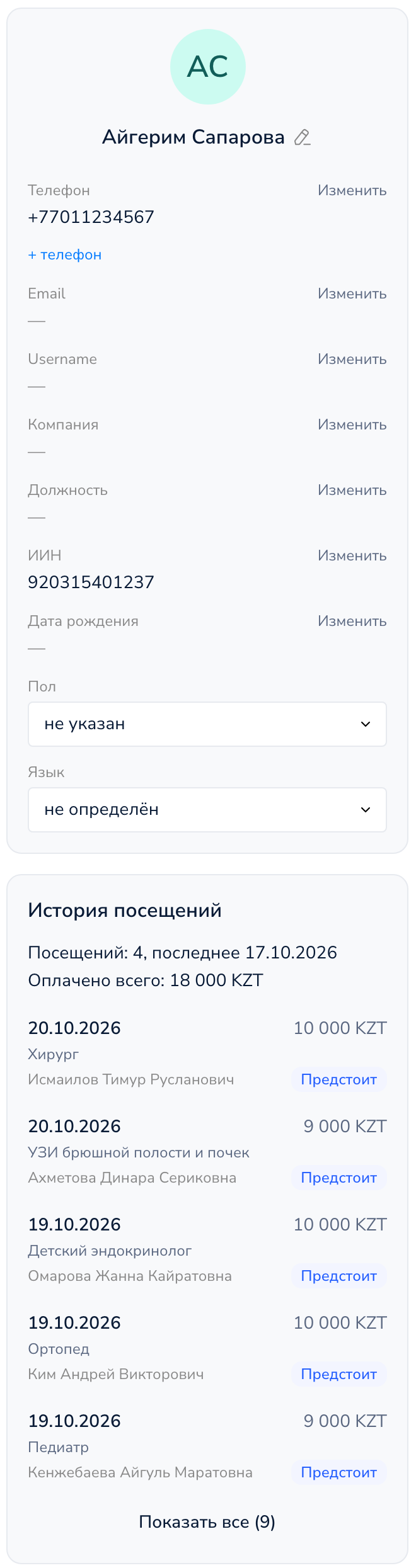
Сначала видны последние визиты, остальные открываются кнопкой «Показать все». Нажмите на визит, чтобы открыть его. Приёмы, перенесённые из прежней программы, тоже показываются в этом списке.
Блок появляется, когда у клиента есть хотя бы один визит. Про записи и приёмы читайте в статьях Карточка записи и Страница приёма.
Сделки клиента
Блок «Сделки» показывает сделки этого контакта: название, сумму, этап и статус («Открыта», «Успешно», «Отказ»). Строка LTV показывает, сколько всего принесли успешные сделки клиента.
- Нажмите на сделку, чтобы открыть её карточку прямо отсюда.
- Кнопка «Добавить» создаёт новую сделку: выберите «Воронку» и «Этап» и нажмите «Создать».
Блок виден сотрудникам с доступом к сделкам. Подробнее в статье Карточка сделки.
Документы и файлы
Блок «Документы» (или «Файлы», если документы у вас не подключены) собирает выданные документы и загруженные файлы клиента. Про файлы читайте в статье Файлы контакта, про документы в статье Заполнение документа.
Направления
Если у пациента есть направления к специалистам, в карточке появится блок «Направления». Подробнее в статье Направления.
Связанные
Блок «Связанные» показывает пациентов и представителей этого контакта, например маму и ребёнка. Подробнее в статье Связанные контакты.
Заметки по контакту
Справа лента заметок команды по этому клиенту: автор, время и текст. Напишите заметку в поле «Заметка по контакту…» внизу и отправьте. Клиент заметки не видит.
Если заметка не отправилась, текст не пропадёт, его можно отправить ещё раз.
Как удалить контакт
- Нажмите ⋯ справа от заголовка «Детали контакта».
- Выберите «Удалить контакт».
- Подтвердите. Контакт, его переписка и загруженные файлы удалятся без возможности восстановления. Сделки останутся, а подписанные документы перейдут в архив, см. Журнал просмотров и архив.
Частые вопросы
Почему в карточке нельзя ничего изменить?
Так бывает, если карточку открыли из расписания, а у сотрудника нет доступа к разделу «Контакты». Тогда карточка открывается только для просмотра, без заметок и связанных контактов.
Почему нет пункта «Настройки полей»?
Его видят только владелец и администраторы.
Где история переписки с клиентом?
Переписка находится в разделе Чаты, подробнее в статье Список чатов.