
Список контактов
Поиск, фильтры, сортировка и создание контакта вручную.
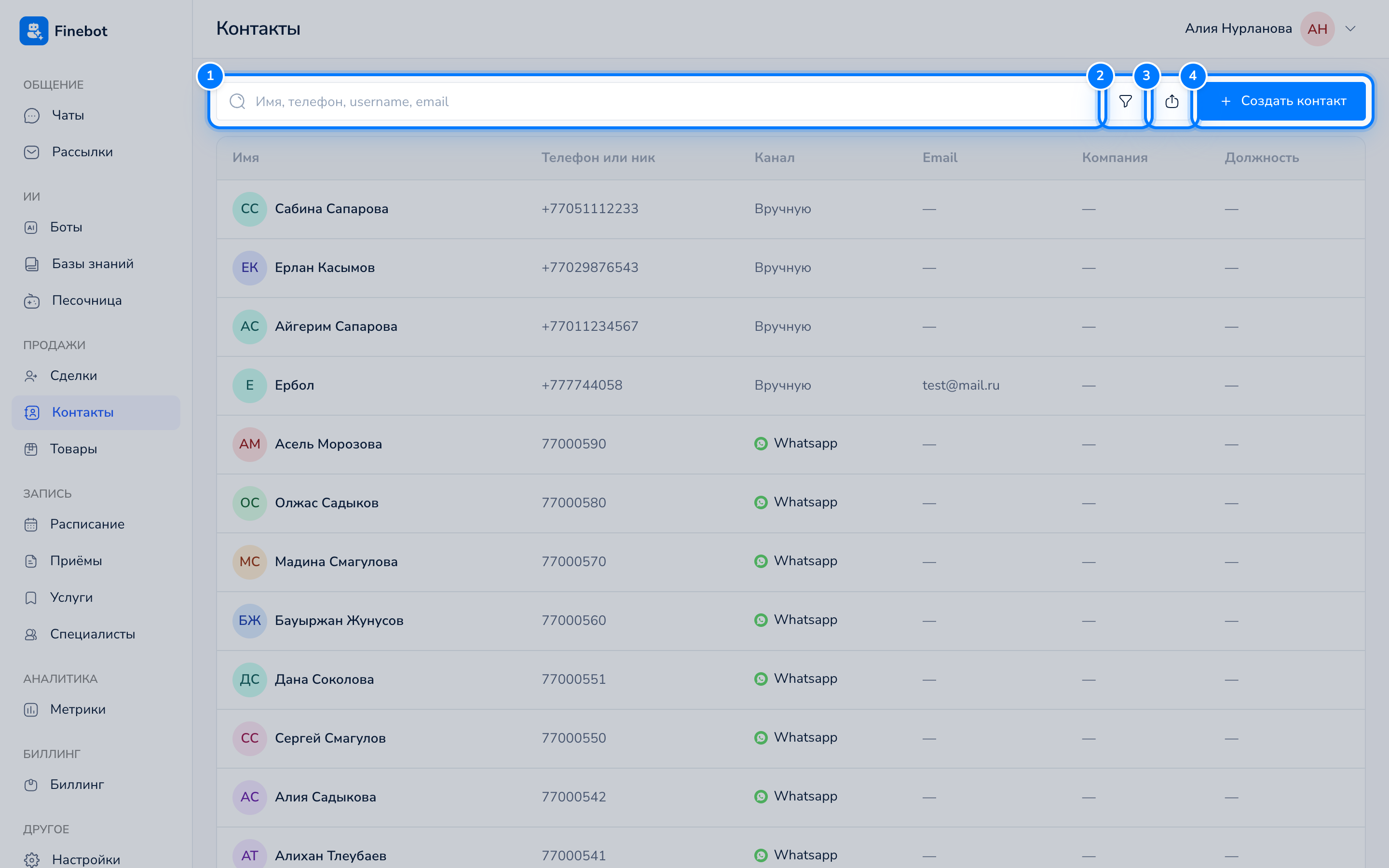
Контакты это ваши клиенты: все, кто писал в мессенджеры, и те, кого вы добавили вручную или загрузили из файла. Список открывается в меню Продажи → Контакты.
Откуда берутся контакты
- Клиент написал в WhatsApp, Telegram или Instagram, и контакт появился сам.
- Вы создали контакт вручную кнопкой «Создать контакт».
- Вы загрузили клиентов из файла. Подробнее в статье Импорт контактов.
- Вы создали контакт прямо из формы записи на приём. Подробнее в статье Новая запись.
Что видно в списке
Колонки таблицы: «Имя», «Телефон или ник», «Канал», «Email», «Компания», «Должность». В колонке «Канал» виден мессенджер клиента или «Вручную», если контакт добавлен вручную.
Метки рядом с именем:
- «Пауза»: бот в переписке с этим клиентом остановлен;
- «дубль»: похоже, этот человек записан несколько раз. Подробнее в статье Дубли контактов.
Внизу списка общее число контактов («Всего»), выбор, сколько строк показывать на странице, и переключение страниц.
На телефоне вместо таблицы список карточек: имя, телефон или ник и значок мессенджера.
Как найти контакт
Начните вводить в поле поиска имя, телефон, ник (username) или email. Список обновится сам.
Фильтры и сортировка
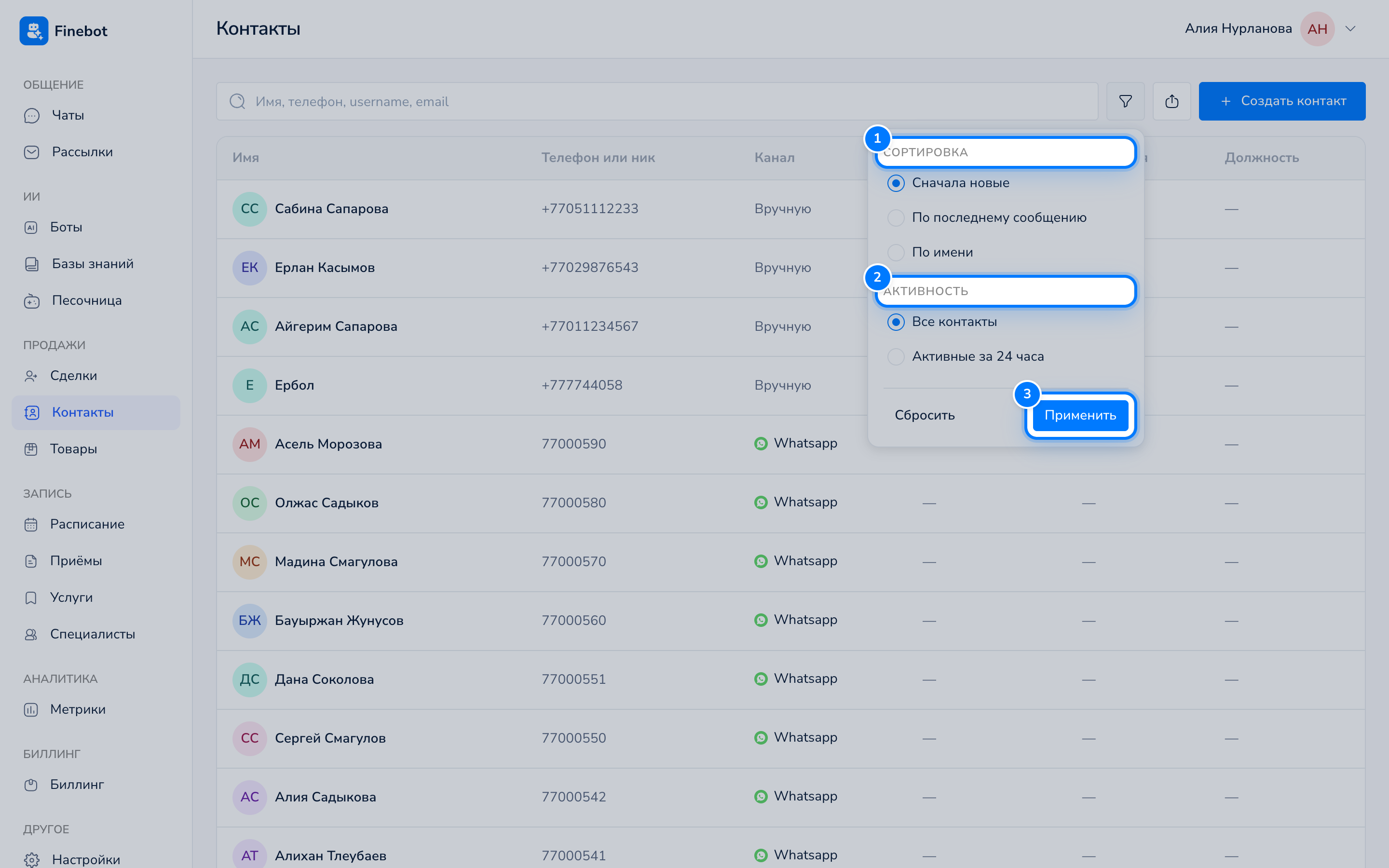
Нажмите значок фильтра справа от поиска.
- «Сортировка»: «Сначала новые», «По последнему сообщению» или «По имени».
- «Активность»: «Все контакты» или «Активные за 24 часа».
Нажмите «Применить». Кнопка «Сбросить» сразу возвращает «Все контакты» и «Сначала новые». Если фильтр включён, на значке видно число выбранных условий.
Как создать контакт вручную
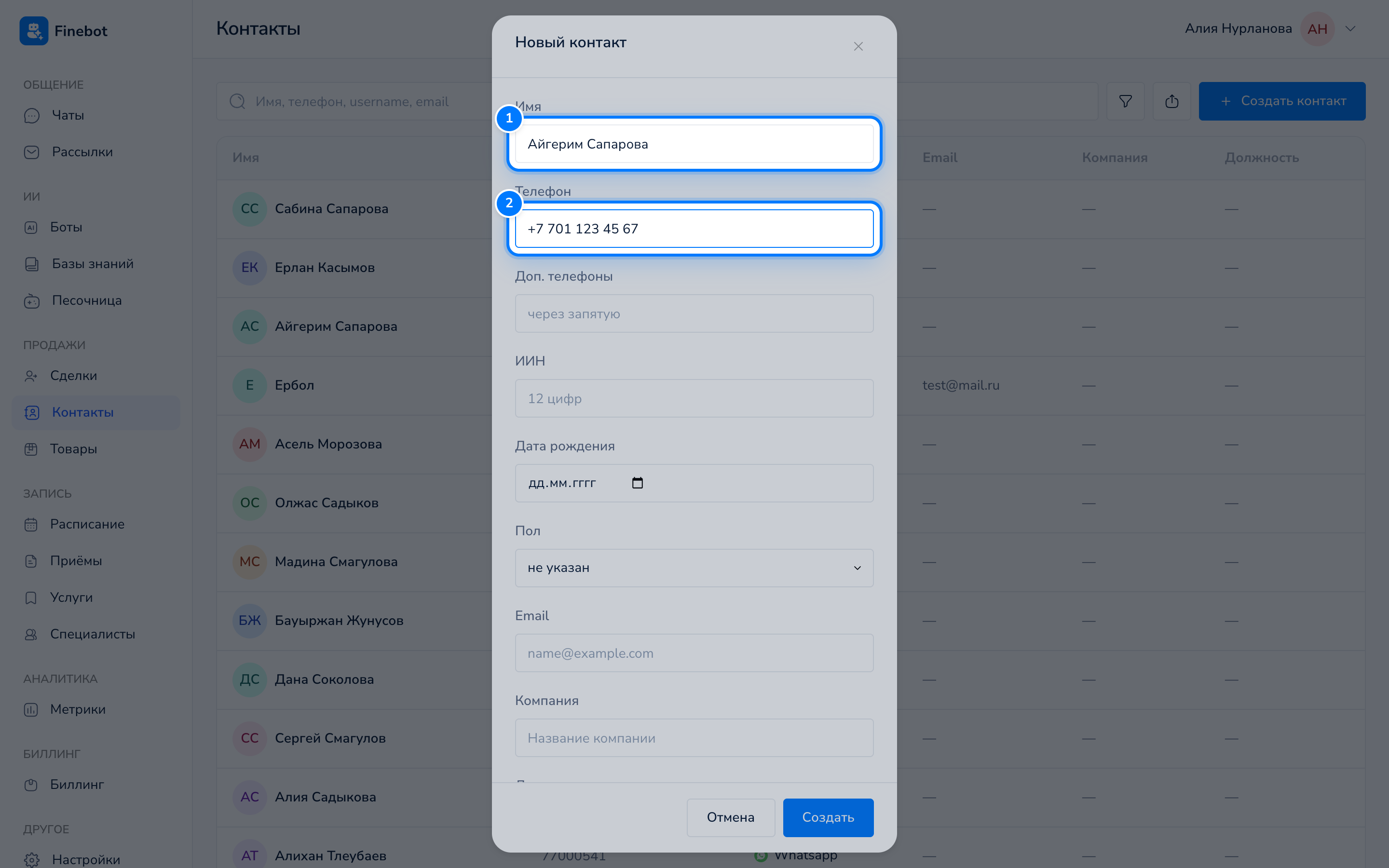
- Нажмите «Создать контакт».
- Заполните поля: «Имя», «Телефон», «Доп. телефоны» (через запятую), «ИИН», «Дата рождения», «Пол», «Email», «Компания», «Должность».
- Нажмите «Создать».
Обязательно нужно только имя или телефон, остальное можно заполнить позже в карточке контакта.
Как открыть контакт
Нажмите на строку контакта. Откроется карточка. Подробнее в статье Карточка контакта.
Частые вопросы
Почему не создаётся контакт с ИИН?
Если появилось сообщение «Этот ИИН уже у другого контакта», значит клиент с этим ИИН уже есть в контактах. Не создавайте второй контакт, откройте существующий.
Где кнопка импорта?
Значок загрузки справа от значка фильтра. Его видят только владелец и администраторы, и только когда в списке есть хотя бы один контакт.