
Файлы контакта
Фото, видео и документы клиента: загрузка, просмотр, подпись, удаление.
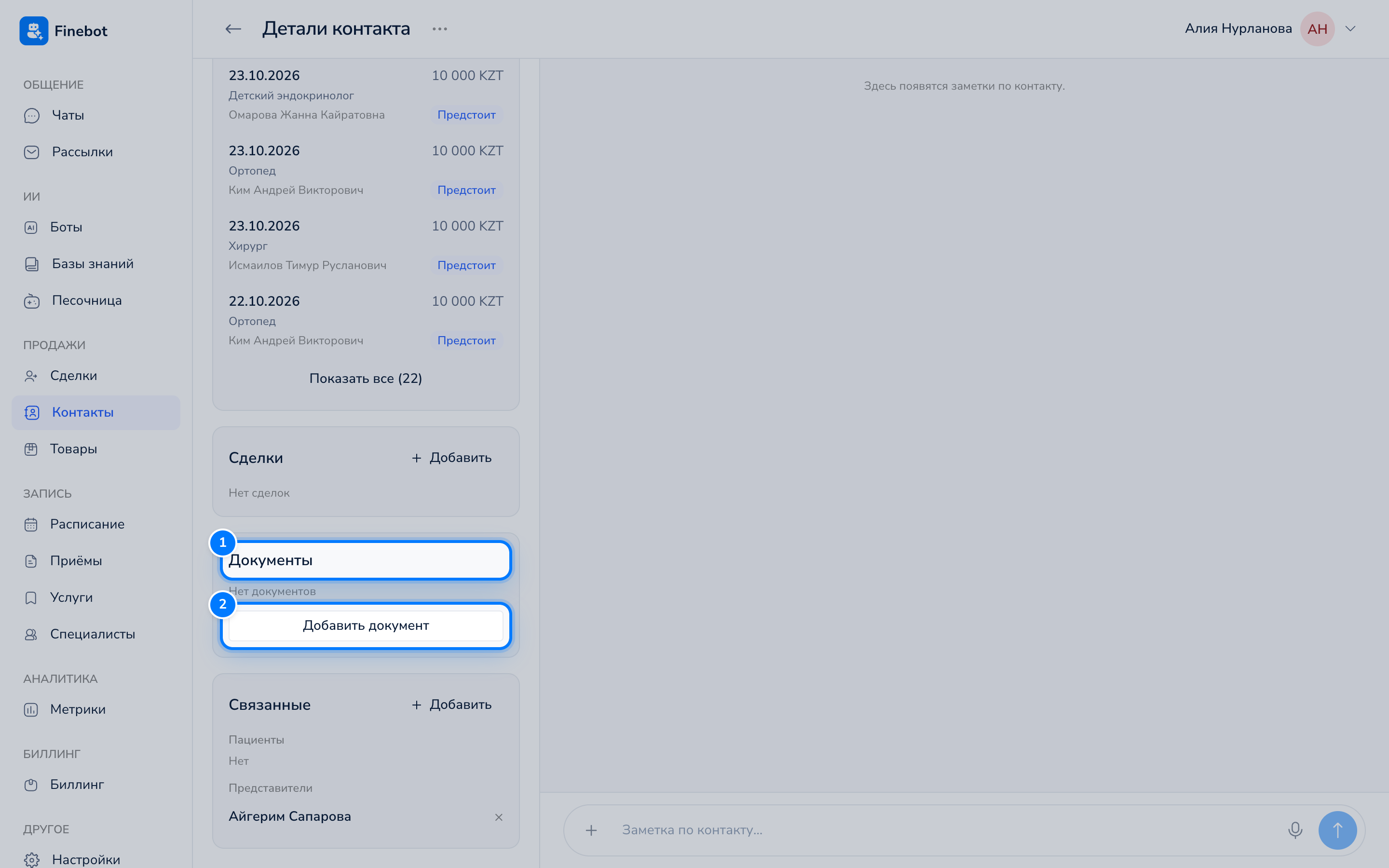
К контакту можно прикрепить фото, видео и документы: снимки, анализы, договоры, сканы. Файлы лежат в карточке контакта, в блоке «Документы». Если документы у вас не подключены, блок называется «Файлы».
Какие файлы можно загрузить
- Фото: JPG, PNG, WebP, GIF.
- Видео: MP4, MOV, 3GP.
- Документы: PDF, TXT, DOCX, XLSX, PPTX, ODT, ODS.
Фото и документы до 20 МБ, видео до 50 МБ.
Как загрузить файл
- Откройте карточку контакта.
- В блоке «Файлы» нажмите «Загрузить файл». Если блок называется «Документы», нажмите «Добавить документ», а затем «Загрузить свой файл».
- Выберите файл на компьютере или телефоне.
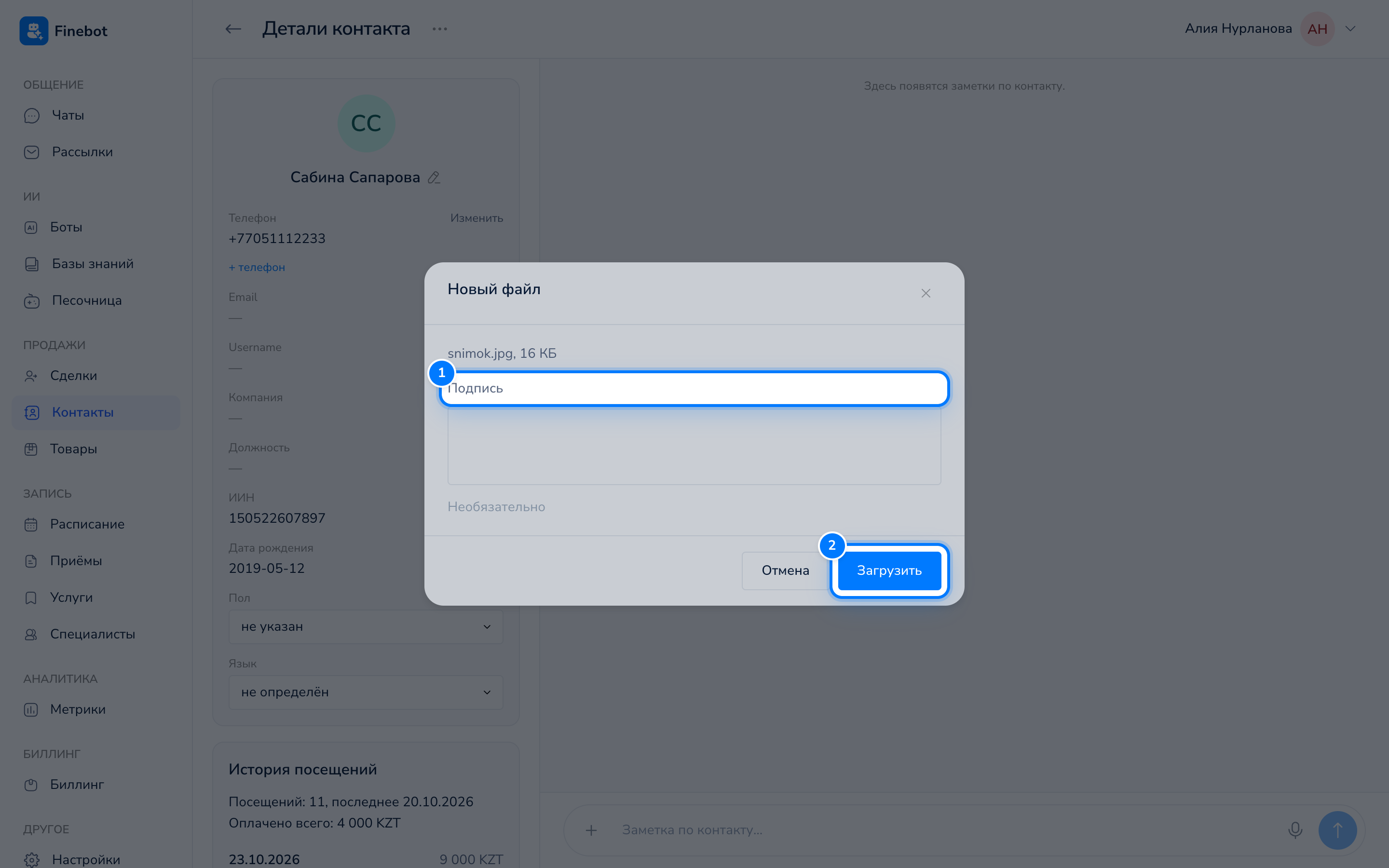
- В окне «Новый файл» при желании напишите «Подпись», например «Рентген до лечения».
- Нажмите «Загрузить».
Файл появится в списке. Под названием видно, кто его загрузил, когда, и размер. Если файл загрузили из записи на приём, рядом будет отметка «Запись» с датой.
Как посмотреть файл
Нажмите на файл. Он откроется в окне просмотра, стрелками можно листать остальные файлы клиента. Если файл не открывается в окне, его можно скачать кнопкой «Скачать».
Сначала в списке видны последние файлы, остальные открываются кнопкой «Показать все».
Что ещё можно сделать с файлом
Нажмите ⋯ справа от файла:
- «Открыть»;
- «Скачать»;
- «Изменить подпись»;
- «Удалить». Файл удалится без возможности восстановления.
Изменить подпись и удалить файл может тот, кто его загрузил, владелец или администратор.
Про документы, которые создаются по шаблонам, читайте в статье Заполнение документа.
Частые вопросы
Почему файл не загружается?
Проверьте формат и размер. Если файл больше лимита, появится сообщение «Фото и документы до 20 МБ, видео до 50 МБ».
Почему у файла нет пункта «Удалить»?
Файл загрузил другой сотрудник. Удалить его может автор, владелец или администратор.