
Импорт контактов
Как загрузить клиентов из файла CSV: формат, проверка и импорт.
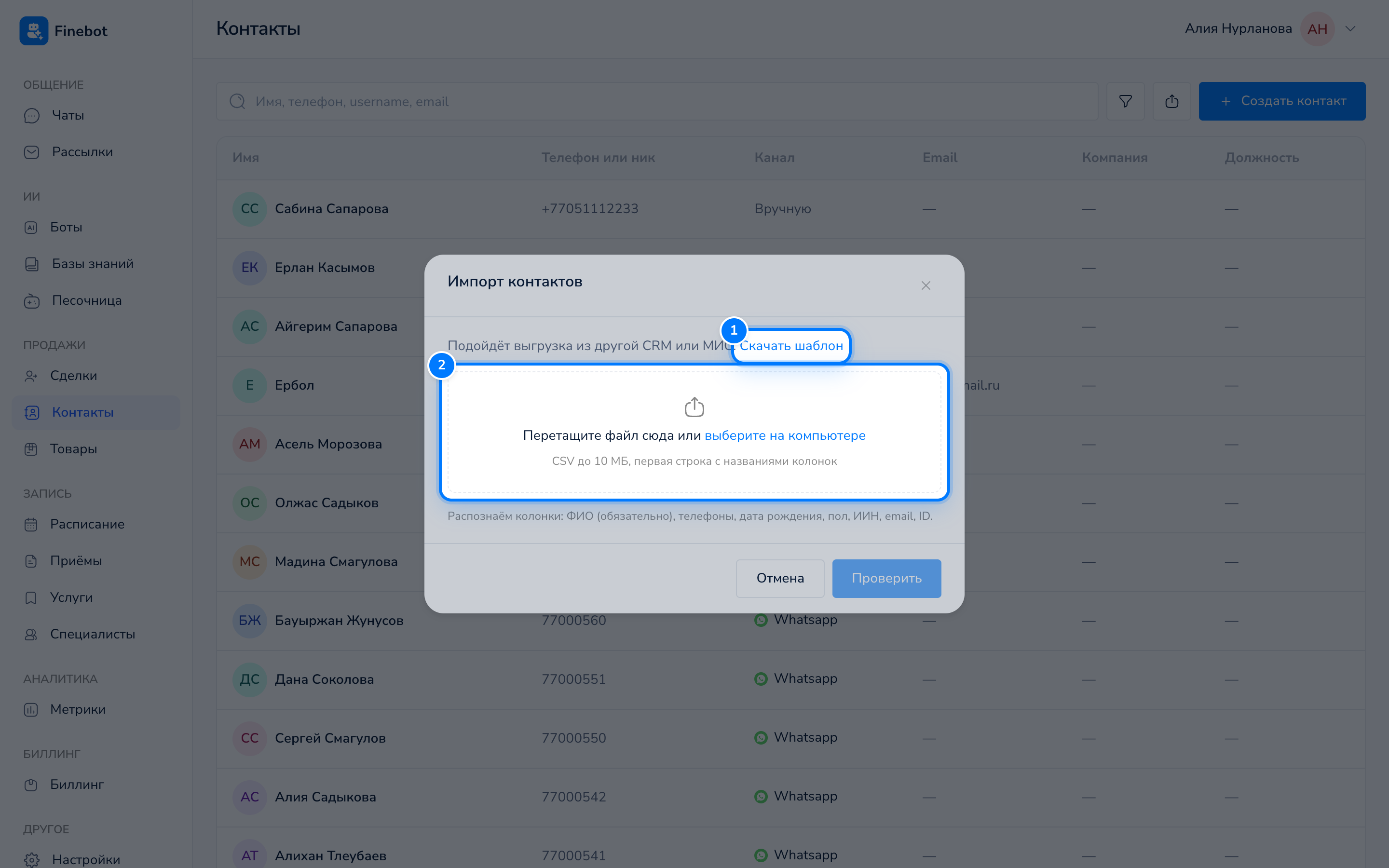
Если клиенты уже есть в другой программе, CRM или медицинской системе, их можно загрузить в Finebot одним файлом. Импорт делают владелец или администратор.
Какой нужен файл
- Формат CSV. Из Excel или Google Таблиц его можно получить через «Сохранить как» или «Скачать» в формате CSV.
- Первая строка это названия колонок, дальше по одному клиенту в строке.
- Размер файла до 10 МБ.
- Разделитель колонок (запятая, точка с запятой или табуляция) и кодировку файла Finebot определяет сам.
Колонки, которые Finebot узнаёт по названию:
- ФИО: «ФИО», «Имя», «Клиент» или «Пациент». Обязательная колонка.
- Телефоны: «Телефон», «Телефоны», «Номер», «Номер телефона», «Контакты».
- Дата рождения: «Дата рождения» или «ДР».
- Пол: «Пол».
- ИИН: «ИИН».
- Email: «Email», «E-mail», «Почта», «Эл.почта».
- ID: «ID», «Код», «Внешний ID», «ID в системе». Номер клиента в старой программе.
Регистр букв и пробелы в названиях не важны. Остальные колонки пропускаются.
Как писать значения:
- Телефоны: номера Казахстана и России, начинаются с +7, 7 или 8, дальше 10 цифр. Несколько номеров можно перечислить в одной ячейке, первый станет основным. Номера в другом формате не загрузятся.
- Дата рождения: ДД.ММ.ГГГГ, ДД/ММ/ГГГГ или ГГГГ-ММ-ДД.
- Пол: «Мужской», «муж», «м» или «Женский», «жен», «ж».
- ИИН: ровно 12 цифр.
Если дата, пол, ИИН или email записаны неверно, это поле просто не загрузится, а остальные данные строки загрузятся.
Пример строки из шаблона:
ФИО;Телефоны;Дата рождения;Пол;ИИН;Email;ID
Иван Иванов;+7 701 123 45 67;01.01.1990;Мужской;123456789012;ivan@example.com;1001
Как загрузить контакты
- Откройте Продажи → Контакты.
- Нажмите значок загрузки «Импорт» справа от значка фильтра.
- Выберите файл. Под кнопкой появится имя файла и сколько в нём строк.
- Нажмите «Проверить». Finebot проверит файл, но пока ничего не запишет.
- Посмотрите итог проверки (ниже).
- Если всё в порядке, нажмите «Импортировать». На кнопке видно, сколько контактов будет создано и обновлено вместе.
- Дождитесь сообщения «Готово: создано …, обновлено …» и нажмите «Закрыть».
Что показывает проверка
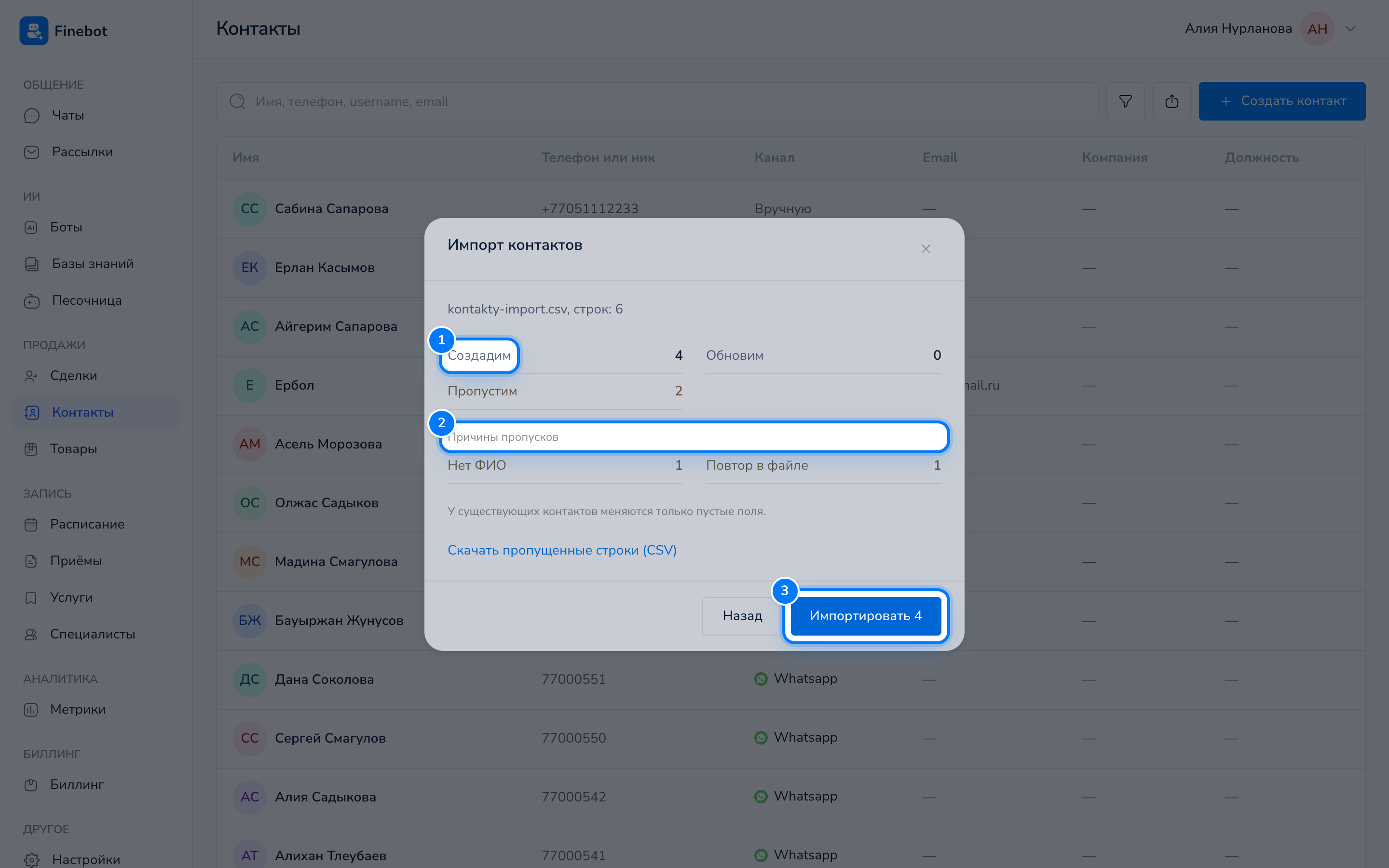
- «Создадим»: новые клиенты.
- «Обновим»: клиенты, которые уже есть в Finebot.
- «Без изменений»: клиенты, которые уже есть, и обновлять у них нечего.
- «Пропустим»: строки, которые не загрузятся.
«Совпадения» показывают, как Finebot узнал существующих клиентов: по ID, по ИИН или по ФИО и дате рождения.
«Причины пропусков»:
- «нет ФИО»: в строке пустое имя;
- «повтор в файле»: такой же ID уже встречался выше в файле.
Есть ещё одна причина, которую видно только во время загрузки: если ИИН или ID из строки уже у другого контакта, строка не загрузится.
Чтобы разобраться с пропущенными строками, нажмите «Скачать пропущенные строки (CSV)». В файле будут эти строки и причина пропуска. Исправьте их и загрузите отдельным файлом.
Строка «Не используются» перечисляет колонки файла, которые Finebot не узнал.
Частые вопросы
Появилось «В файле нет колонки с ФИО». Что делать?
Назовите колонку с именами клиентов «ФИО», «Имя», «Клиент» или «Пациент» и загрузите файл снова.
Можно ли загрузить файл Excel (XLSX)?
Нет, нужен CSV. Сохраните таблицу в формате CSV и загрузите её.
Загрузка остановилась с надписью «Пауза, сервер просит подождать…»
Это нормально для больших файлов. Не закрывайте окно, загрузка продолжится сама.
Можно ли загрузить тот же файл ещё раз?
Да. Клиентов, которые уже есть, Finebot найдёт по ID, ИИН или ФИО с датой рождения и только дополнит у них пустые поля. Поэтому лучше, чтобы в файле была хотя бы одна из этих колонок: без них совпадения не найдутся.
Я не вижу значок импорта
Импорт доступен только владельцу и администраторам. Ещё значка нет, пока в списке нет ни одного контакта: создайте один контакт вручную, и значок появится.