
Заполнение документа
Документ по шаблону на странице приёма: поля, готовые фразы и диагноз по МКБ-10.
Документ на приёме, например заключение или справка, заполняется по шаблону прямо на странице приёма. Данные пациента, врача и визита подставляются сами, врач вписывает жалобы, осмотр, диагноз и рекомендации. Пока документ не подписан, он хранится как черновик.
Обычно документ заполняет врач своего приёма. Документ с приёма всегда оформлен на врача этой записи. Администратор или регистратура тоже могут подготовить черновик, а подпишет его врач, подробнее в статье Подпись, печать и PDF.
Как создать документ
- Откройте приём: в расписании нажмите на запись и в карточке записи нажмите «Открыть приём». Подробнее о странице в статье Страница приёма.
- В блоке «Документы» нажмите «Добавить документ».
- В окне «Новый документ» выберите шаблон из «Моих шаблонов» или «Общих шаблонов».
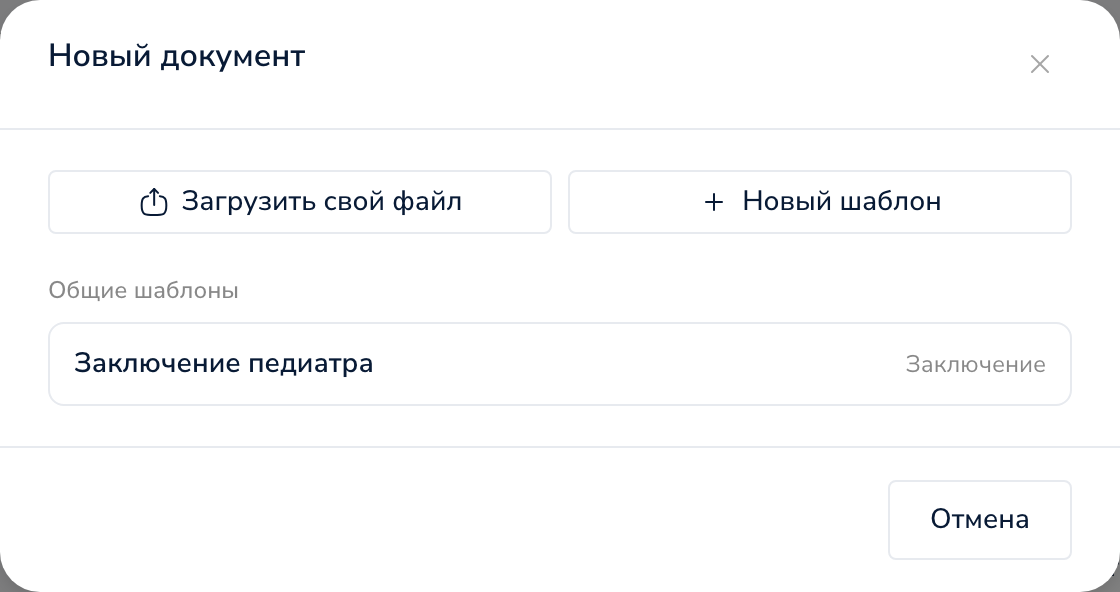
В том же окне есть «Загрузить свой файл», чтобы приложить снимок или анализ, и «Новый шаблон», чтобы сделать свой шаблон с нуля. Подробнее в статьях Свои файлы: снимки и анализы и Свой шаблон.
Если шаблонов нет совсем, в окне будет ссылка на настройку общих шаблонов, подробнее в статье Шаблоны документов.
Документ можно создать и из карточки пациента: там такой же блок «Документы». Документ с приёма привязан к визиту и помечен «Этот приём».
Что в документе
Откроется окно документа. Слева поля, справа сразу видно, как документ будет выглядеть при печати.
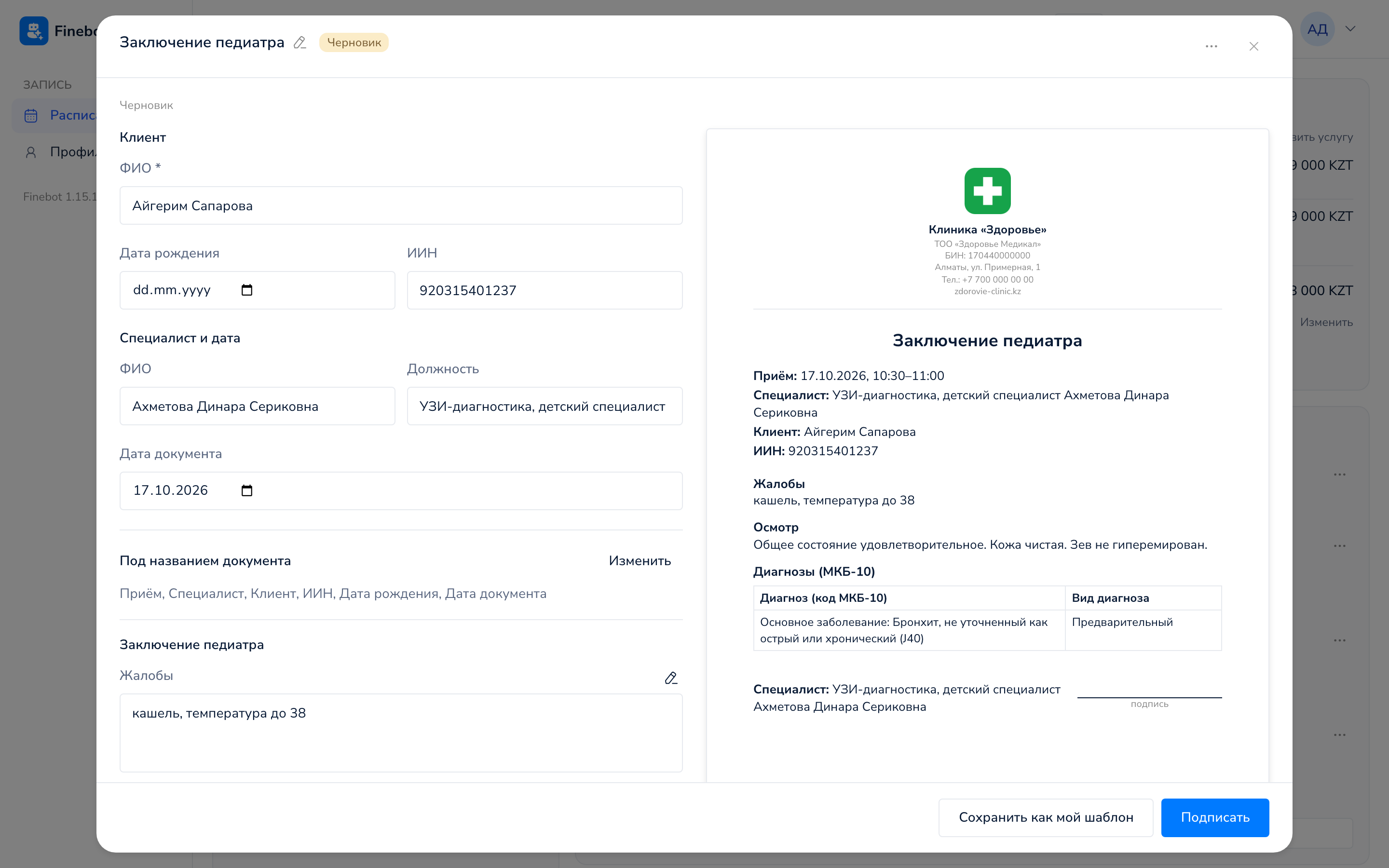
Сверху уже заполнено:
- пациент: ФИО, дата рождения и ИИН из карточки. Их можно поправить в этом документе;
- врач и дата: ФИО врача, должность и «Дата документа». ФИО берётся из карточки специалиста, должность и дату можно поменять.
Ниже блок «Под названием документа»: строки, которые печатаются под заголовком, например приём, специалист, клиент, ИИН. Кнопка «Изменить» открывает их для правки только в этом документе.
Ещё ниже поля шаблона: жалобы, осмотр, диагнозы, рекомендации и другие. Поля со звёздочкой обязательные.
Название документа можно поменять: нажмите карандаш рядом с названием вверху окна. Шаблон при этом сохранит своё название.
Черновик появляется, только когда вы что-то поменяли в полях. Если открыть шаблон и сразу закрыть окно, пустого черновика не будет.
Готовые фразы
Под полем, например «Жалобы», могут быть готовые фразы кнопками.
- Нажмите на фразу, и она добавится в поле через запятую.
- Нажмите ещё раз, и фраза уберётся из поля.
- Своё можно дописать руками прямо в поле.
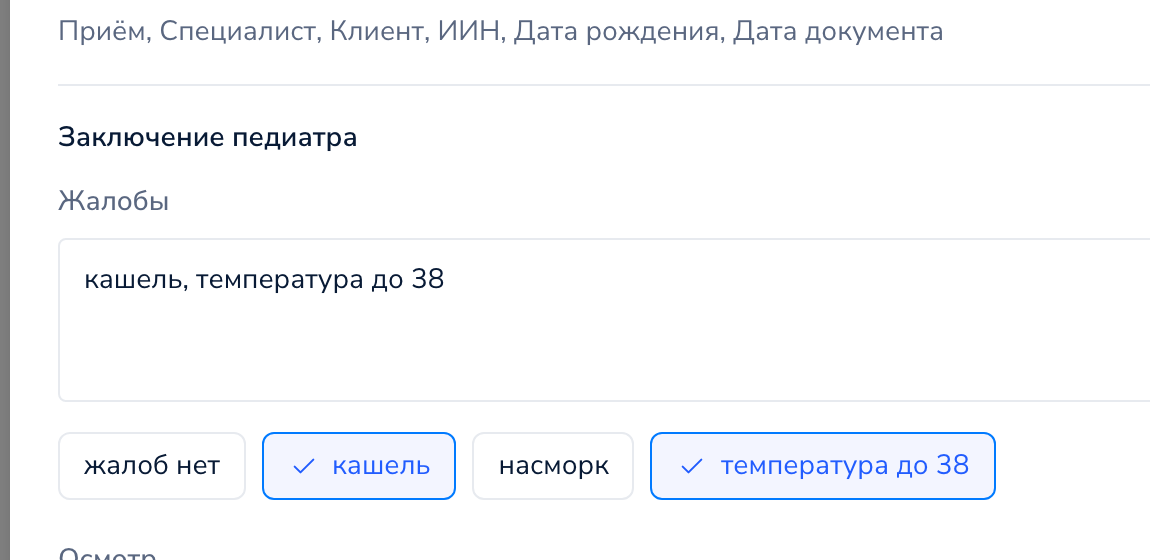
Выбранные фразы отмечены галкой. Если фраз много, сначала видно две строки, остальные открывает кнопка «Ещё», на ней написано, сколько фраз скрыто и сколько из них выбрано. «Свернуть» прячет их обратно.
Поменять поле под себя
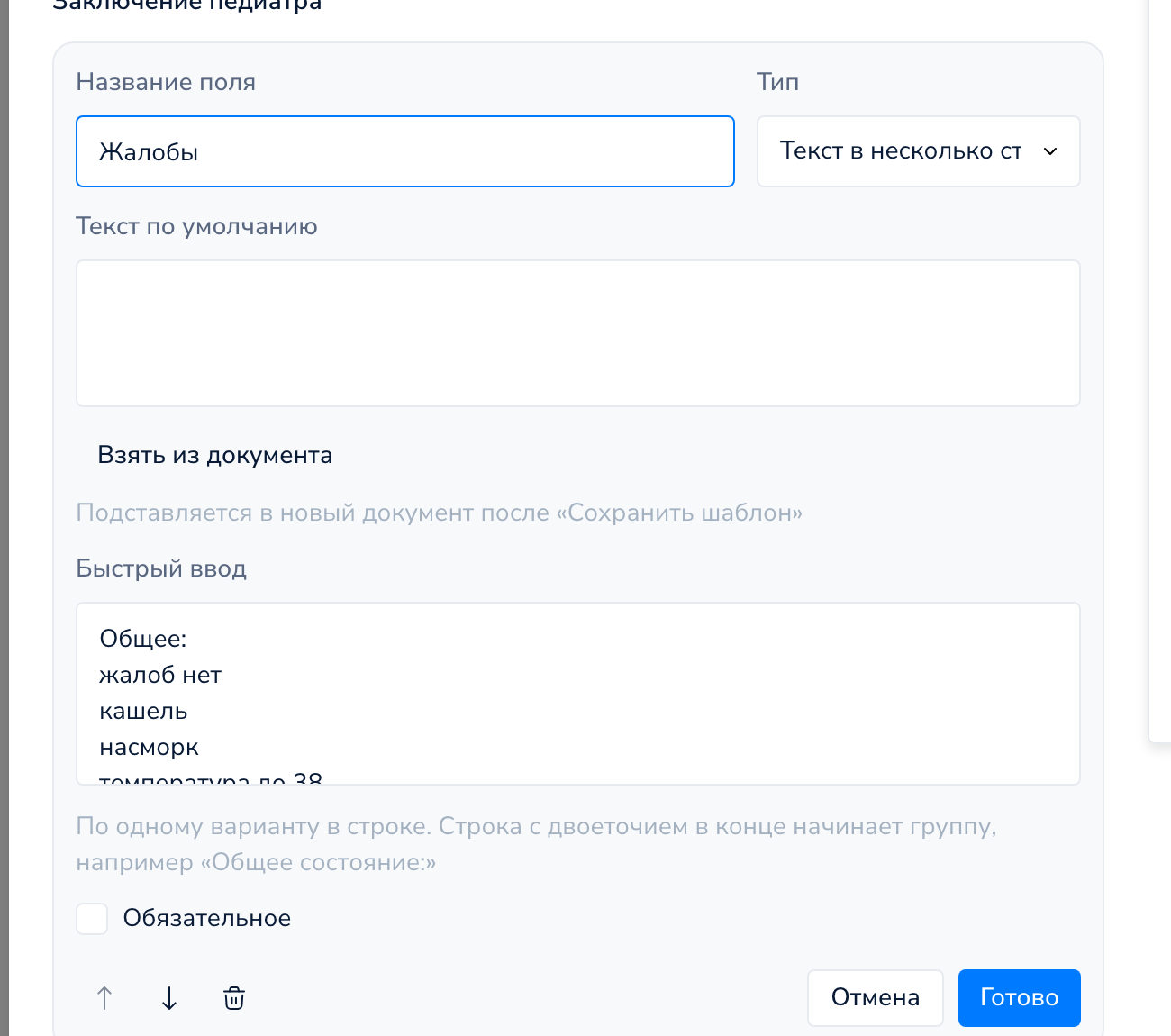
Справа от названия каждого поля есть карандаш. Он открывает настройки поля прямо в документе:
- «Название поля» и «Тип»;
- «Текст по умолчанию». Кнопка «Взять из документа» копирует туда то, что уже написано в поле;
- «Быстрый ввод»: готовые фразы, по одной в строке. Строка с двоеточием в конце начинает группу, например «Общее состояние:»;
- «Обязательное»;
- стрелки меняют порядок поля, корзина удаляет его.
Нажмите «Готово».
Внизу полей есть кнопка «Добавить поле», если в документе не хватает поля.
Такие правки меняют только этот документ. Чтобы они остались и в следующий раз, сохраните шаблон, подробнее в статье Свой шаблон.
Диагноз по МКБ-10
Если в шаблоне есть поле «Диагнозы (МКБ-10)»:
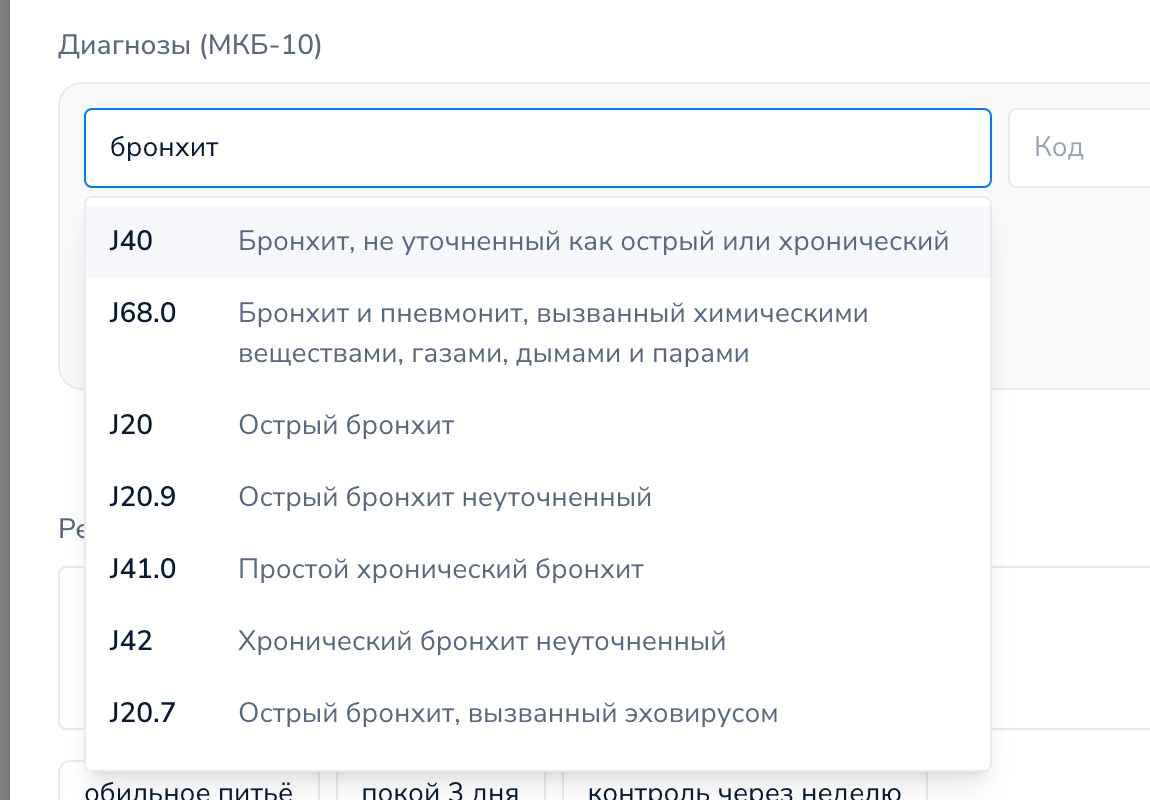
- Начните писать в поле код или слово, например «J06» или «бронхит». После двух букв появится список из справочника МКБ-10.
- Выберите диагноз. Название и код встанут сами.
- Выберите вид диагноза: «Основное заболевание», «Сопутствующее заболевание» или «Осложнение».
- Выберите «Предварительный» или «Заключительный».
- Если нужно, поставьте галку «Впервые установлен».
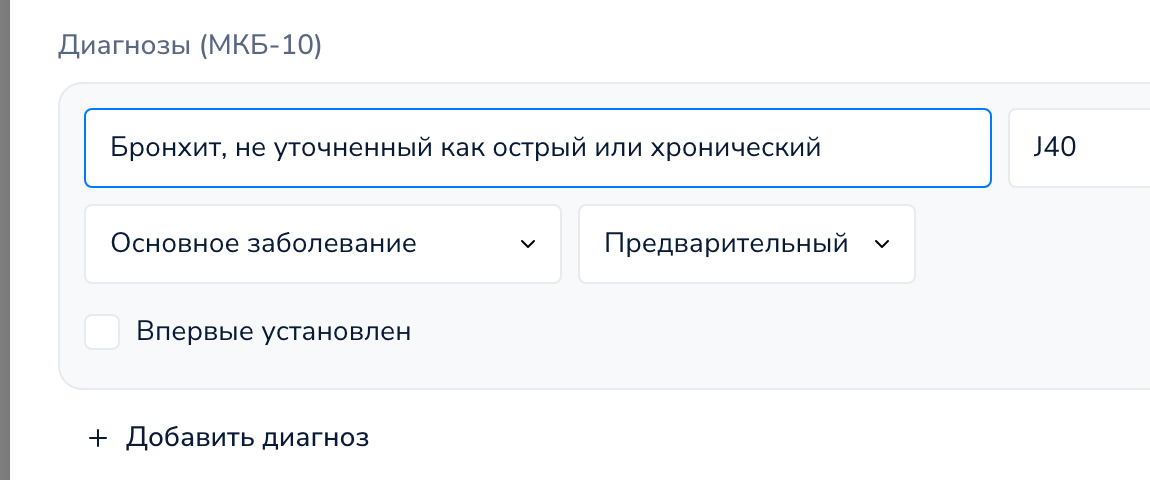
«Добавить диагноз» добавляет ещё одну строку, корзина справа удаляет строку. В документе диагнозы печатаются таблицей: «Диагноз (код МКБ-10)» и «Вид диагноза».
Код можно вписать и руками в поле «Код». Если код не похож на код МКБ-10, под строкой появится подсказка, и такой код не сохранится, пока его не исправить.
На телефоне
На телефоне поля и предпросмотр не помещаются рядом. Переключайтесь вкладками «Заполнение» и «Предпросмотр» вверху окна.
Что дальше
Когда документ готов, нажмите «Подписать». Потом его можно распечатать или скачать PDF, подробнее в статье Подпись, печать и PDF.
Частые вопросы
Я закрыл окно. Документ пропал?
Нет. Он сохранился как черновик и виден в блоке «Документы» с пометкой «Черновик». Нажмите на него, чтобы продолжить.
Почему не получается подписать?
Проверьте по порядку:
- не заполнено обязательное поле, в том числе ФИО пациента. Finebot напишет об этом и подсветит поле;
- в поле с числом не число: под полем будет подсказка;
- открыты настройки какого-то поля: нажмите в них «Готово», пока они открыты, «Подписать» не нажимается;
- вместо кнопки написано «Подпишет специалист»: у вас нет права подписи, см. ниже.
Можно ли поменять пациента в документе?
ФИО, дату рождения и ИИН можно поправить в самом документе. Сам документ останется в карточке того пациента, для кого создан.
Вместо кнопки «Подписать» написано «Подпишет специалист». Что это значит?
Вы готовите черновик для врача. Подписать его может сам врач, подробнее в статье Подпись, печать и PDF.