
Шаблоны документов
Общие, готовые и личные шаблоны: поля, текст по умолчанию, быстрый ввод и оформление.
Шаблон задаёт, из чего состоит документ: название, поля для заполнения, текст по умолчанию, готовые фразы и оформление. Врач выбирает шаблон на приёме и заполняет поля, остальное подставляется само. Как заполнять документ, описано в статье Заполнение документа.
Открыть шаблоны: Настройки → Документы, вкладка «Шаблоны», ниже шапки и чека. Врач, у которого нет пункта «Настройки» в меню слева, открывает их через своё имя справа вверху → «Настройки» → «Документы».
Три вида шаблонов
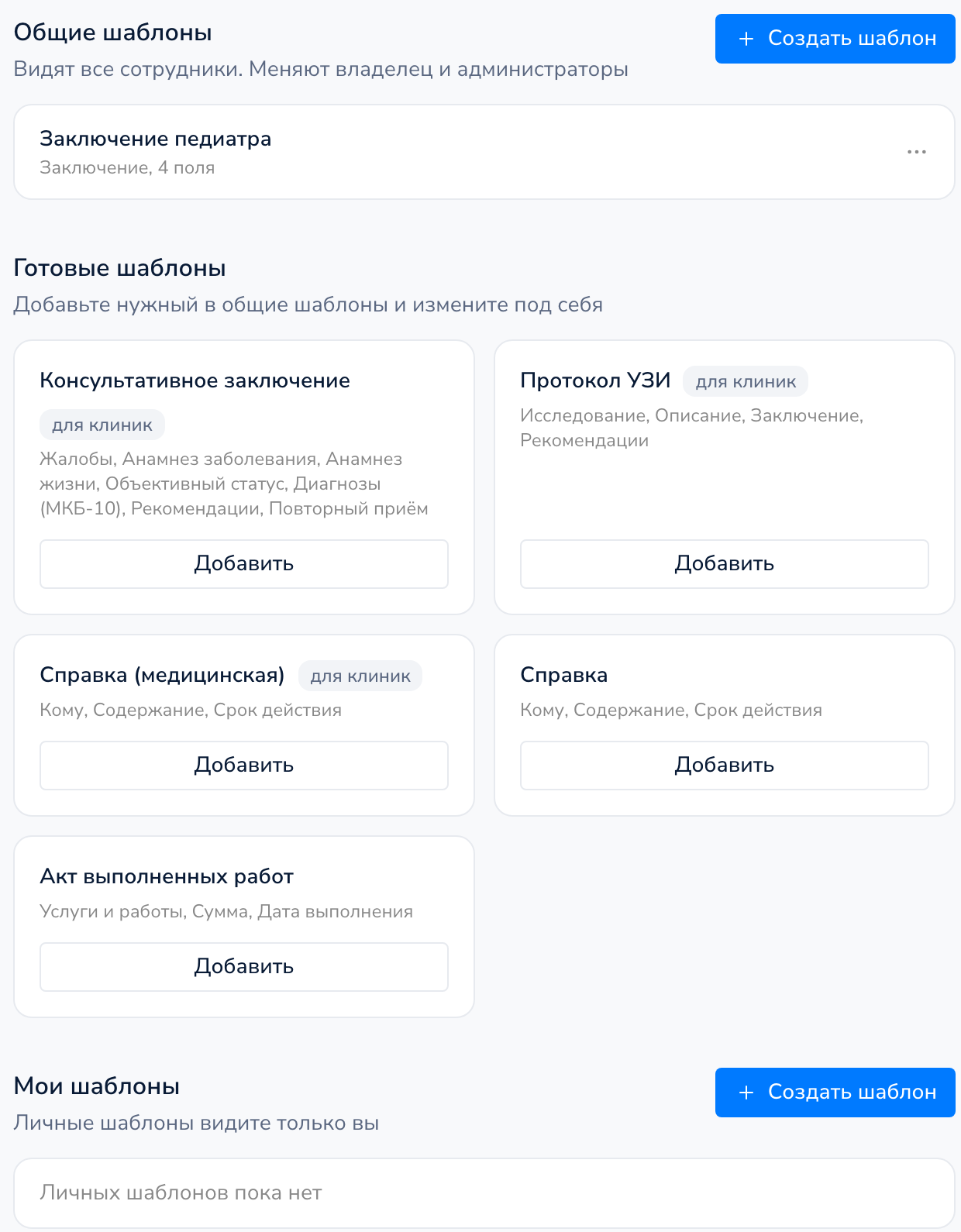
- «Общие шаблоны» видят все сотрудники. Создают и меняют их владелец и администраторы. Остальные могут скопировать общий шаблон себе и поменять копию.
- «Готовые шаблоны»: заготовки Finebot, например «Консультативное заключение», «Протокол УЗИ», «Справка». Под названием перечислены поля. Пометка «для клиник» значит, что шаблон медицинский. Этот блок видят владелец и администраторы.
- «Мои шаблоны»: личные шаблоны. Их видите только вы.
У каждого шаблона в списке написан вид документа и сколько в нём полей.
Как добавить готовый шаблон
- В блоке «Готовые шаблоны» найдите нужный.
- Нажмите «Добавить». Шаблон появится в «Общих шаблонах», а на кнопке будет написано «Добавлен».
- Откройте его в общих шаблонах и поменяйте под свою клинику.
Как создать шаблон
- Нажмите «Создать шаблон» в блоке «Общие шаблоны» (для всей клиники) или «Мои шаблоны» (для себя).
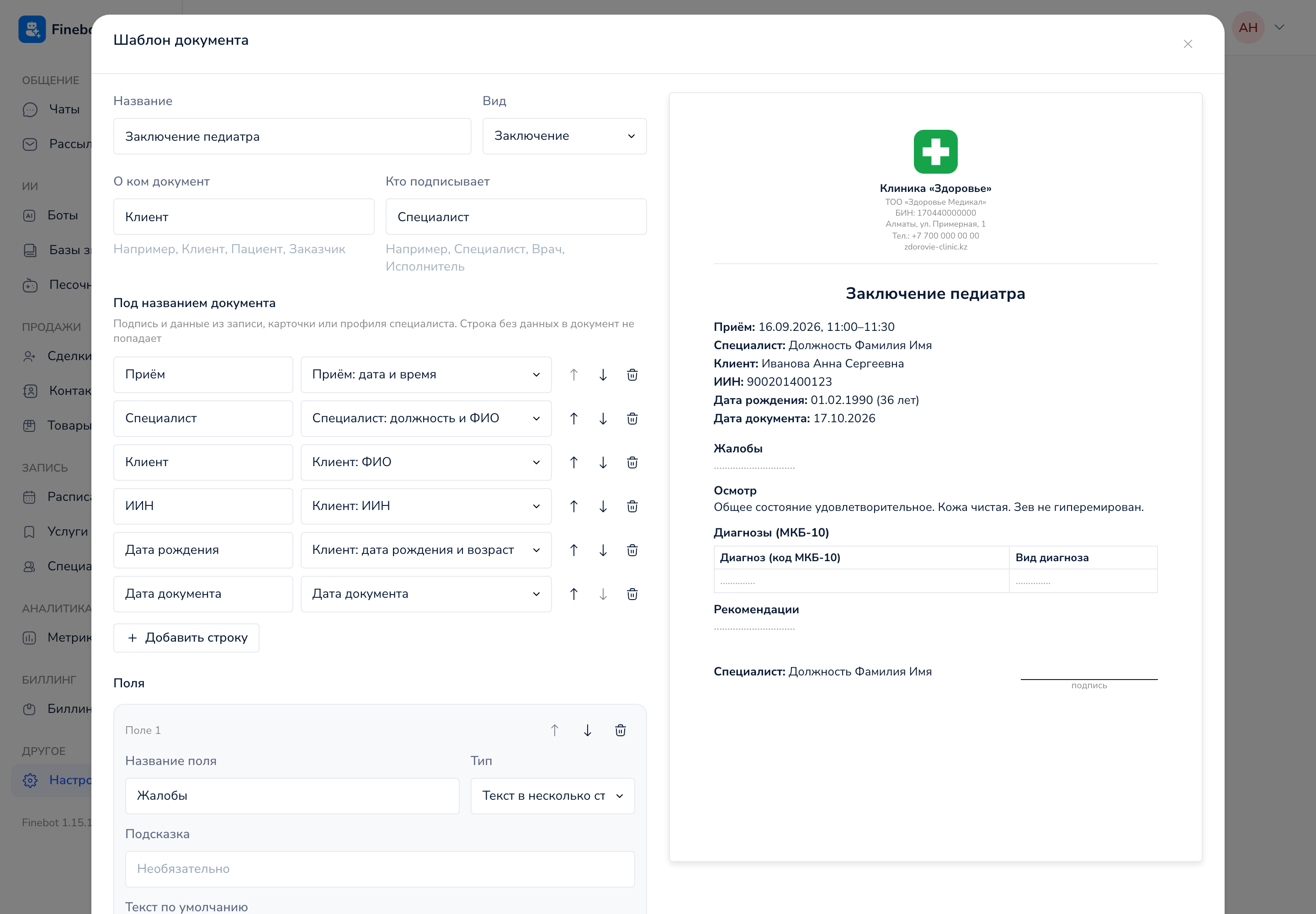
- Заполните настройки слева. Справа сразу видно, как документ будет выглядеть с вашей шапкой, на примере выдуманного пациента.
- Нажмите «Сохранить».
Чтобы поменять готовый шаблон, нажмите на него в списке. Откроется то же окно.
Название и вид
- «Название», например «Заключение педиатра».
- «Вид»: «Заключение», «Протокол», «Справка» или «Другое».
- «О ком документ»: как в документе называется пациент, например «Клиент» или «Пациент».
- «Кто подписывает»: как называется тот, кто подписывает, например «Специалист» или «Врач».
Под названием документа
Строки, которые печатаются под заголовком документа и заполняются сами из записи, карточки пациента или профиля врача. У строки две части: подпись слева и что подставить справа. Например:
- «Приём: дата и время», «Приём: дата», «Приём: время с–по», «Приём: услуга»;
- ФИО, ИИН, дата рождения, дата рождения и возраст, возраст, пол или телефон пациента;
- ФИО, должность или должность и ФИО врача;
- «Дата документа».
«Добавить строку» добавляет строку, стрелки меняют порядок, корзина удаляет. Если данных для строки нет, например у пациента не указан телефон, строка в документ не попадёт.
Поля
Поля врач заполняет на приёме. Для каждого поля:
- «Название поля», например «Жалобы»;
- «Тип»: «Строка», «Текст в несколько строк», «Дата», «Число», «Список» или «Диагнозы (МКБ-10)»;
- «Варианты» для списка, по одному в строке;
- «Подсказка» под полем, необязательно;
- «Текст по умолчанию» (для даты, числа и списка «Значение по умолчанию»): подставляется в каждый новый документ, врач может его поправить;
- «Быстрый ввод»: готовые фразы, подробнее ниже;
- галка «Обязательное»: без этого поля документ не подписать.
«Добавить поле» добавляет новое поле внизу. Стрелки справа от «Поле 1», «Поле 2» меняют порядок, корзина удаляет поле.
Быстрый ввод
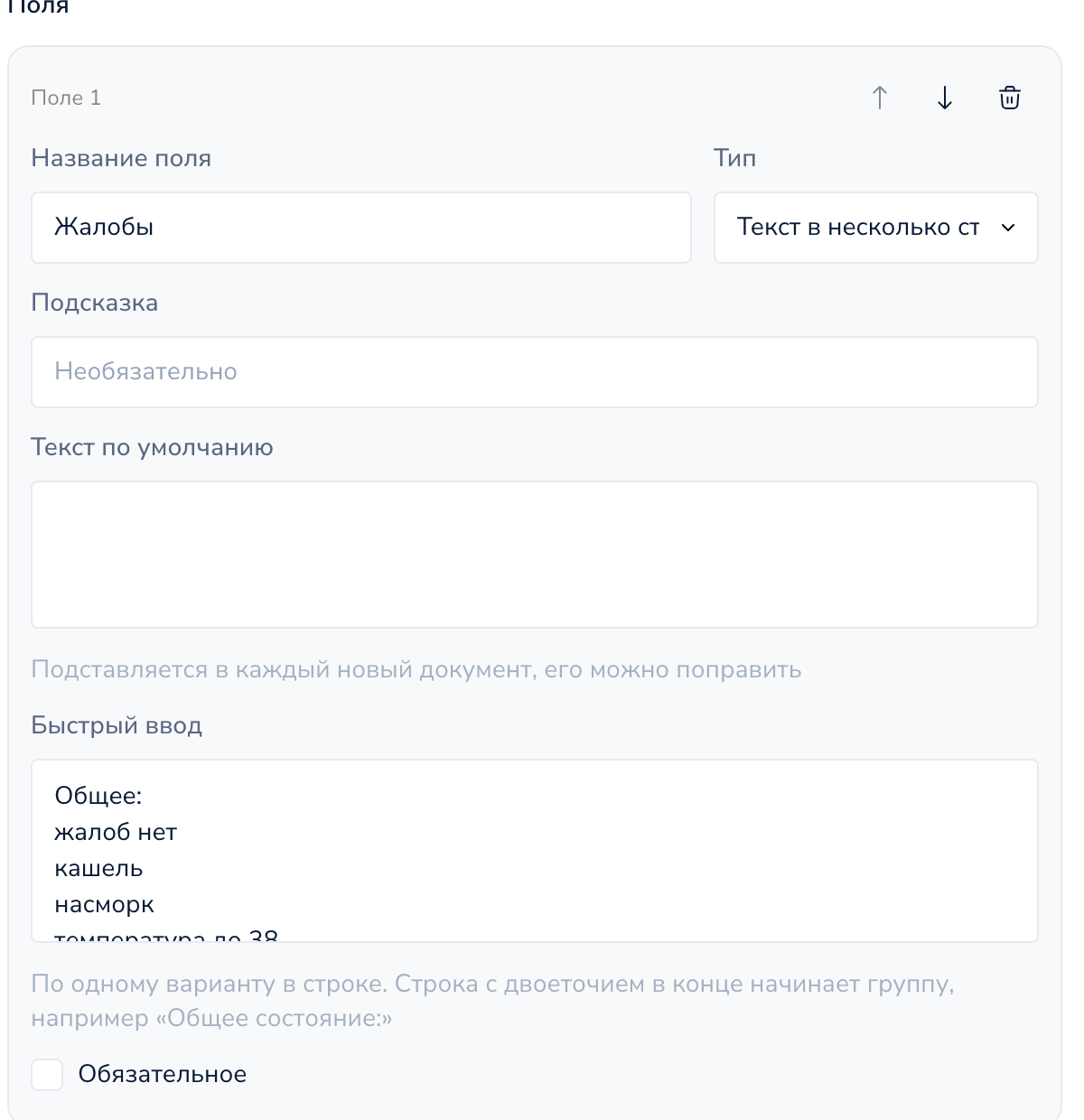
Быстрый ввод есть у полей «Строка» и «Текст в несколько строк». Это фразы, которые врач добавляет в поле одним нажатием, например «жалоб нет», «кашель», «насморк».
Как заполнить:
- пишите по одной фразе в строке;
- строка с двоеточием в конце начинает группу, например «Общее состояние:». Фразы под ней попадут в эту группу.
Например, три строки «Общее состояние:», «Удовлетворительное» и «Средней тяжести» дадут группу «Общее состояние» с двумя фразами.
На приёме фразы видны под полем кнопками. Подробнее в статье Заполнение документа.
Оформление
- «Шапка с логотипом и реквизитами»: печатать ли шапку клиники. Как её настроить, описано в статье Шапка документов.
- «Строка подписи»: место для подписи внизу.
- «Место для печати».
- «Текст внизу», например срок действия справки.
На телефоне настройки и предпросмотр переключаются вкладками «Шаблон» и «Предпросмотр».
Действия с шаблоном
Нажмите «⋯» справа от шаблона в списке:
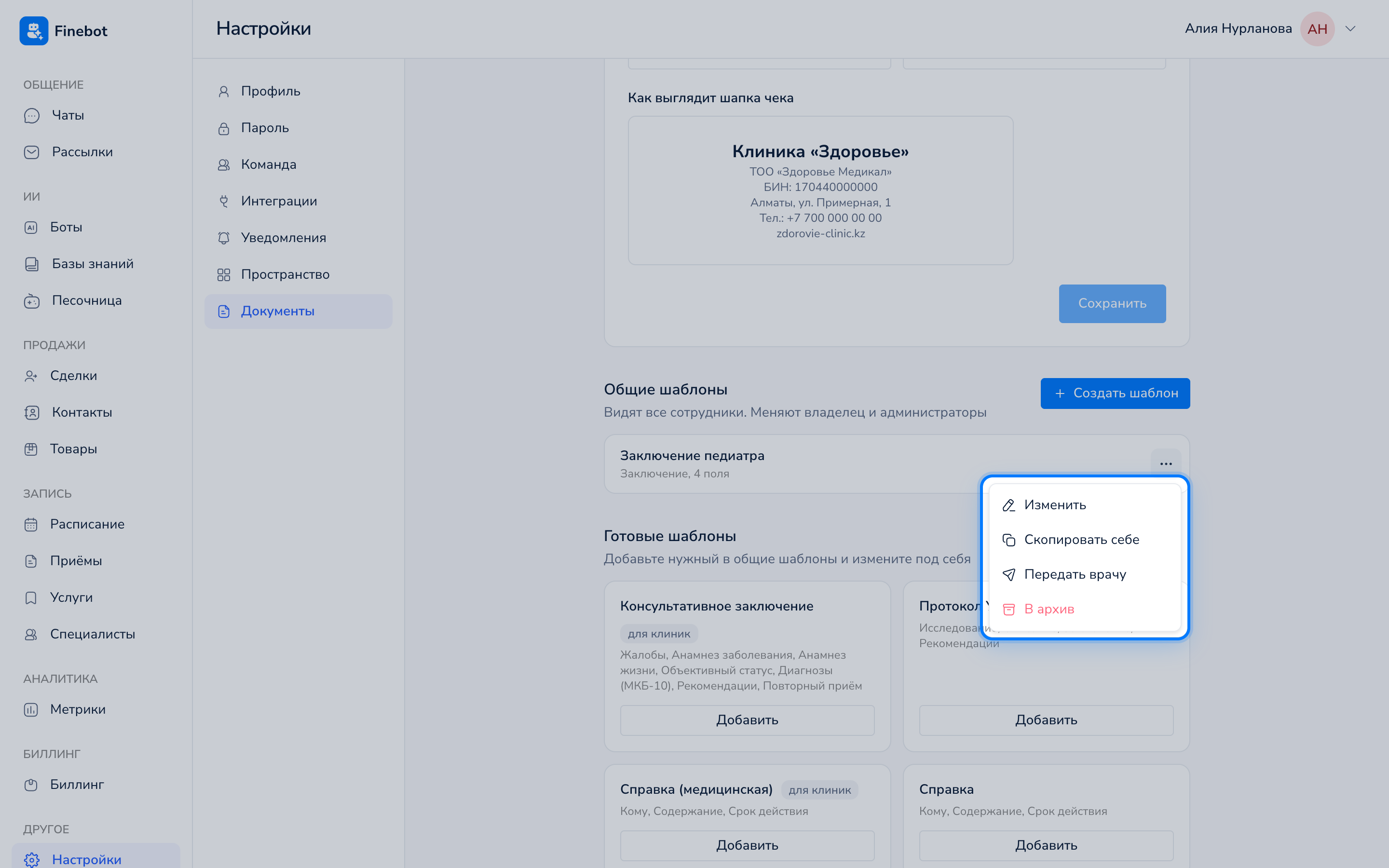
- «Изменить»: открыть настройки шаблона. Есть у тех, кто может менять этот шаблон.
- «Скопировать себе»: копия появится в «Моих шаблонах», её можно менять как угодно.
- «Передать врачу»: копия шаблона появится в личных шаблонах выбранного сотрудника. В окне задайте название и выберите сотрудника, нажмите «Передать». Это действие есть у владельца и администраторов.
- «В архив»: по шаблону больше нельзя создать новый документ. Уже выданные документы не меняются.
Шаблоны в архиве собраны внизу страницы в блоке «Архив». Кнопка «Вернуть» возвращает шаблон в список.
Частые вопросы
Врач хочет свой вариант общего шаблона. Как быть?
Пусть нажмёт «⋯» → «Скопировать себе» у общего шаблона и поменяет копию в «Моих шаблонах». Или администратор передаст ему копию через «Передать врачу».
Можно ли сделать шаблон прямо на приёме?
Да. В окне выбора шаблона есть кнопка «Новый шаблон», а заполненный документ можно сохранить как свой шаблон. Подробнее в статье Свой шаблон.
Почему у поля «Диагнозы (МКБ-10)» нет текста по умолчанию и быстрого ввода?
Диагноз выбирают на каждом приёме из справочника МКБ-10, поэтому заранее его не задают.