
Свои файлы: снимки и анализы
Приложить к приёму фото, PDF или видео: снимок, анализ, выписку из другой клиники.
К приёму можно приложить свой файл: снимок, результат анализа, выписку из другой клиники или видео. Файл попадает в блок «Документы» пациента рядом с документами по шаблону, и его видят врачи, которые принимают этого пациента.
Как загрузить файл
- Откройте приём и в блоке «Документы» нажмите «Добавить документ».
- Нажмите «Загрузить свой файл» и выберите файл на компьютере или телефоне.
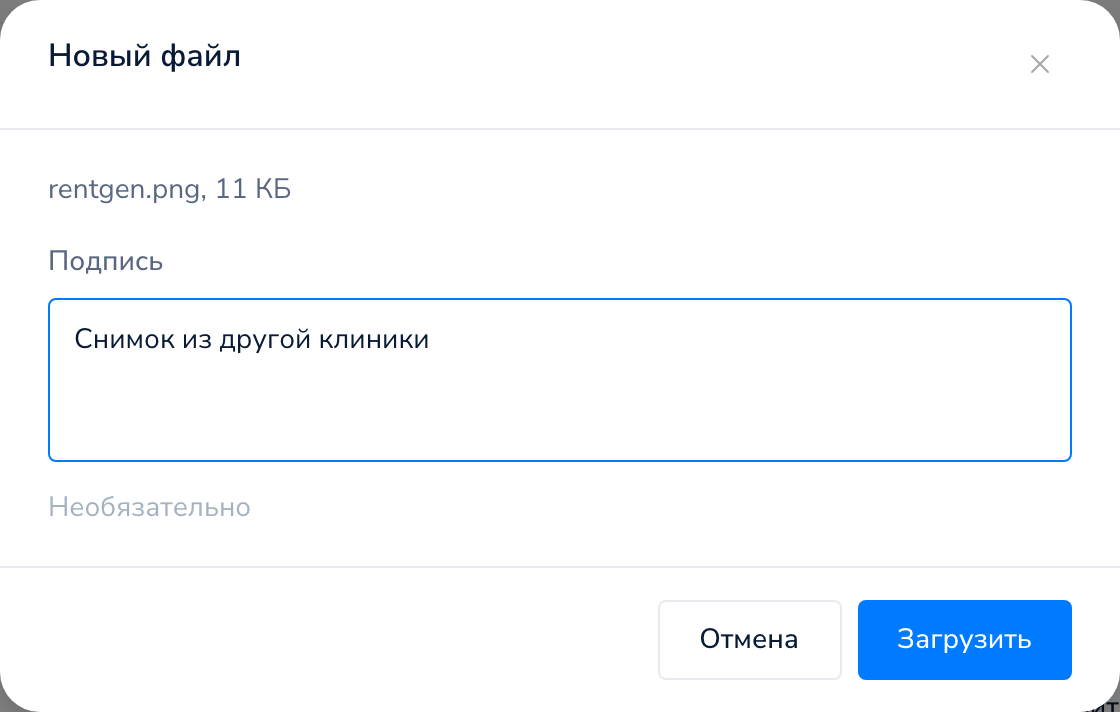
- В окне «Новый файл» напишите «Подпись», например «Снимок из другой клиники». Подпись не обязательна.
- Нажмите «Загрузить».
Файл с приёма помечен «Этот приём». У файлов с других приёмов указано, с какой записи они загружены.
Если модуль документов в клинике не подключён, блок называется «Файлы», а кнопка «Загрузить файл» сразу открывает выбор файла.
Файл можно загрузить и из карточки пациента, подробнее в статье Файлы контакта.
Какие файлы подходят
- фото: JPG, PNG, WebP, GIF;
- видео: MP4, MOV, 3GP;
- документы: PDF, TXT, DOCX, XLSX, PPTX, ODT, ODS.
Фото и документы до 20 МБ, видео до 50 МБ. Файл больше этого не загрузится, Finebot напишет об этом.
Что можно сделать с файлом
В строке файла видно фото-миниатюру или значок, имя, подпись, кто и когда загрузил и размер.
Нажмите на файл, и он откроется для просмотра. В окне просмотра можно листать все файлы пациента, не закрывая его. Некоторые файлы, например DOCX, в окне не открываются, их можно скачать.
Меню «⋯» справа от файла:
- «Открыть»;
- «Скачать»;
- «Изменить подпись»;
- «Удалить»: файл исчезнет без возможности восстановления.
Подпись меняет и файл удаляет тот, кто его загрузил, владелец или администратор.
Частые вопросы
Видят ли файл другие врачи?
Да. Блок «Документы» показывает документы и файлы пациента от всех врачей, на приёмах этого пациента.
Можно ли загрузить несколько файлов сразу?
Нет, по одному. Загрузите первый файл, затем снова нажмите «Добавить документ» → «Загрузить свой файл».