
Подпись, печать и PDF
Кто подписывает документ, копия, печать, скачивание PDF и удаление черновика.
Подпись закрывает документ: после неё его нельзя изменить. Подписанный документ печатают, скачивают в PDF или делают с него копию для нового документа. Лишний черновик, пока он не подписан, можно удалить.
Как подписать документ
- Заполните документ, подробнее в статье Заполнение документа.
- Внизу окна нажмите «Подписать».
Если не заполнено обязательное поле, Finebot напишет «Заполните обязательные поля» и подсветит их.
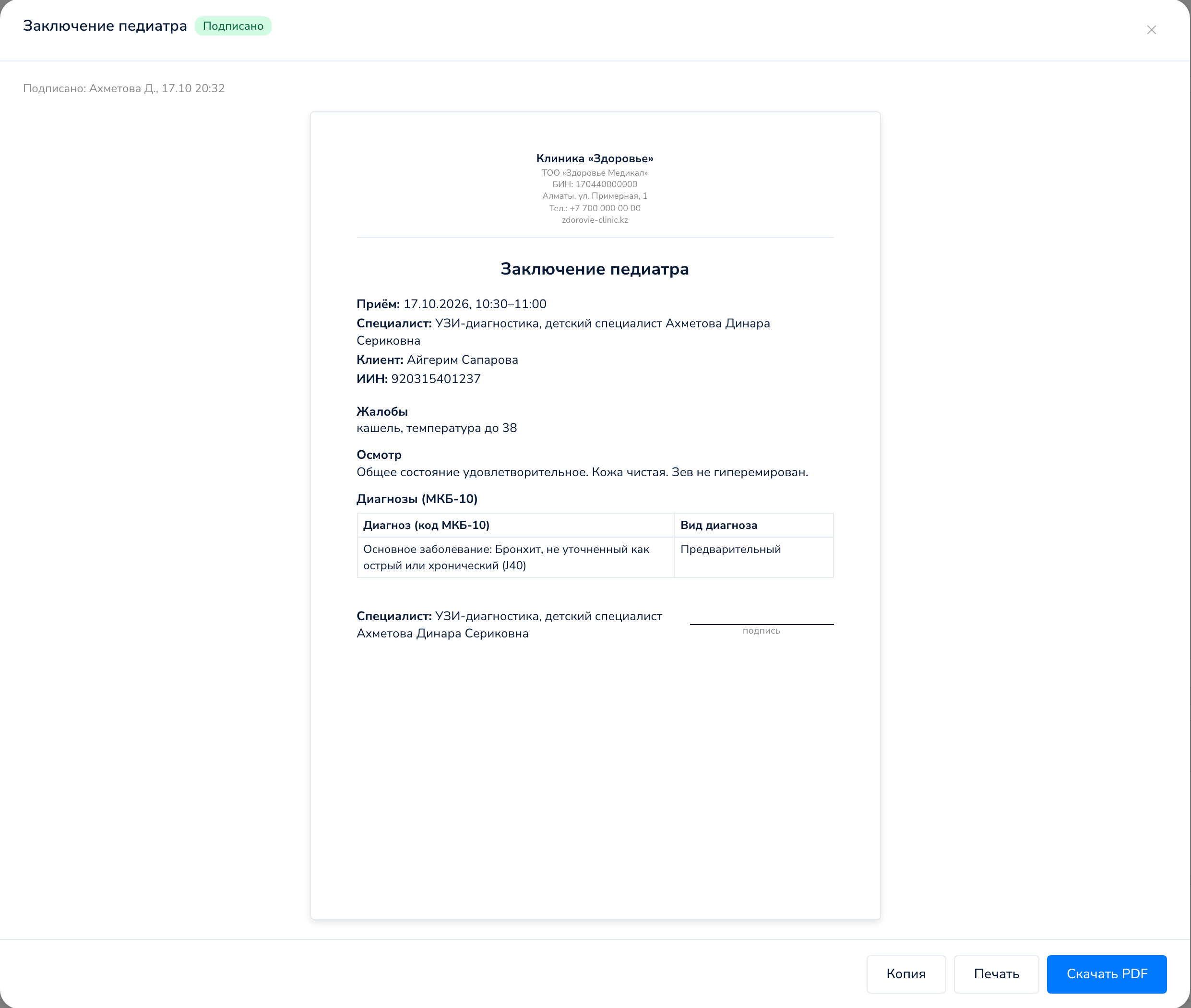
После подписи окно остаётся открытым, а рядом с названием появляется пометка «Подписано». Под заголовком видно, кто и когда подписал, например «Подписано: Ахметова Д., 17.10 20:32».
Кто может подписать
- Врач, на которого оформлен документ, подписывает его сам. Документ с приёма всегда оформлен на врача этой записи.
- Владелец или администратор подписывает документ за врача, только если у этого врача нет своей учётной записи в Finebot. Тогда в документе записано, что администратор подписал за специалиста, например «Подписано: Иванова А. (администратор) за специалиста Ахметова Д.».
- Документ, который не оформлен ни на одного врача, подписывает владелец или администратор.
Остальные сотрудники, например регистратура, готовят черновик, но не подписывают. Вместо кнопки «Подписать» у них написано «Подпишет специалист».
Черновик для врача
Если сотрудник, который сам не врач, создаёт документ из карточки пациента (не с приёма), в документе есть поле «Кто подписывает»: выберите врача, и документ будет ждать его подписи. Если оставить «Не выбран», подписать сможет только владелец или администратор. В списке документов у такого черновика написано, кто его подготовил и что он ждёт подписи специалиста.
У врача в блоке «Документы» появится вкладка «Ждут моей подписи» с числом таких черновиков. Врач открывает черновик, проверяет и нажимает «Подписать».
Печать и PDF
В окне подписанного документа внизу три кнопки:
- «Печать»: PDF откроется в новой вкладке браузера, там нажмите печать;
- «Скачать PDF»: файл сохранится на компьютер;
- «Копия»: новый черновик с тем же текстом. Удобно, когда нужно выдать похожий документ ещё раз. Finebot напишет «Копия создана, можно править».
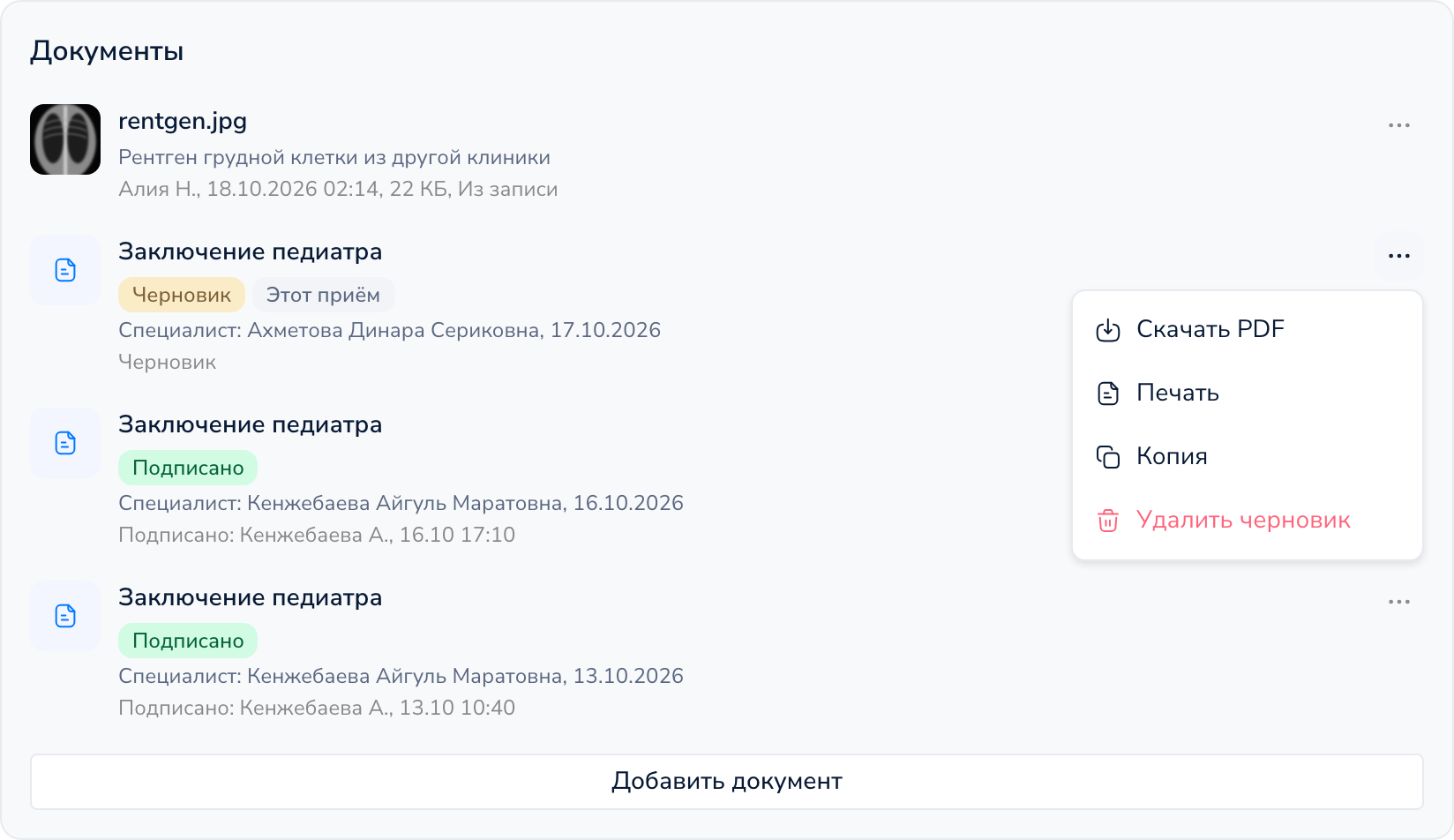
То же есть в списке документов: нажмите «⋯» справа от документа и выберите «Скачать PDF», «Печать» или «Копия».
Что попадает в PDF:
- шапка клиники из Настройки → Документы, если в шаблоне отмечена «Шапка с логотипом и реквизитами», подробнее в статье Шапка документов;
- внизу строка подписи: кто подписывает, должность, ФИО и пустое место для подписи ручкой, если в шаблоне отмечена «Строка подписи»;
- «М. П.», если в шаблоне отмечено «Место для печати».
Картинку подписи или печати загрузить нельзя: подпись и печать ставят на распечатанном листе. Отметка «Подписано» из Finebot в PDF не печатается.
Как удалить черновик
- В блоке «Документы» нажмите «⋯» справа от черновика. Или откройте черновик и нажмите «⋯» справа вверху окна.
- Выберите «Удалить черновик».
- Подтвердите: «Удалить».
Черновик исчезнет без возможности восстановления. Удалить черновик может тот, кто его создал, владелец или администратор. Подписанный документ удалить нельзя.
Кто открывал документ
Владелец и администратор видят в окне документа кнопку «Кто открывал»: кто и когда открывал, скачивал, печатал и подписывал этот документ. Кнопка «К документу» возвращает обратно. Журнал по всем документам описан в статье Журнал просмотров и архив.
Частые вопросы
В подписанном документе ошибка. Что делать?
Подписанный документ не меняется. Нажмите «Копия», исправьте ошибку в копии и подпишите её.
Можно ли распечатать черновик?
Да, в меню «⋯» у черновика есть «Печать» и «Скачать PDF». На каждой странице такого PDF вверху написано «Черновик», поэтому выдавать пациенту лучше подписанный документ.
Почему на приёме коллеги нет кнопки «Копия»?
Приём коллеги открыт только для просмотра. Копия создаётся для того приёма, где её делают, поэтому на чужом приёме её нет. Печать и PDF доступны.