
Страница приёма
Пациент, история визитов, услуги и оплата, документы и направления на одном экране.
Страница приёма собирает на одном экране всё о визите и пациенте: данные пациента, его прошлые и будущие визиты, услуги и оплату, документы и файлы, направления к коллегам. Здесь врач ведёт приём, а регистратура проверяет оплату и печатает чек.
Как открыть
- В расписании нажмите на запись и в карточке записи нажмите «Открыть приём». Подробнее в статье Карточка записи.
- В разделе Запись → Приёмы нажмите «Открыть» в строке визита.
- На странице другого приёма нажмите на строку в блоке «История визитов».
Стрелка слева от заголовка «Приём» возвращает в расписание, и там сразу открыта карточка этой записи.
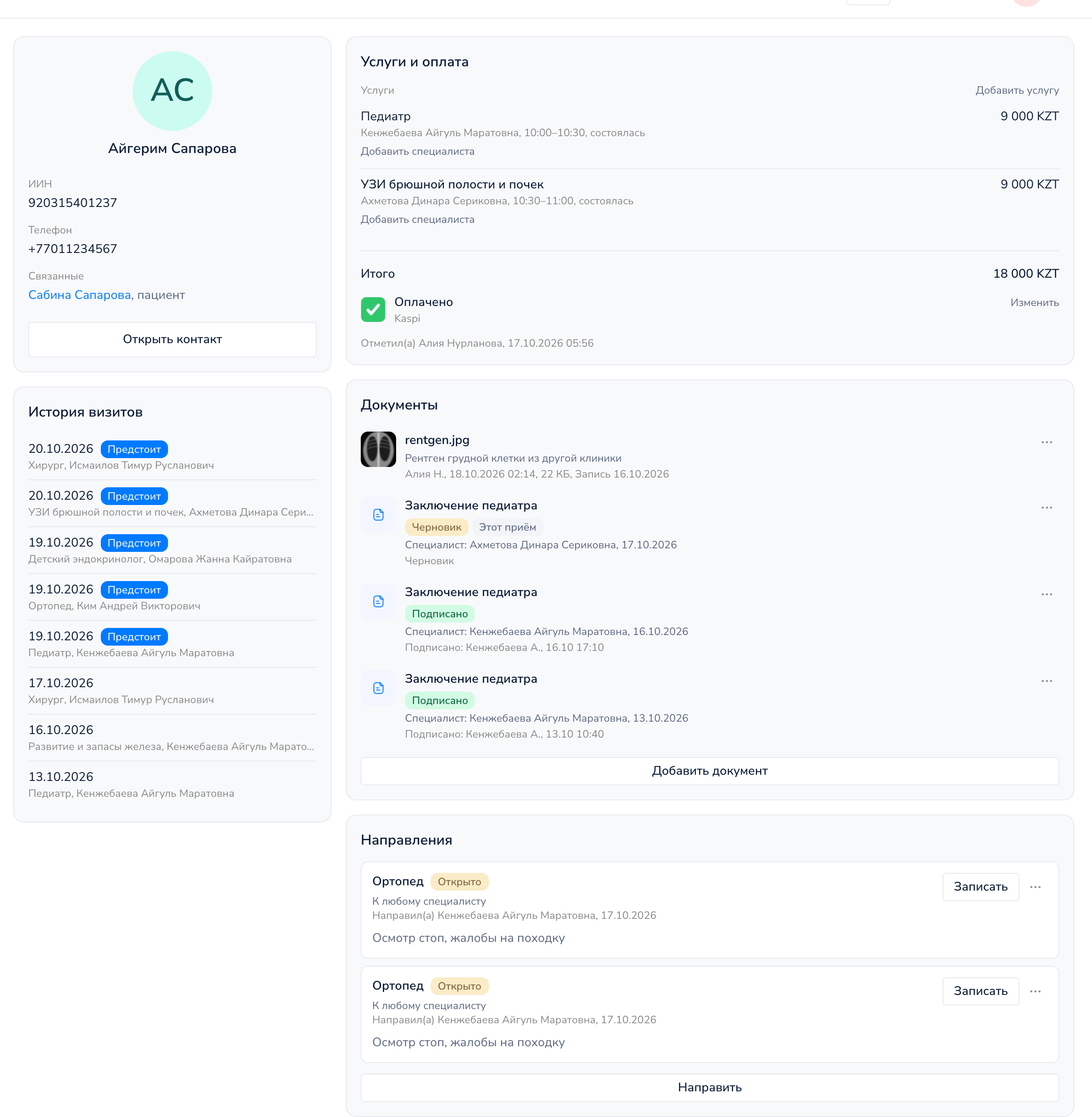
Пациент
Слева вверху фото и имя пациента, под ними:
- Дата рождения и возраст в скобках;
- ИИН;
- Телефон;
- Клиент, если за визит платит другой человек, например родитель записал ребёнка;
- Связанные: близкие пациента с пометкой «представитель» или «пациент»;
- кнопка «Открыть контакт» ведёт в карточку пациента.
Имена и кнопка ведут в карточки, если у вас есть доступ к разделу «Контакты». Поменять пациента на странице приёма нельзя: это делают в карточке записи в расписании.
История визитов
Под данными пациента все его визиты в клинике, новые сверху. У каждой строки дата, услуги, врачи и статус: «Предстоит», «Состоялся», «Неявка» или «Не отмечен». Текущий визит помечен «Этот приём».
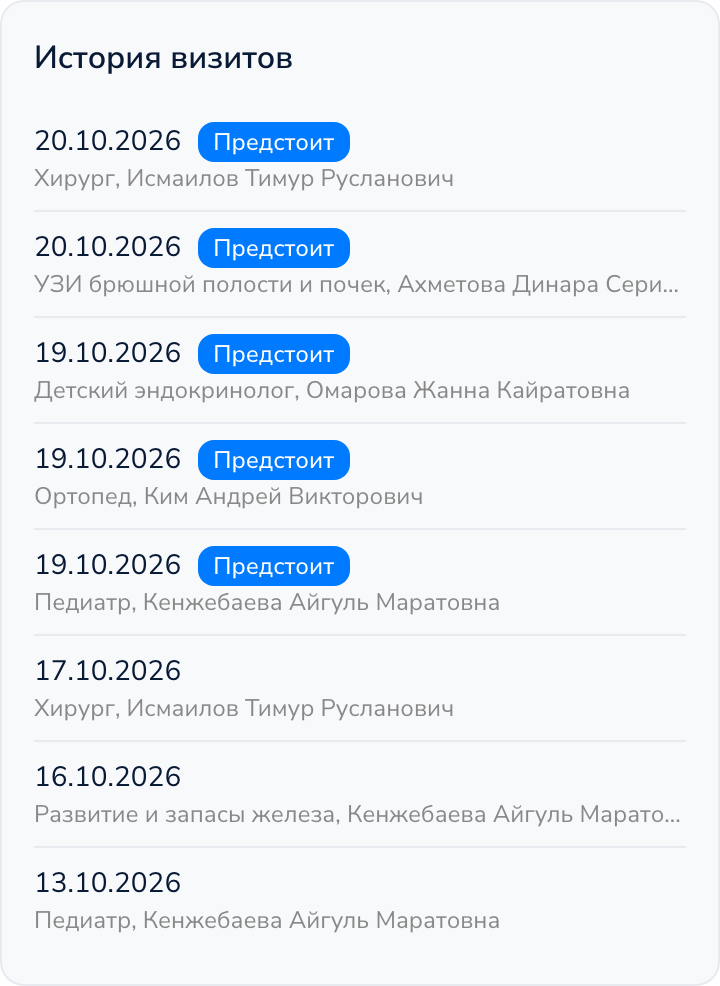
Сначала видно пять визитов. Остальные открывает кнопка «Показать все», на ней написано, сколько всего визитов.
Нажмите на строку, и откроется тот приём. Если клиника перенесла историю из МедЭлемента, старые приёмы стоят в том же списке с пометкой «МедЭлемент», подробнее в статье Архив приёмов.
Услуги и оплата
Справа вверху блок «Услуги и оплата». В нём каждая услуга визита: название, врач, время и отметка, если услуга состоялась, была неявка или услугу отменили. Справа цена.
Что можно сделать здесь:
- Поменять цену услуги. Нажмите на цену, впишите новую и нажмите «Сохранить». Кнопка «По прайсу» возвращает цену из прайса.
- «Добавить услугу» в тот же визит. По умолчанию услуга встаёт к тому же врачу сразу после последней услуги визита.
- «Добавить специалиста», если над услугой работают двое. Когда второй врач уже есть, кнопка называется «Изменить специалистов»: в окне задаются доли каждого.
Чек-ап показан одной строкой с общей ценой, под ней шаги чек-апа. Шаг, с которого открыт приём, помечен «Этот приём».
Ниже итог визита и оплата. Как отметить оплату, скидку и частичную оплату, написано в статье Отметить оплату. Кнопка «Чек» справа вверху страницы печатает чек, подробнее в статье Чек визита.
Документы
В блоке «Документы» все документы и файлы пациента от всех врачей, новые сверху. Документы этого визита помечены «Этот приём». Сначала видно пять, остальные открывает «Показать все».
Кнопка «Добавить документ» создаёт документ по шаблону или загружает файл: снимок, анализ, выписку. Подробнее в статьях Заполнение документа и Свои файлы: снимки и анализы.
Направления
Внизу страницы направления пациента к другим врачам и кнопка «Направить». Подробнее в статье Направления.
Только просмотр
Врач видит приёмы своего пациента и у других специалистов. Такой приём открывается с пометкой «Только просмотр» справа вверху.
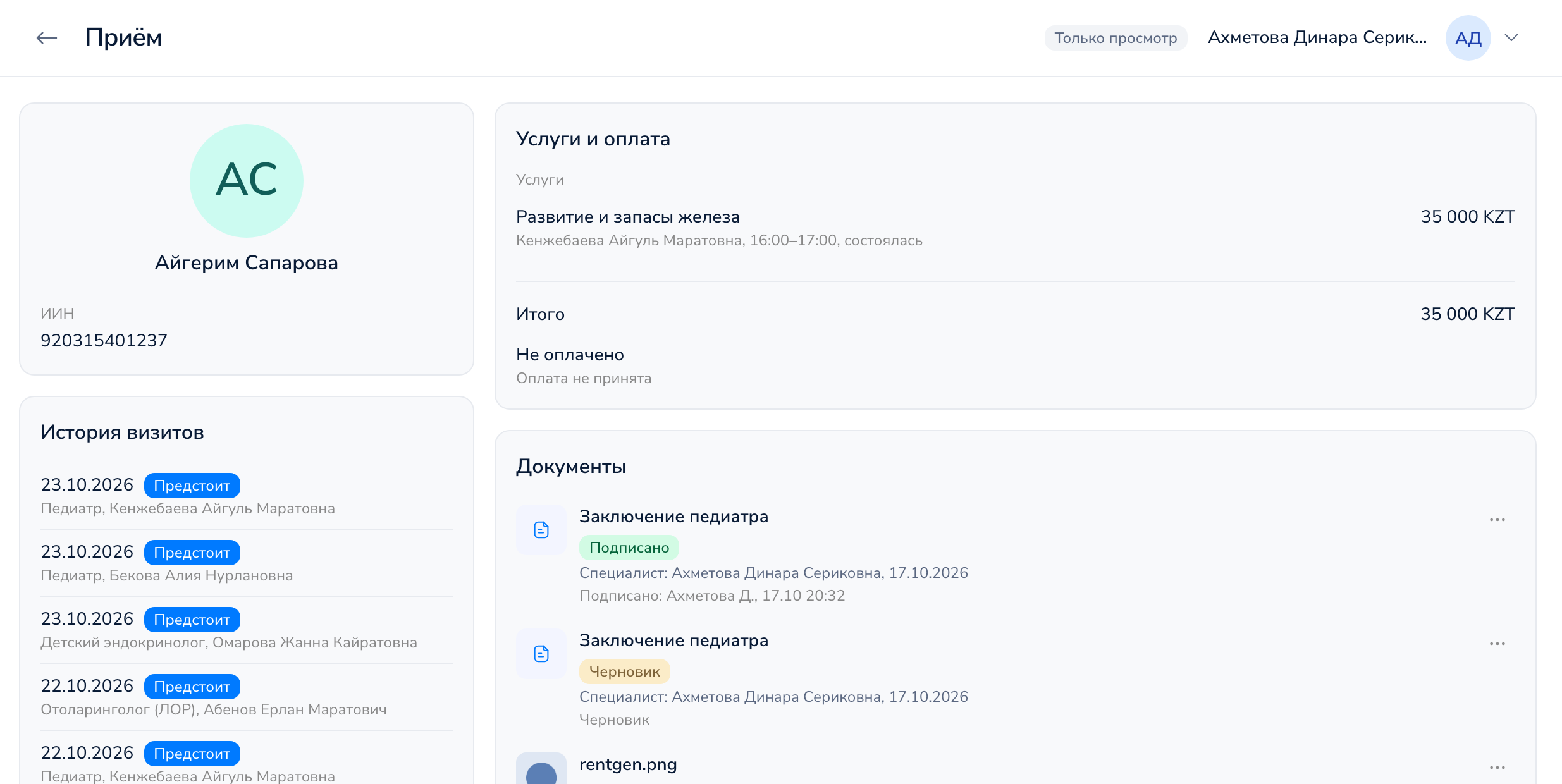
На таком приёме видно услуги, оплату, документы и направления коллеги, но ничего нельзя поменять: нет кнопок «Изменить», «Добавить документ», «Направить» и «Чек».
Документы коллег также видны на странице вашего собственного приёма, в блоке «Документы»: там документы пациента от всех врачей.
Частые вопросы
Почему у меня нет кнопки «Чек»?
Кнопки нет на приёме, открытом только для просмотра. На своём приёме она справа вверху страницы.
Как вернуться в расписание?
Нажмите стрелку слева от заголовка «Приём». Откроется расписание с карточкой этой записи.
Где вся история пациента, включая сделки?
В карточке пациента, подробнее в статье Карточка контакта. На неё ведёт кнопка «Открыть контакт».