
Отметить оплату
Статусы оплаты, скидка, способ оплаты и частичная оплата с доплатой.
Оплату отмечают на весь визит сразу, даже если в нём несколько услуг. Здесь же ставят скидку и отмечают частичную оплату, а Finebot считает, сколько осталось доплатить.
Где блок оплаты:
- в карточке записи в расписании, под услугами. Подробнее в статье Карточка записи;
- на странице приёма в блоке «Услуги и оплата», подробнее в статье Страница приёма.
Отмечать оплату может тот, у кого есть доступ к расписанию. На приёме коллеги, открытом «Только просмотр», оплату не поменять.
Статусы оплаты
Сверху блока «Итого»: сумма визита со скидкой. Услуги с неявкой и отменённые услуги в неё не входят. Под суммой статус.
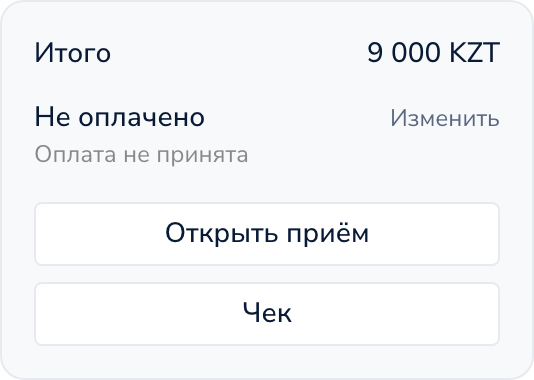
«Не оплачено»: пациент ещё не заплатил. Под статусом написано «Оплата не принята».
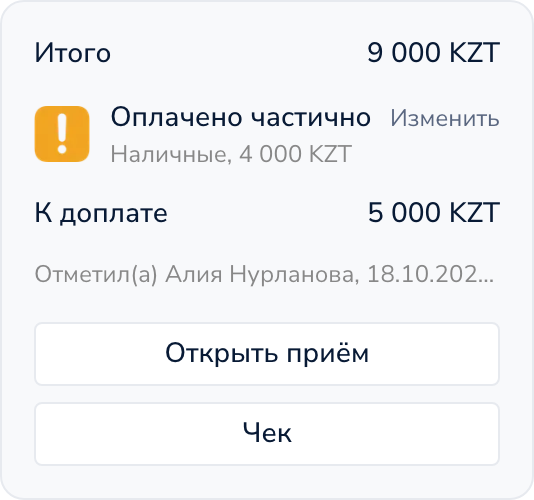
«Оплачено частично»: оранжевый значок, под статусом способ и сколько заплатили. Ниже строка «К доплате».
«Оплачено»: зелёная галочка и способ оплаты.
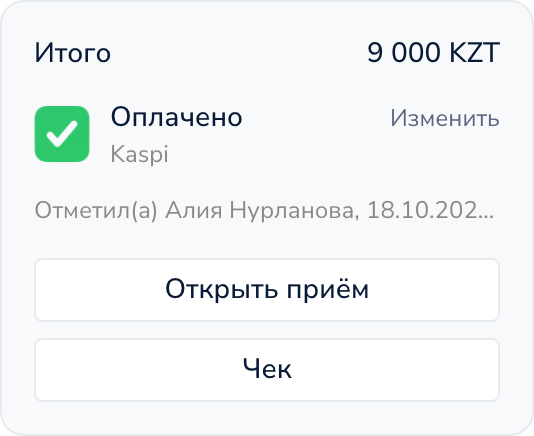
Под оплаченным и частично оплаченным визитом видно, кто и когда отметил оплату, например «Отметил(а) Алия Нурланова, 18.10.2026 14:05».
Как отметить оплату
- В блоке оплаты нажмите «Изменить» справа от статуса.
- «Скидка»: «Без скидки», «Сумма» или «Процент». Для суммы или процента появится поле, впишите число.
- «Оплата»: «Не оплачено», «Оплачено частично» или «Оплачено».
- «Способ»: «Наличные», «Карта», «Kaspi», «Перевод» или «Другое». Поле появляется, когда визит оплачен целиком или частично.
- «Сумма оплаты»: только для частичной оплаты, сколько пациент уже внёс.
- Проверьте строку «Итого со скидкой» и нажмите «Сохранить».
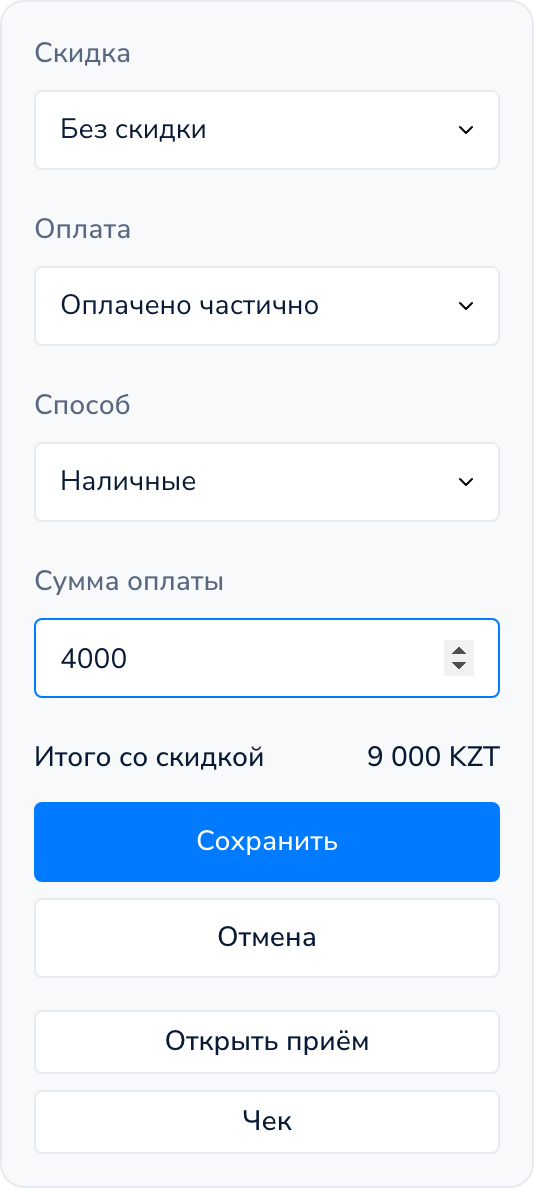
Кнопка «Отмена» закрывает правку без изменений.
Скидка
Скидка ставится на весь визит. После сохранения под строкой «Итого» видно сумму без скидки и саму скидку, например «Без скидки 10 000 KZT, скидка 10%».
Скидка в процентах не может быть больше 100%.
Цену одной услуги можно поменять отдельно: на странице приёма нажмите на цену услуги. Подробнее в статье Страница приёма.
Частичная оплата и доплата
- В поле «Оплата» выберите «Оплачено частично».
- Выберите способ и впишите «Сумму оплаты», например 4000.
- Нажмите «Сохранить».
Под статусом появится «К доплате» с остатком. Когда пациент доплатит, снова нажмите «Изменить», выберите «Оплачено» и нажмите «Сохранить».
Сумма частичной оплаты должна быть больше нуля и меньше итога. Если пациент заплатил всё, выберите «Оплачено».
Что дальше
После оплаты можно распечатать чек: кнопка «Чек» под блоком оплаты в карточке записи или справа вверху страницы приёма. Подробнее в статье Чек визита.
Частые вопросы
Я ошибся с оплатой. Как исправить?
Нажмите «Изменить» и выберите правильный статус, способ или сумму. Если пациент не платил, выберите «Не оплачено».
Почему у меня нет кнопки «Изменить»?
Нужен доступ к расписанию. Также оплату нельзя поменять на приёме коллеги, открытом «Только просмотр». Доступы настраивает администратор, подробнее в статье Сотрудники и доступы.
Где посмотреть выручку?
В Аналитика → Метрики, блок «Выручка по записям». Подробнее в статье Выручка по записям.