
Чек визита
Печать чека на 80 мм, QR-код с копией чека на телефоне и что печатать в чеке.
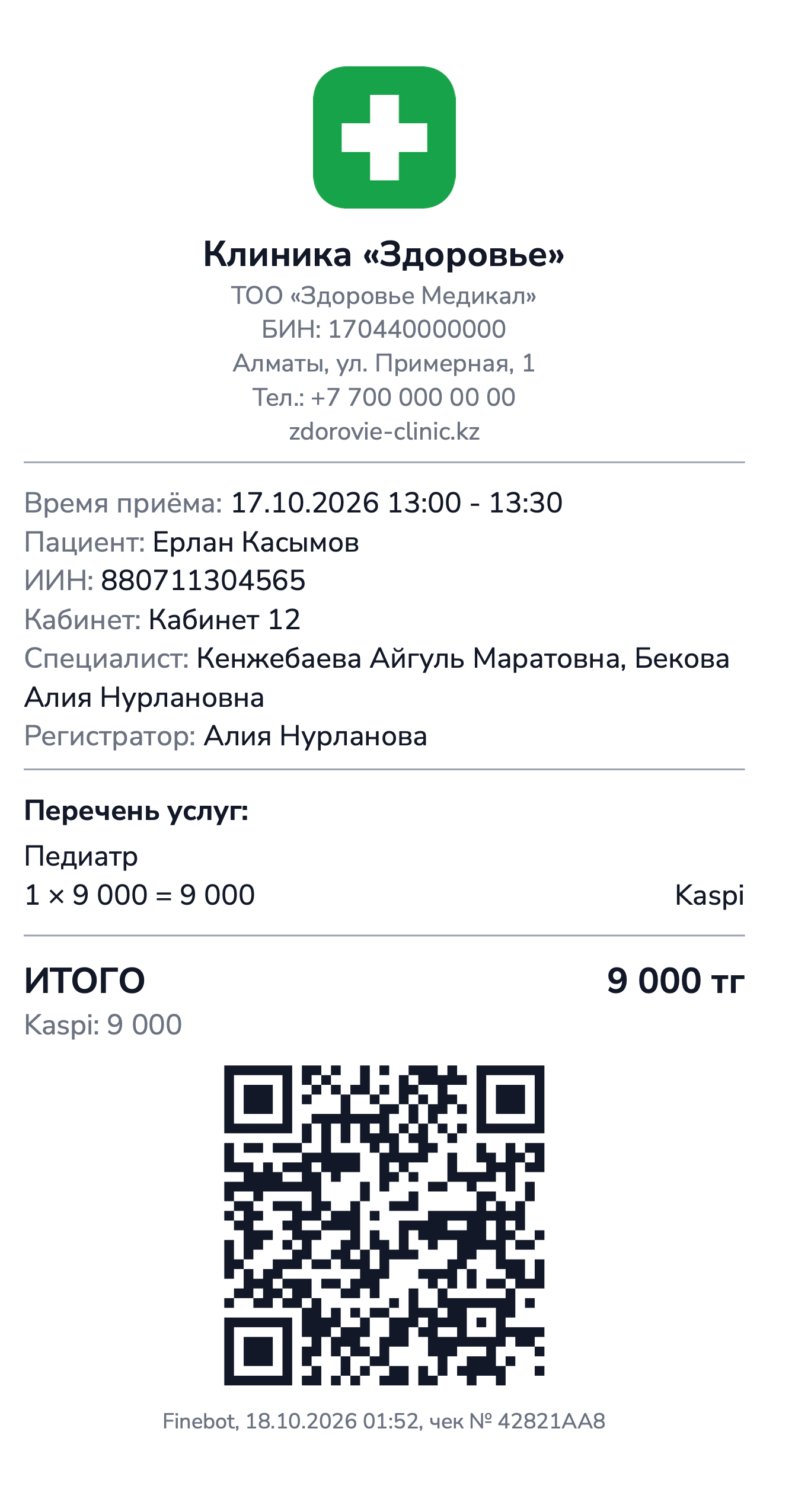
Чек визита печатается на узкой ленте 80 мм, как в кассовом принтере. В нём шапка клиники, данные визита, услуги с ценами, скидка, итог, способ оплаты и QR-код. По QR-коду пациент открывает копию чека на своём телефоне.
Как распечатать чек
- Откройте запись в расписании или страницу приёма.
- Нажмите «Чек»: в карточке записи кнопка под блоком оплаты, на странице приёма справа вверху.
- Чек откроется в новой вкладке браузера. Нажмите там печать и выберите принтер.
Сначала отметьте оплату, чтобы в чеке был правильный способ и сумма. Как это сделать, описано в статье Отметить оплату.
На приёме коллеги, открытом «Только просмотр», кнопки «Чек» нет.
Что в чеке
- Шапка: логотип, название клиники и реквизиты. Название и реквизиты те же, что в шапке документов, подробнее в статье Шапка документов.
- Данные визита: время приёма, пациент, дата рождения, ИИН, кабинет, специалист и регистратор. Какие из них печатать, выбирается в настройках чека. Если платит не сам пациент, ещё строка «Клиент».
- «Перечень услуг»: каждая услуга строкой «1 × цена = сумма» и способ оплаты. Отменённые услуги и услуги с неявкой в чек не попадают.
- Скидка, если она есть, и «ИТОГО».
- Способ оплаты и сумма.
- QR-код и номер чека внизу.
Кабинет берётся из карточки врача в разделе Запись → Специалисты, подробнее в статье Специалисты.
Копия чека на телефоне
Пациент наводит камеру телефона на QR-код, и открывается страница с копией чека. На ней кнопка «Скачать PDF», чтобы сохранить чек.
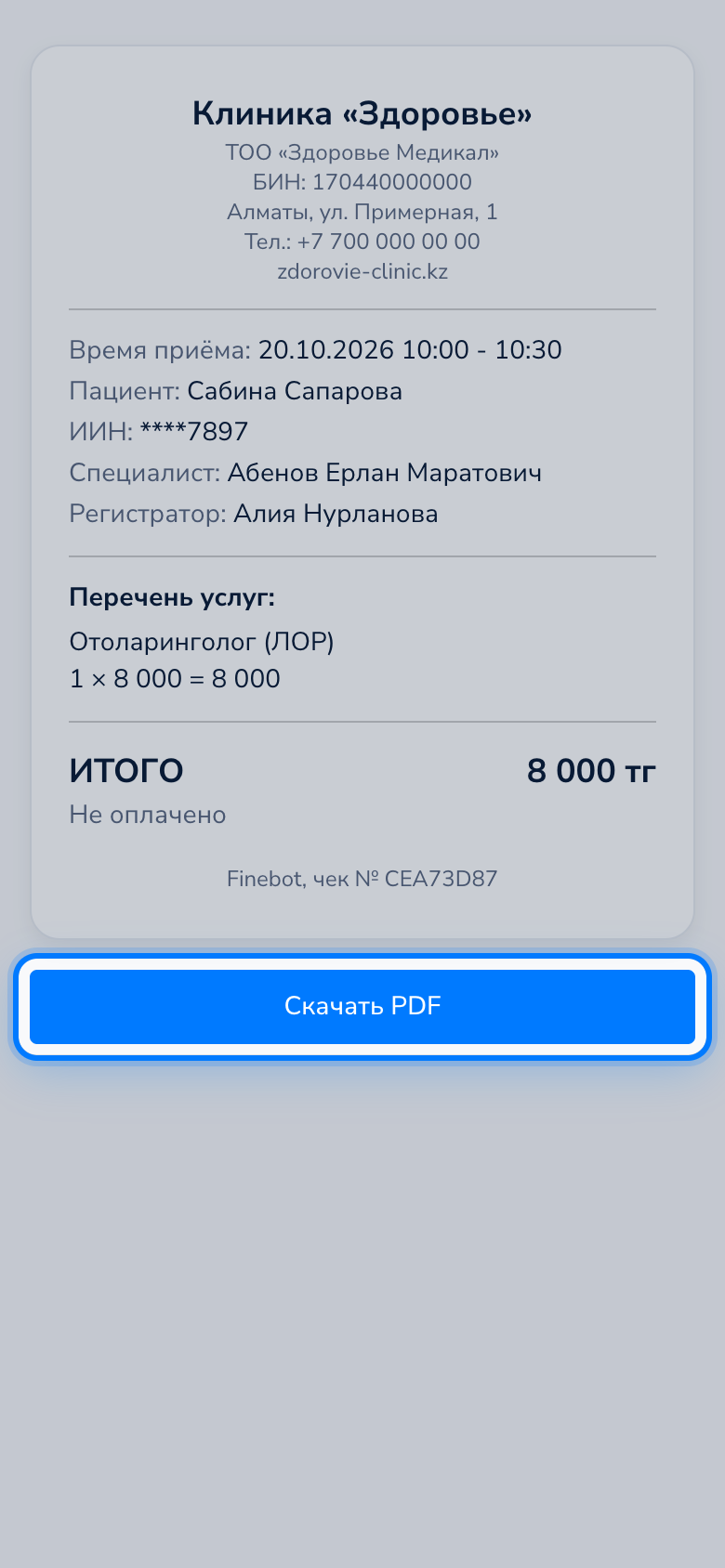
В копии по QR-коду нет даты рождения, а ИИН скрыт, кроме последних 4 цифр.
Если страница пишет «Чек не найден», ссылка неверная или запись визита удалили. Пусть пациент отсканирует QR-код ещё раз.
Настройки чека
Настраивает чек владелец или администратор.
- Откройте Настройки → Документы, вкладка «Шаблоны».
- Найдите блок «Чек» под шапкой документов.
- В «Что печатать в чеке» оставьте галки у нужных строк: «Время приёма», «Пациент», «Дата рождения», «ИИН», «Кабинет», «Специалист», «Регистратор».
- В поле «Логотип в чеке» выберите:
- «Как в документах»: логотип из шапки документов;
- «Свой логотип»: отдельная картинка для чека. Появится кнопка загрузки, подойдёт PNG или JPEG до 2 МБ;
- «Без логотипа».
- В поле «Размер логотипа в чеке» выберите «Маленький», «Средний» или «Крупный».
- Ниже в «Как выглядит шапка чека» проверьте результат и нажмите «Сохранить».
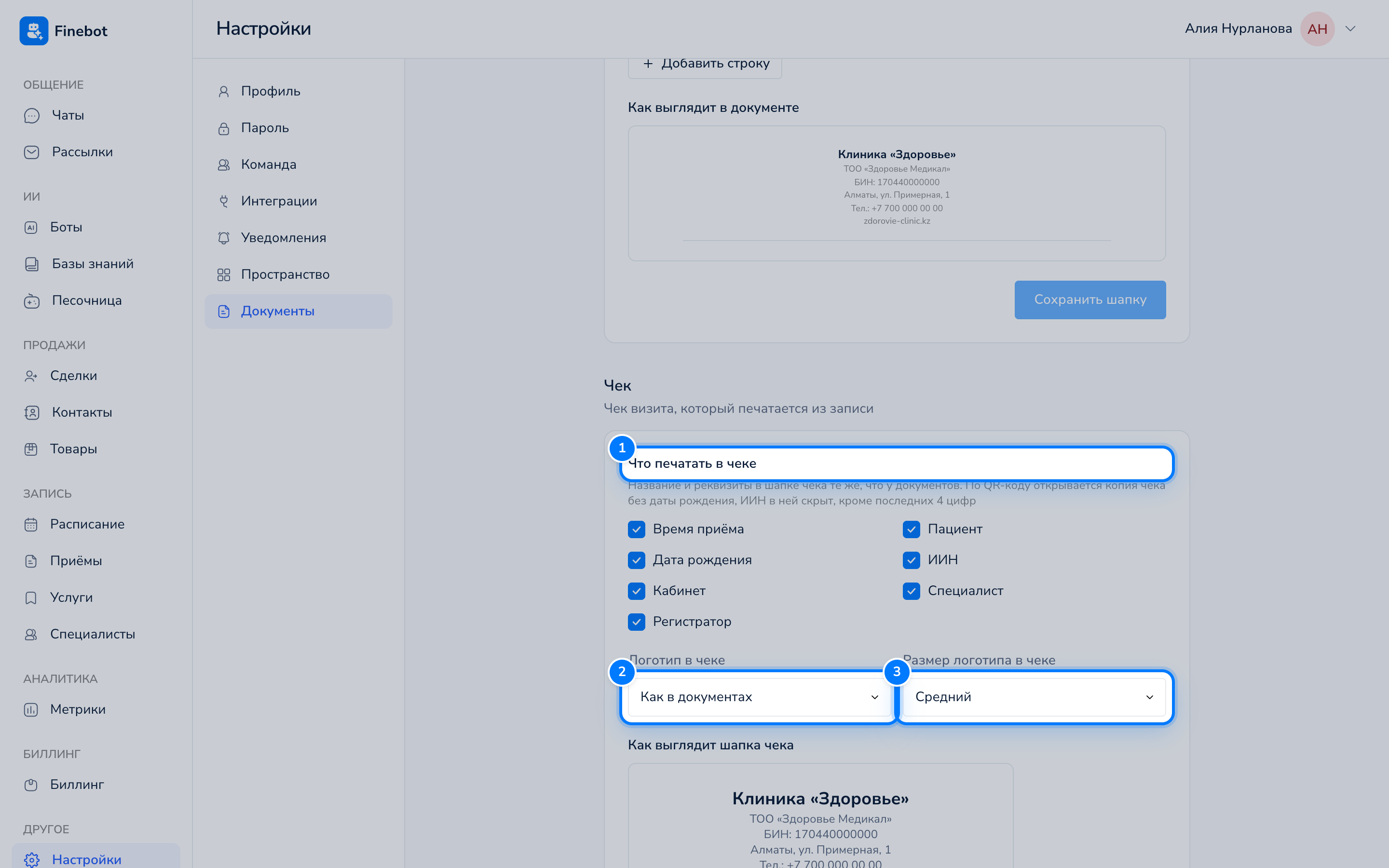
Если выбран логотип «Как в документах», а в шапке документов логотипа нет, Finebot предупредит, что чек напечатается без него.
Частые вопросы
Почему в чеке не тот кабинет?
Кабинет печатается из карточки врача. Поменяйте его в Запись → Специалисты, подробнее в статье Специалисты.
Можно ли не печатать ИИН в чеке?
Да. В настройках чека снимите галку «ИИН» и нажмите «Сохранить».
Изменится ли чек, если поменять оплату?
Чек каждый раз собирается по текущим данным визита. Поменяли оплату или скидку, нажмите «Чек» ещё раз и распечатайте новый. QR-код у визита остаётся тем же, и копия по нему тоже показывает текущие данные.