
Сотрудники и доступы
Пригласить сотрудника, выбрать роль, привязать к специалисту и открыть нужные пункты меню.
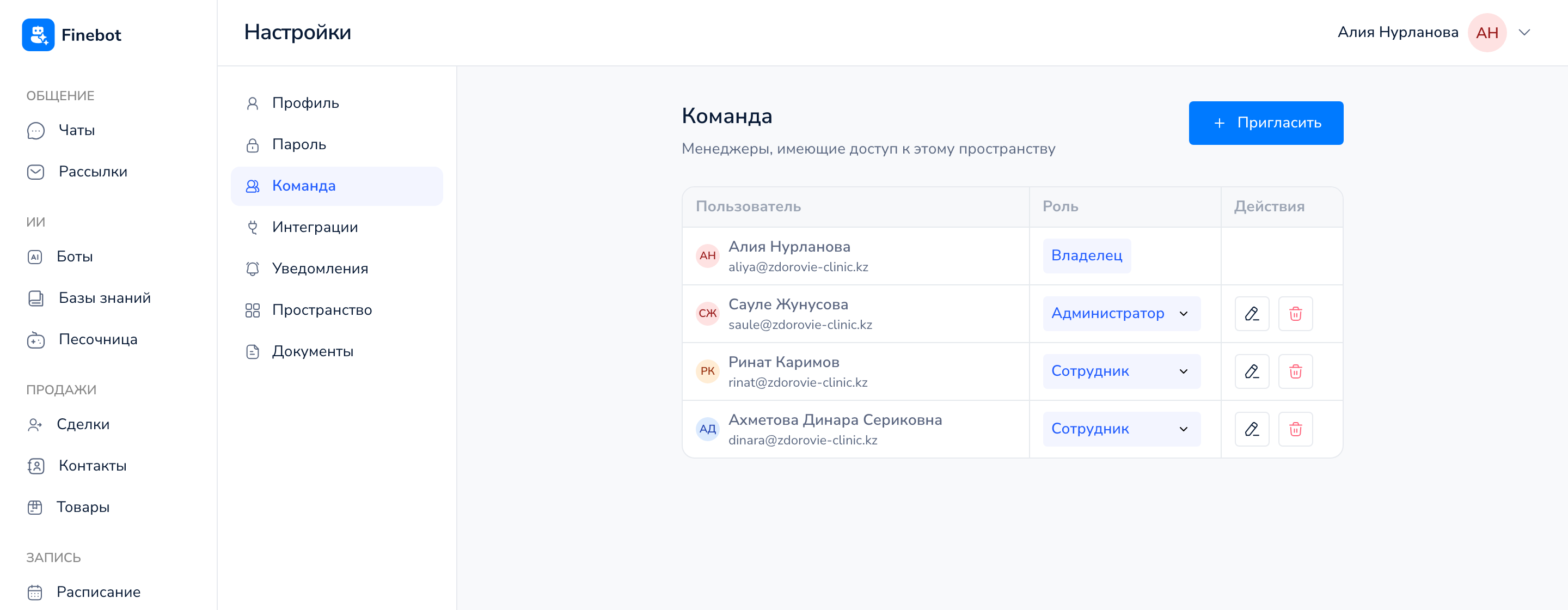
Сотрудники входят в кабинет под своими email и паролем. Кто что видит, решают роль и галки доступа. Всё это настраивается в Настройки → Команда.
Роли
- «Владелец»: главный аккаунт пространства. Видит всё, назначает администраторов, меняет роли. Владелец один, его роль в таблице не меняется.
- «Администратор»: видит все пункты меню и управляет сотрудниками с ролью «Сотрудник».
- «Сотрудник»: видит только те пункты меню, которые ему открыли галками в блоке «Доступ».
Некоторые действия доступны только владельцу и администратору, даже если у сотрудника есть доступ к «Настройкам»: подключение Claude и ChatGPT, создание аккаунта из карточки специалиста, импорт контактов и приёмов, настройка воронок и своих полей. Роли меняет только владелец.
Как пригласить сотрудника
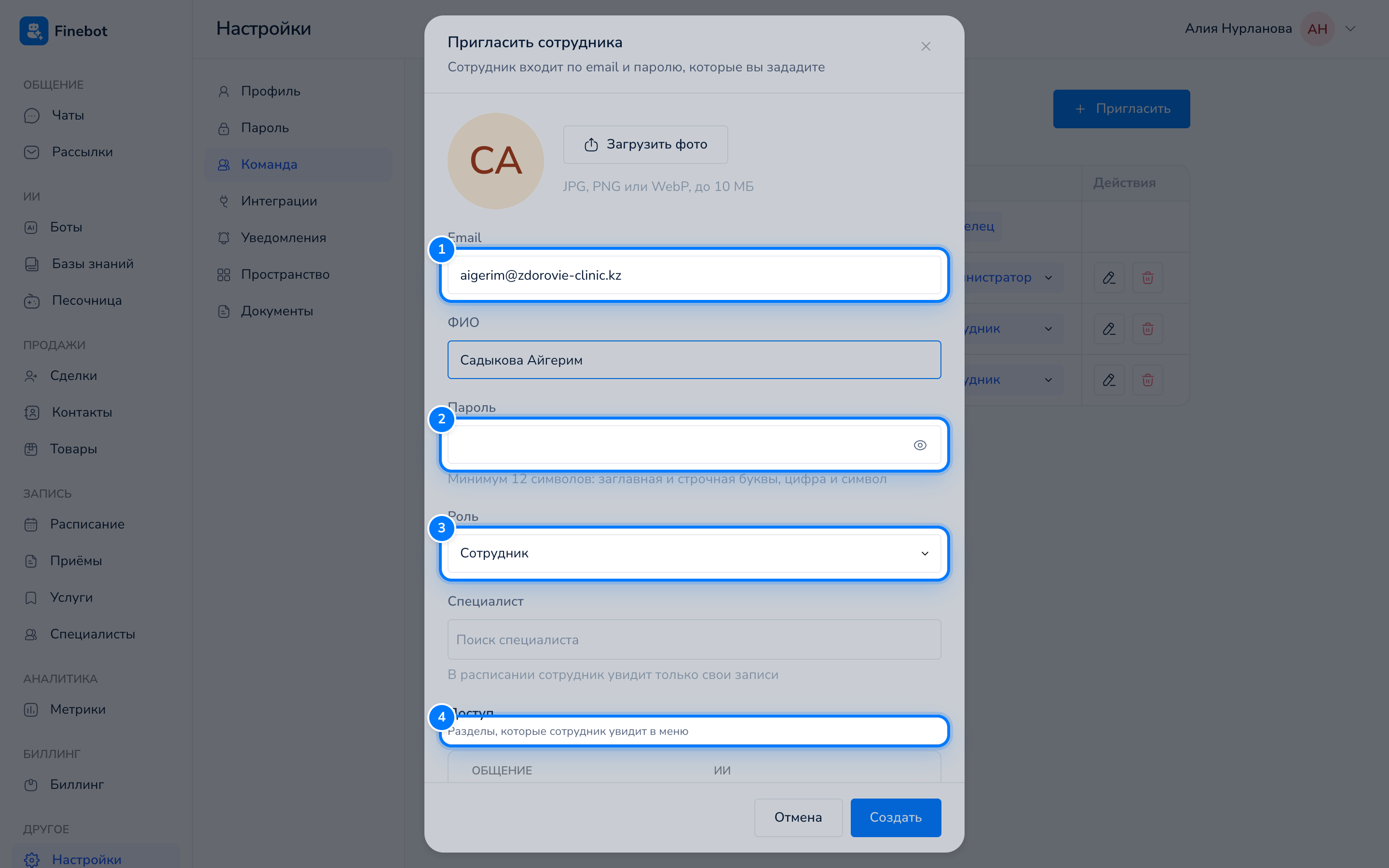
- Откройте Настройки → Команда и нажмите «Пригласить».
- В окне «Пригласить сотрудника» заполните «Email» и «ФИО». По желанию загрузите фото.
- Придумайте «Пароль»: минимум 12 символов, заглавная и строчная буквы, цифра и символ.
- Выберите «Роль»: «Администратор» или «Сотрудник». Администратора может назначить только владелец.
- Для сотрудника, который ведёт приём, выберите его в поле «Специалист» (подробнее ниже).
- Для роли «Сотрудник» отметьте в блоке «Доступ» пункты меню, которые ему нужны.
- Нажмите «Создать». Появится сообщение «Сотрудник добавлен».
- Передайте сотруднику email и пароль. Как войти, описано в статье Вход в кабинет.
Привязка к специалисту
Поле «Специалист» есть у роли «Сотрудник», если в кабинете работает запись. Выберите в нём карточку специалиста, под которой человек ведёт приём. В списке только специалисты, к которым ещё никто не привязан.
После привязки:
- в расписании сотрудник видит только свои записи;
- в «Приёмах» видит только свои приёмы;
- в меню появляется пункт Запись → Профиль: его страница с графиком и услугами. Галка «Профиль» в блоке «Доступ» включается сама, когда вы выбираете специалиста.
Если нужной карточки ещё нет, а у вас есть доступ к «Специалистам», начните вводить имя и выберите «+ Создать специалиста». Чтобы снять привязку, нажмите крестик у имени в поле.
Доступ: какие галки что открывают
Блок «Доступ» повторяет меню кабинета: те же группы и пункты. Каждая галка открывает один пункт меню. Блок есть только у роли «Сотрудник»: администратор и владелец видят всё.
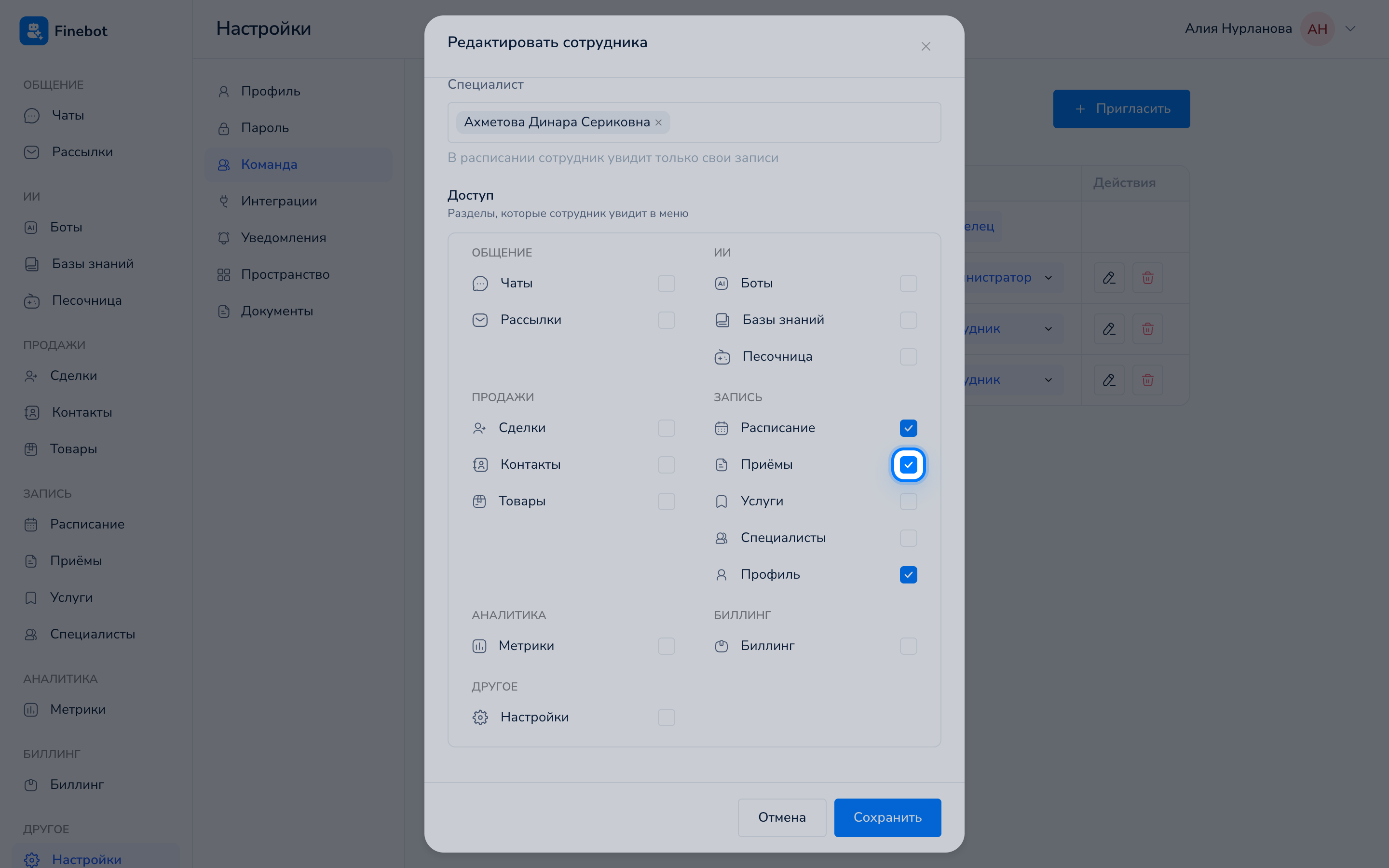
- «Чаты», «Боты», «Базы знаний», «Песочница», «Сделки», «Товары», «Метрики», «Биллинг»: одноимённые пункты меню.
- «Контакты»: список клиентов и их карточки с заметками.
- «Расписание»: расписание, запись клиентов и страница визита. Карточку клиента из записи сотрудник откроет только для просмотра, если у него нет доступа «Контакты».
- «Приёмы»: список визитов и архив приёмов, подробнее ниже.
- «Услуги» и «Специалисты»: справочники для записи.
- «Профиль»: страница своего специалиста. Галка видна, только когда выбран специалист.
- «Настройки»: вкладки «Команда», «Интеграции», «Уведомления» и «Пространство». Без этой галки сотрудник видит только свои вкладки: «Профиль», «Пароль», а если они включены, «Безопасность» и «Документы».
Доступ «Приёмы»
Галка «Приёмы» в группе «Запись» открывает пункт меню Запись → Приёмы:
- список визитов клиники, новые сверху, со статусом, суммой и оплатой;
- архивные приёмы, перенесённые из прошлой системы. Они идут в том же списке с меткой источника;
- архивные приёмы клиента в его карточке, на странице визита и среди документов клиента.
Что ещё нужно, чтобы открыть строку списка:
- визит из списка открывается, только если есть ещё и доступ «Расписание». С одними «Приёмами» открываются только архивные приёмы;
- переход в карточку клиента из списка работает с доступом «Контакты».
Сотрудник, привязанный к специалисту, видит в «Приёмах» только свои приёмы. Подробнее о работе со списком в статье Список приёмов.
Что обычно открывают врачу
Врачу, который ведёт приём, обычно хватает «Расписание», «Приёмы» и «Профиль» при привязке к его карточке специалиста. Именно эти доступы получает аккаунт, созданный из карточки специалиста.
Если вы приглашаете врача через «Пригласить» и выбираете специалиста, сами отмечены только «Чаты» и «Профиль». Отметьте «Расписание» и «Приёмы» вручную, а «Чаты» снимите, если переписка врачу не нужна.
Как изменить сотрудника
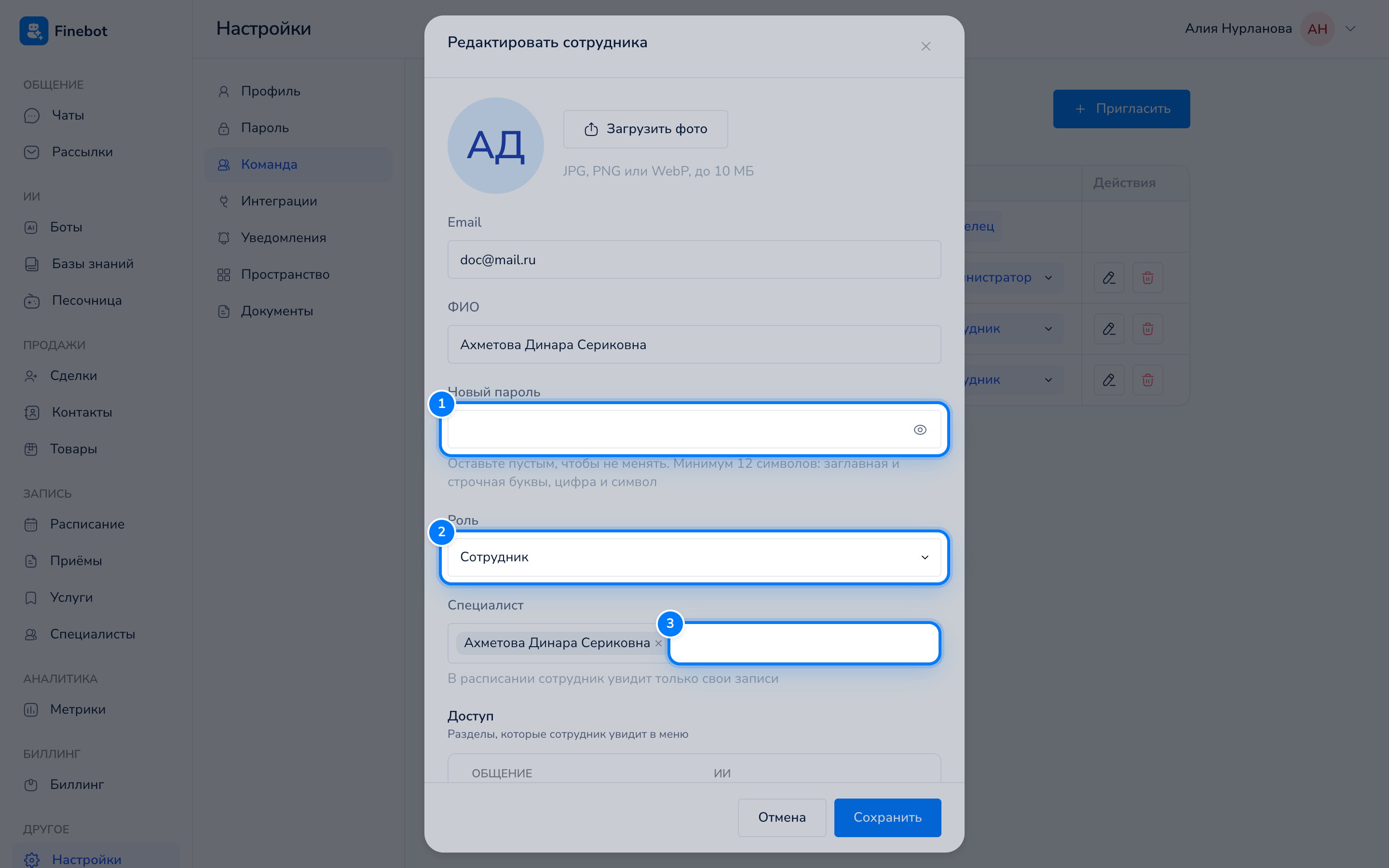
- В Настройки → Команда нажмите карандаш в строке сотрудника.
- Откроется окно «Редактировать сотрудника». Поменяйте email, ФИО, фото, специалиста или галки доступа.
- Чтобы задать новый пароль, введите его в поле «Новый пароль». Если поле пустое, пароль не меняется.
- Нажмите «Сохранить».
Как сменить роль
Роль меняет только владелец: в таблице «Команда» выберите новую роль в колонке «Роль». Появится сообщение «Роль обновлена».
Как удалить сотрудника
- Нажмите значок корзины в строке сотрудника.
- Подтвердите «Удалить».
Сотрудник сразу теряет доступ к пространству. Действие необратимо: чтобы вернуть человека, пригласите его заново.
Частые вопросы
Сверху появилось предупреждение про тариф
Кабинет не дал добавить сотрудника: в тарифе закончились места или подписка не активна. Текст предупреждения подскажет причину. Если закончились места, кнопка «Пригласить» становится неактивной. Удаление сотрудника освобождает место.
Сотрудник с доступом «Настройки» не может открыть все галки
Сотрудник, которому открыли «Настройки», приглашает и редактирует только сотрудников. Он может выдать только те доступы, которые есть у него самого, и никогда не выдаёт «Настройки». Галку «Профиль» он выдаёт, только если у него есть доступ «Специалисты». Недоступные галки показаны бледными.
Почему сотрудник, привязанный к специалисту, не видит кнопку «Пригласить»?
Сотрудник, который сам работает специалистом, командой не управляет, даже с доступом «Настройки». Это делает владелец или администратор.
Почему у меня нет карандаша у некоторых строк?
Владелец управляет всеми, кроме себя. Администратор управляет только сотрудниками. Себя никто не редактирует в «Команде»: свои данные меняют в Настройки → Профиль и Настройки → Пароль.
Сотрудник забыл пароль
Откройте карандаш в его строке, введите «Новый пароль» и нажмите «Сохранить». Передайте новый пароль сотруднику.