
Профиль, пароль и безопасность
Своё фото и ФИО, смена пароля, активные сеансы и двухфакторная защита.
Свои данные каждый пользователь меняет сам, в Настройки. Вкладки «Профиль» и «Пароль» открыты всем, даже сотруднику без доступа к пункту «Настройки» в меню: туда можно попасть через своё имя вверху справа → «Настройки».
- «Профиль»: фото и ФИО;
- «Пароль»: смена своего пароля;
- «Безопасность»: где выполнен вход, история входов и двухфакторная защита. Вкладка видна, только когда её включила платформа Finebot;
- «Документы»: шапка и шаблоны документов. Вкладка видна, если в кабинете подключены документы пациентов, подробнее в статье Шаблоны документов.
Профиль
Настройки → Профиль. Ваше имя и фото видят коллеги в уведомлениях команды и в истории касаний с клиентом.
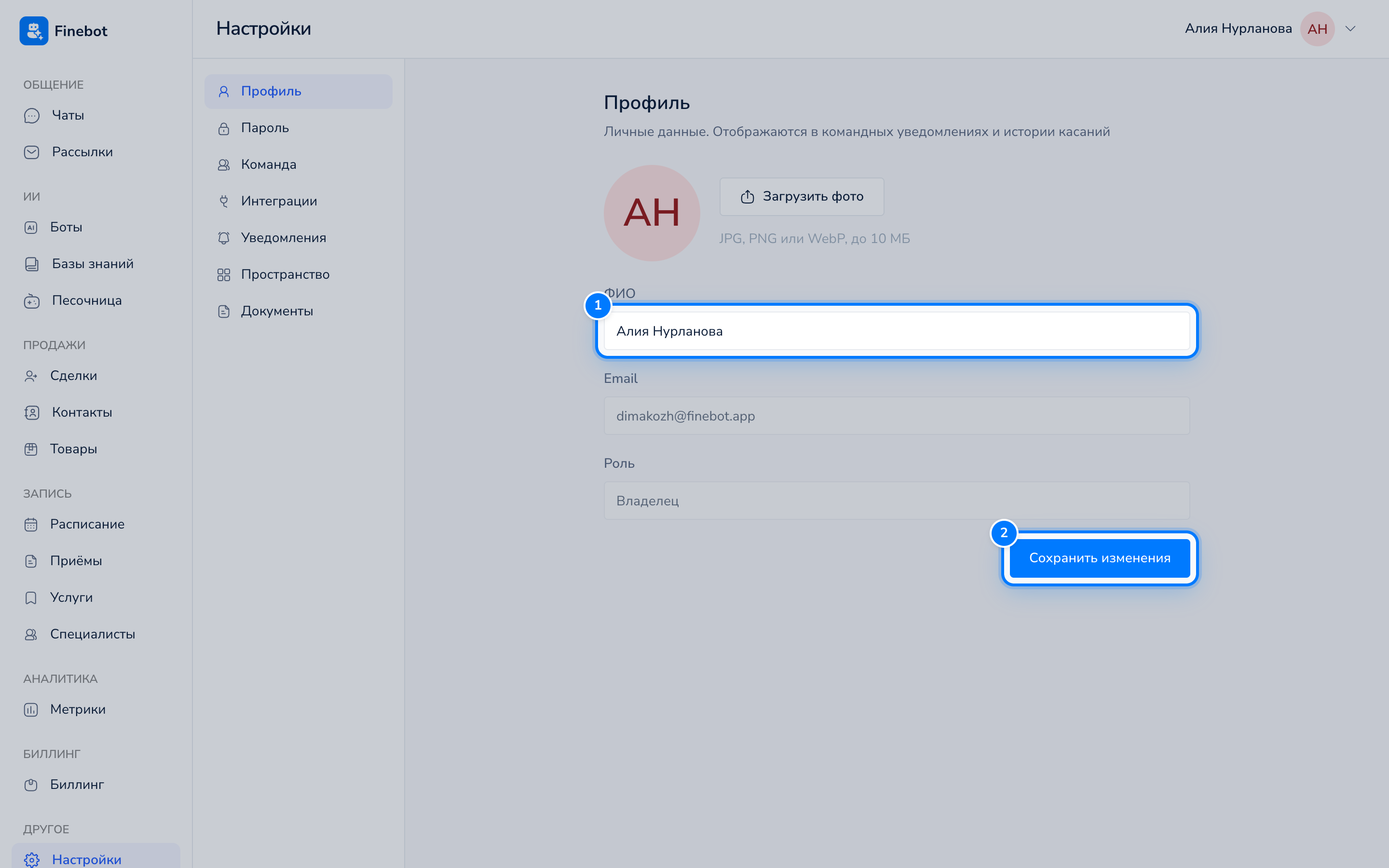
Как поменять фото
- Нажмите «Загрузить фото» (или «Заменить фото», если фото уже есть) и выберите файл JPG, PNG или WebP до 10 МБ.
- Фото сохранится сразу, нажимать «Сохранить изменения» не нужно.
Чтобы убрать фото, нажмите «Удалить фото» и подтвердите.
Как поменять ФИО
- Исправьте поле «ФИО».
- Нажмите «Сохранить изменения». Появится сообщение «Профиль обновлён».
Поля «Email» и «Роль» здесь только для просмотра. Их меняет владелец или администратор в Настройки → Команда.
Пароль
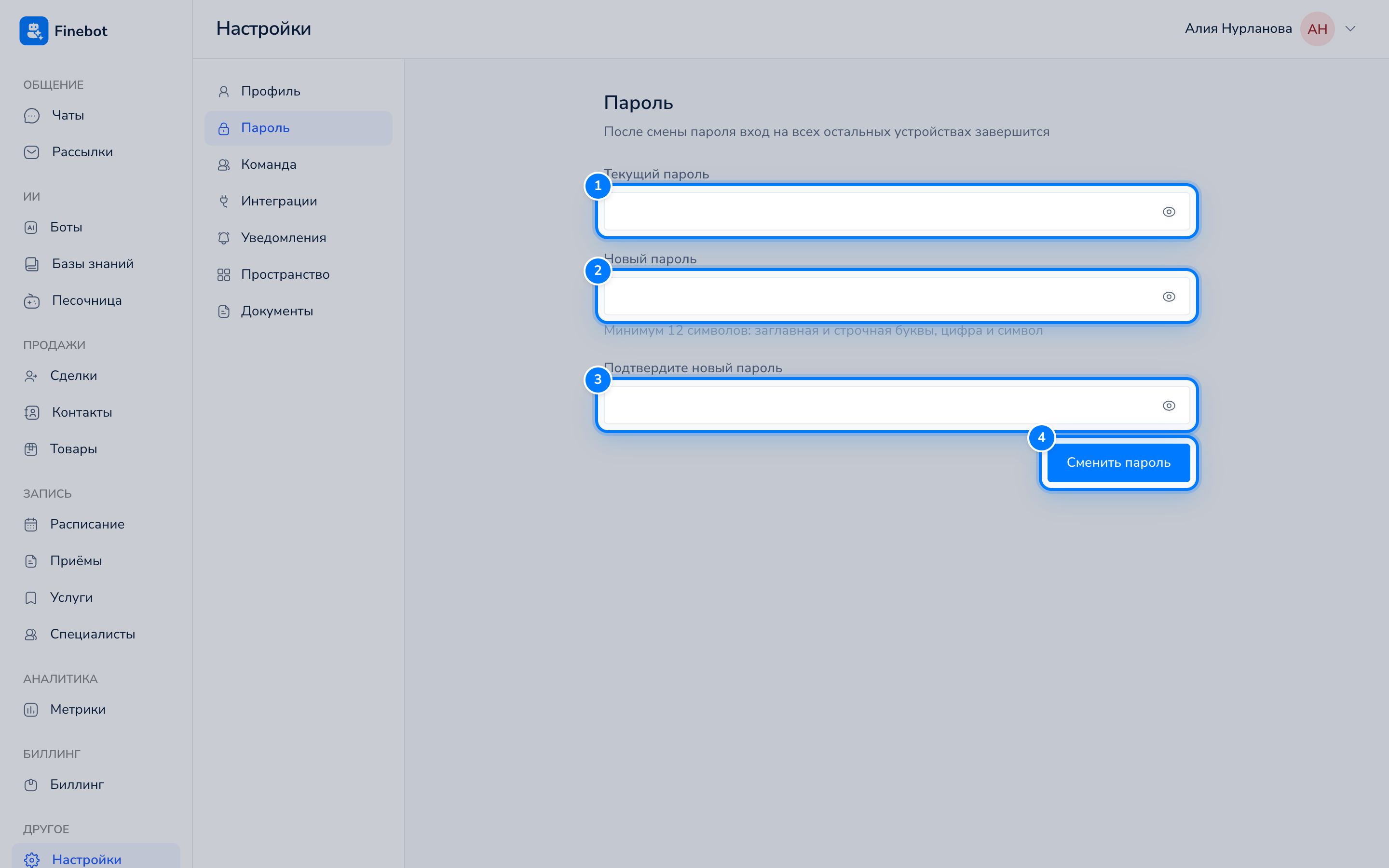
Настройки → Пароль.
- Введите «Текущий пароль».
- Введите «Новый пароль»: минимум 12 символов, в нём должны быть заглавная и строчная буквы, цифра и символ.
- Повторите его в поле «Подтвердите новый пароль».
- Если включена двухфакторная защита, появится поле «Код из приложения». Введите код из приложения или резервный код.
- Нажмите «Сменить пароль». Появится сообщение «Пароль изменён».
Безопасность
Настройки → Безопасность. Если такой вкладки нет, значит платформа её пока не включила.
Активные сеансы
Здесь список устройств, где выполнен вход в ваш аккаунт: устройство, IP, время входа и последней активности. Текущее устройство отмечено «Это устройство».
- Чтобы выйти на одном устройстве, нажмите «Завершить» в его строке и подтвердите.
- Чтобы выйти везде, кроме текущего, нажмите «Завершить все остальные».
Если текущий вход моложе суток, кабинет попросит подтвердить действие паролем и кодом из приложения. Если двухфакторная защита выключена или включена меньше суток назад, завершить чужие сеансы из свежего входа нельзя: кабинет подскажет, когда это станет возможно. Если вход выполнил кто-то чужой, сразу смените пароль: это завершит все сеансы, кроме текущего.
Двухфакторная защита
С ней для входа, кроме пароля, нужен шестизначный код из приложения на телефоне.
- В блоке «Двухфакторная защита» нажмите «Включить».
- В окне «Подтвердите, что это вы» введите пароль от аккаунта и нажмите «Подтвердить».
- Установите на телефон приложение для кодов: Google Authenticator, Яндекс Ключ или любое другое.
- Отсканируйте QR-код приложением или введите ключ вручную.
- Введите шестизначный код из приложения и нажмите «Включить».
- Откроется окно «Резервные коды». Сохраните их в надёжном месте и нажмите «Коды сохранены».
Когда защита включена, в блоке есть кнопки:
- «Новые резервные коды»: выдаёт новый набор, старые коды перестают работать;
- «Выключить»: после этого для входа снова нужен только пароль.
Перед этими действиями кабинет может попросить ввести пароль и код из приложения.
История входов
Последние события входа за 90 дней. По ней видно, когда и откуда входили в ваш аккаунт.
Частые вопросы
Как поменять email, под которым я вхожу?
Сами вы его поменять не можете. Попросите владельца или администратора: Настройки → Команда, карандаш у вашей строки, поле «Email».
Почему в «Команде» нет карандаша у моей строки?
Себя в «Команде» не редактируют. Своё фото и ФИО меняйте во вкладке «Профиль», пароль во вкладке «Пароль».