
Профиль врача
Свои записи, свой график, выходные и свои услуги для врача с аккаунтом.
Эта статья для врача, у которого есть свой вход в Finebot. Врач видит только свои записи, а в Профиле сам меняет свой график, берёт выходной и настраивает свои услуги.
Аккаунт врачу заводит владелец или администратор, см. Специалисты. Работа с приёмом и документами коротко описана в статье Рабочий день врача.
Где мои записи
Аккаунт, созданный из карточки специалиста, видит в меню три пункта группы «Запись»: Расписание, Приёмы и Профиль. Другие пункты появляются, если владелец или администратор открыл к ним доступ.
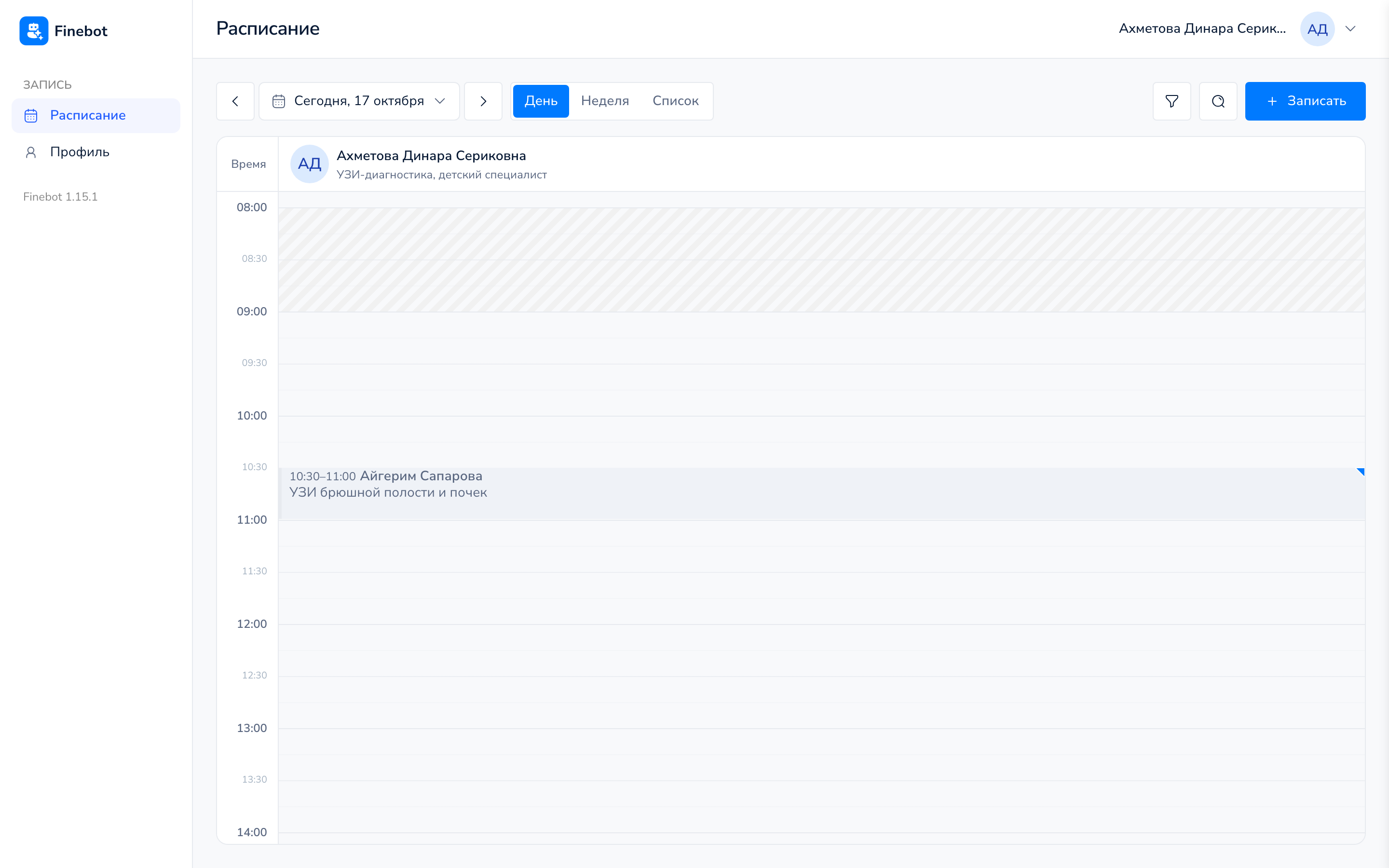
Расписание → День показывает ваши записи на день. Синий треугольник в углу записи значит, что пациент уже был в клинике.
Неделя показывает ваши записи на всю неделю, стрелки листают недели. Список показывает визиты по дням.
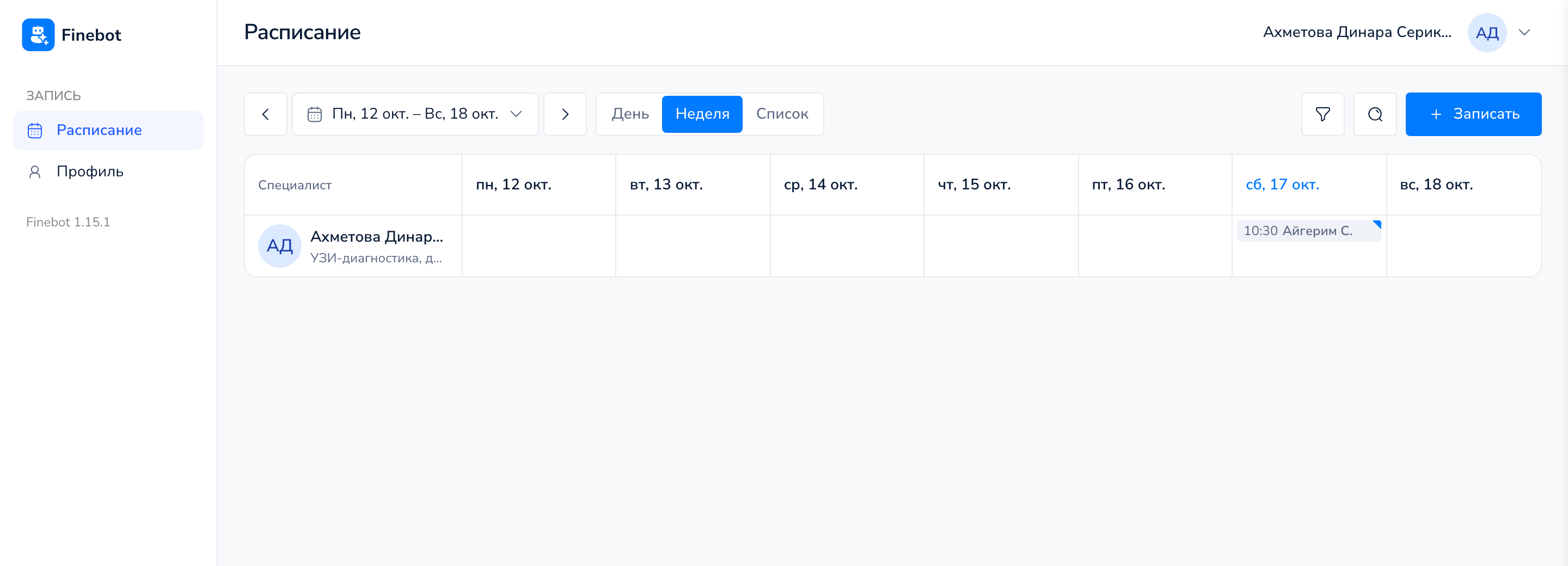
Чем расписание врача отличается от расписания администратора:
- видна только ваша колонка и записи, где вы второй врач на услуге;
- в новой записи поле «Специалист» закрыто: вы записываете только к себе;
- шестерёнки с правилами записи нет, записи окрашены по услуге.
Как устроены виды и панель, читайте в статье Расписание.
Как поменять свой график
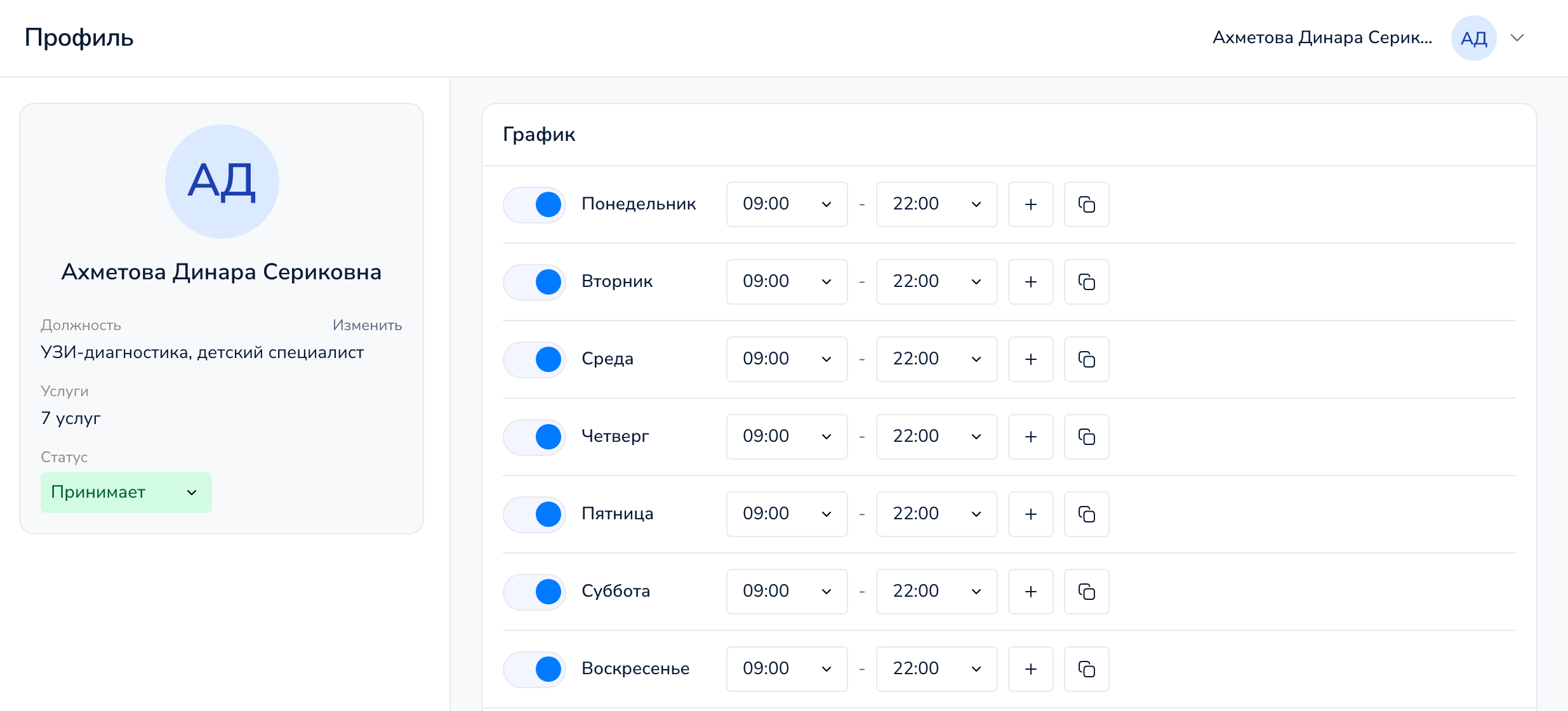
- Откройте Запись → Профиль.
- В блоке «График» включите нужные дни и поставьте часы.
- Нужен второй интервал в день, например после обеда? Нажмите «+».
- Кнопка копирования ставит часы этого дня на все остальные дни недели.
- Нажмите «Сохранить график».
Как взять выходной
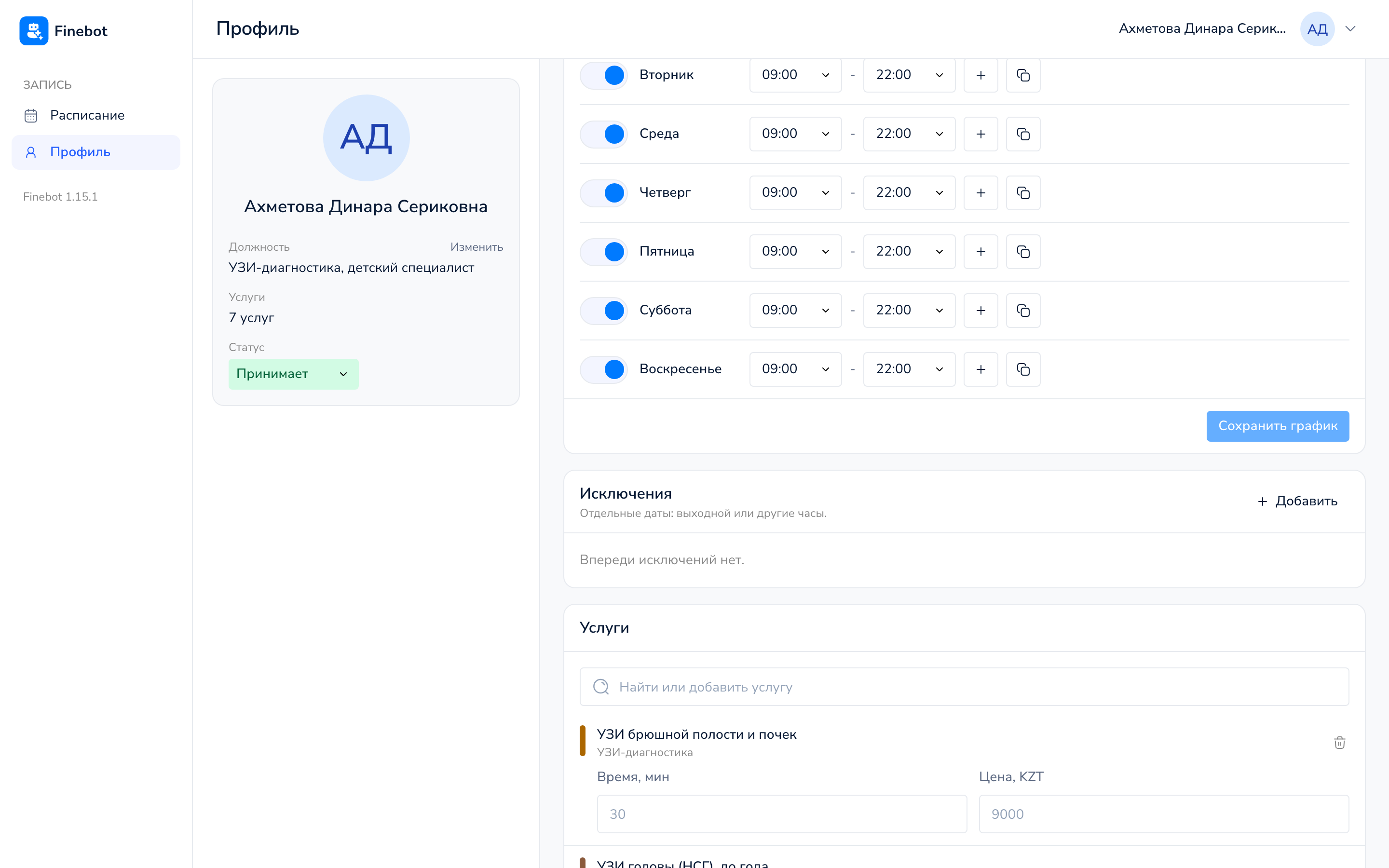
Нужен выходной или другие часы на конкретные даты? Под графиком блок «Исключения».
- Справа в блоке нажмите «Добавить».
- Выберите «Первый день» и «Последний день».
- Выберите «Выходной» или «Другие часы».
- Нажмите «Добавить».
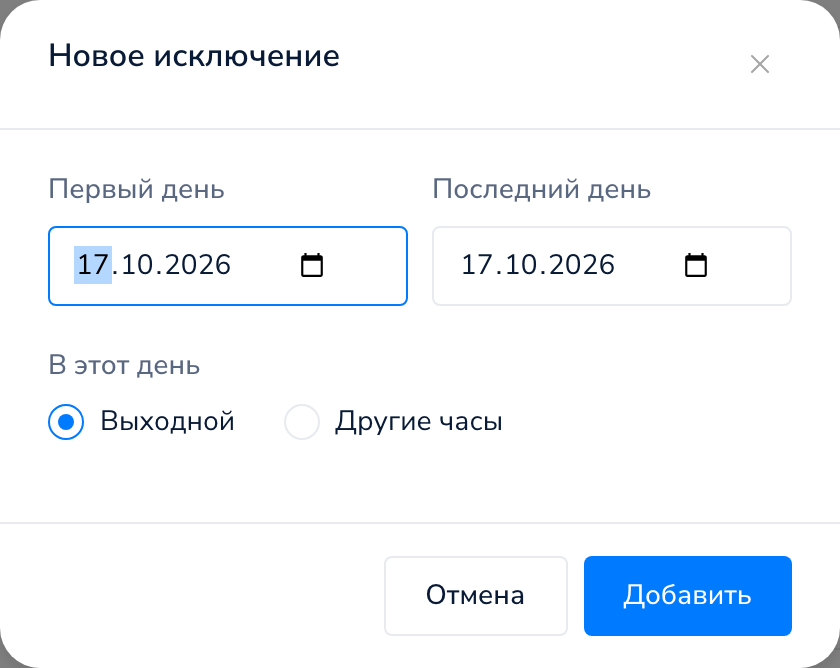
Исключение сохраняется сразу. Записи, которые уже стоят на эти дни, не пропадут: предупредите администратора, чтобы он их перенёс.
Как настроить свои услуги
Ниже в профиле блок «Услуги»: что вы делаете, сколько это длится и стоит.
- В поле «Найти или добавить услугу» найдите услугу из прайса клиники и выберите её.
- В «Время, мин» и в поле цены (например, «Цена, KZT») впишите своё время и цену. Пустое поле берёт значение из прайса.
- Нажмите «Сохранить услуги».
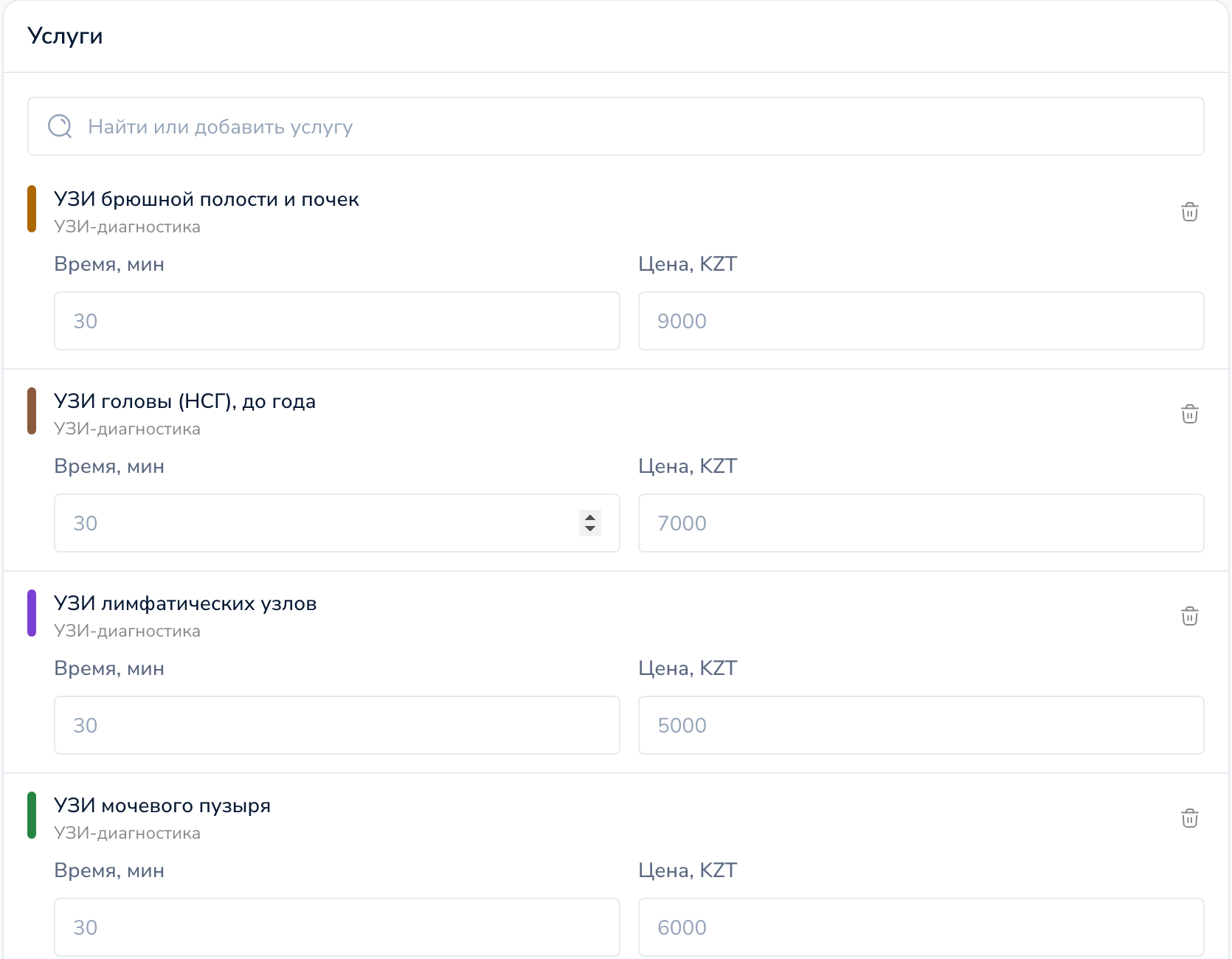
Добавить новую услугу в прайс или поменять общую цену клиники может владелец, администратор или сотрудник с доступом «Услуги», см. Услуги и чек-апы.
Частые вопросы
Почему у меня нет пункта «Профиль»?
Профиль есть у сотрудника, привязанного к специалисту. Если привязки нет, страница пишет «Профиля нет». Попросите владельца привязать вас к врачу.
Что значит «Статус» в профиле?
«Принимает» или «Не принимает». Пока стоит «Не принимает», к вам нельзя записать новых пациентов, а прежние записи остаются.
Могу ли я записать пациента к коллеге?
Нет, врач записывает только к себе. Записать к коллеге может регистратура или администратор. Вы можете выписать направление на странице приёма, см. Направления.