
Фильтр и вид сетки
Оставить нужных врачей и метки, сделать сетку крупнее, раскрасить записи.
Фильтр оставляет в расписании только нужных врачей и записи с нужными метками. Вид сетки меняет её масштаб. Обе кнопки на панели над расписанием: Запись → Расписание.
Как оставить только нужных врачей
- Нажмите воронку («Фильтры») справа на панели.
- В блоке «Специалисты» отметьте нужных врачей.
- Нажмите «Применить».
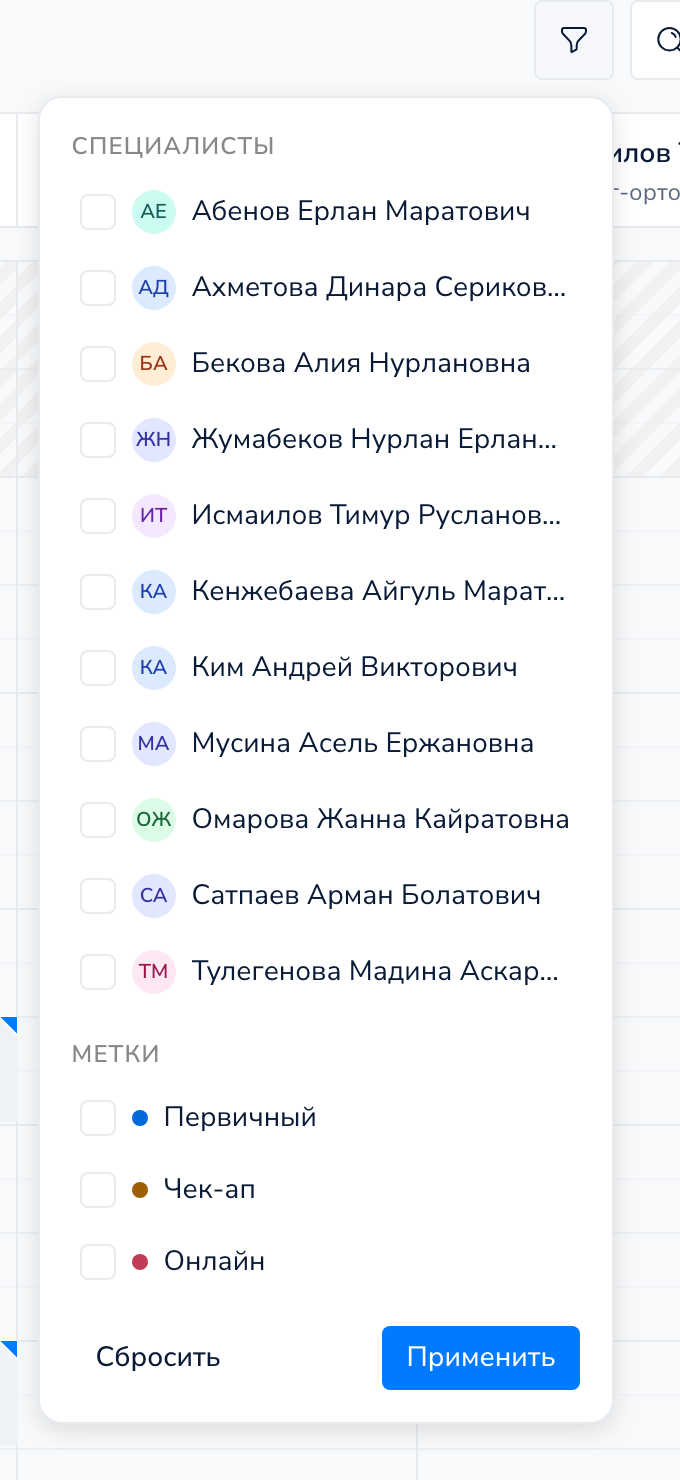
Фильтр работает во всех видах: День, Неделя и Список. На воронке появится цифра: сколько видов фильтров включено (врачи, статусы, метки). Чтобы снова видеть всех, откройте фильтр и нажмите «Сбросить».
Как оставить записи с нужной меткой
Если в клинике есть метки записей, в фильтре есть блок «Метки». Отметьте метку и нажмите «Применить»: останутся записи, на которых стоит хотя бы одна из отмеченных меток.
Как найти отменённые записи
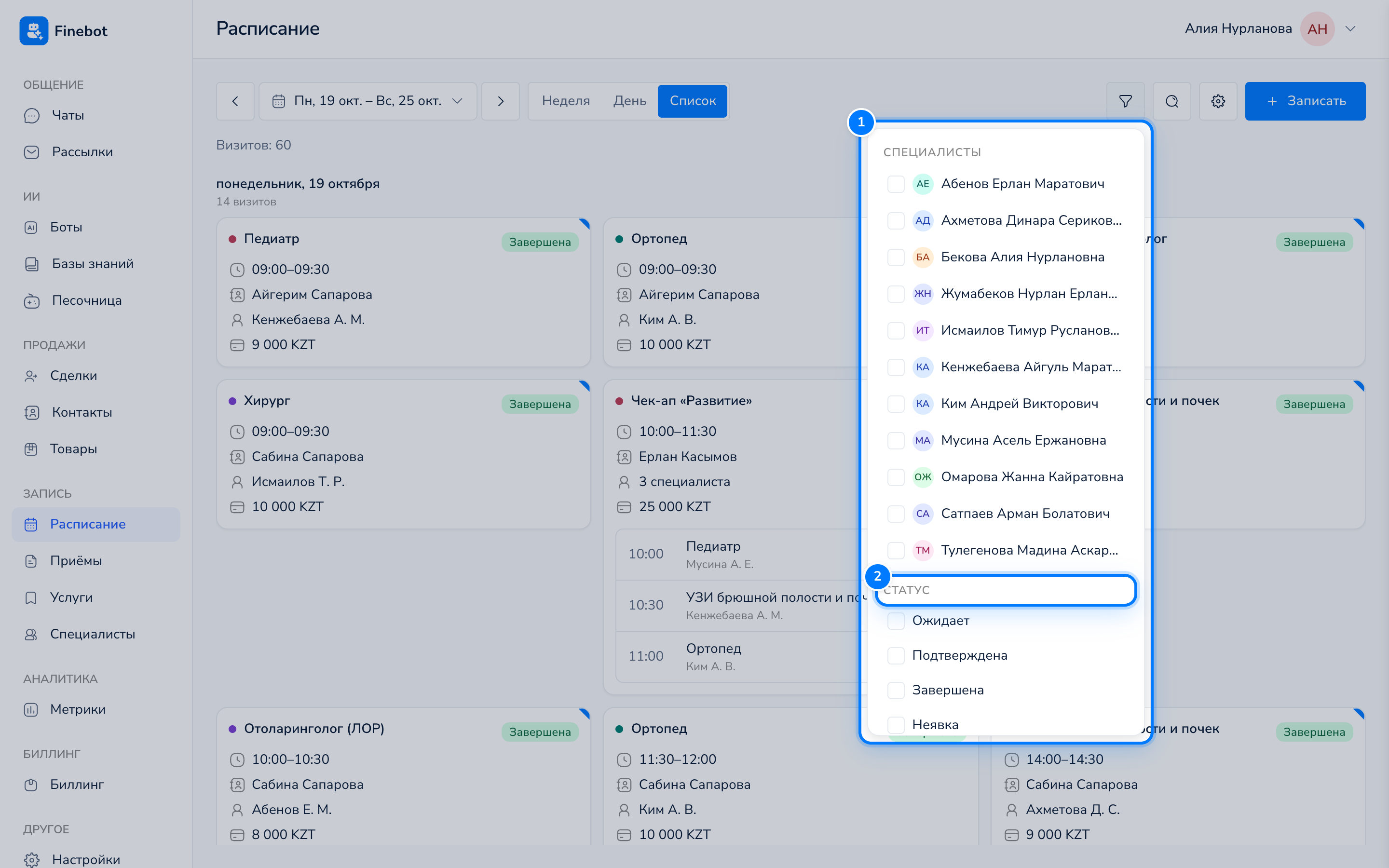
Блок «Статус» есть в фильтре только в виде «Список».
- Переключитесь на «Список».
- Откройте воронку.
- В блоке «Статус» отметьте нужное: «Ожидает», «Подтверждена», «Завершена», «Неявка», «Отменена».
- Нажмите «Применить».
Как сделать сетку крупнее
- Нажмите лупу («Вид сетки») справа на панели.
- В блоке «Масштаб» нажимайте «+» или «−». Масштаб меняется от 50% до 200%.
- «Сбросить» возвращает 100%.
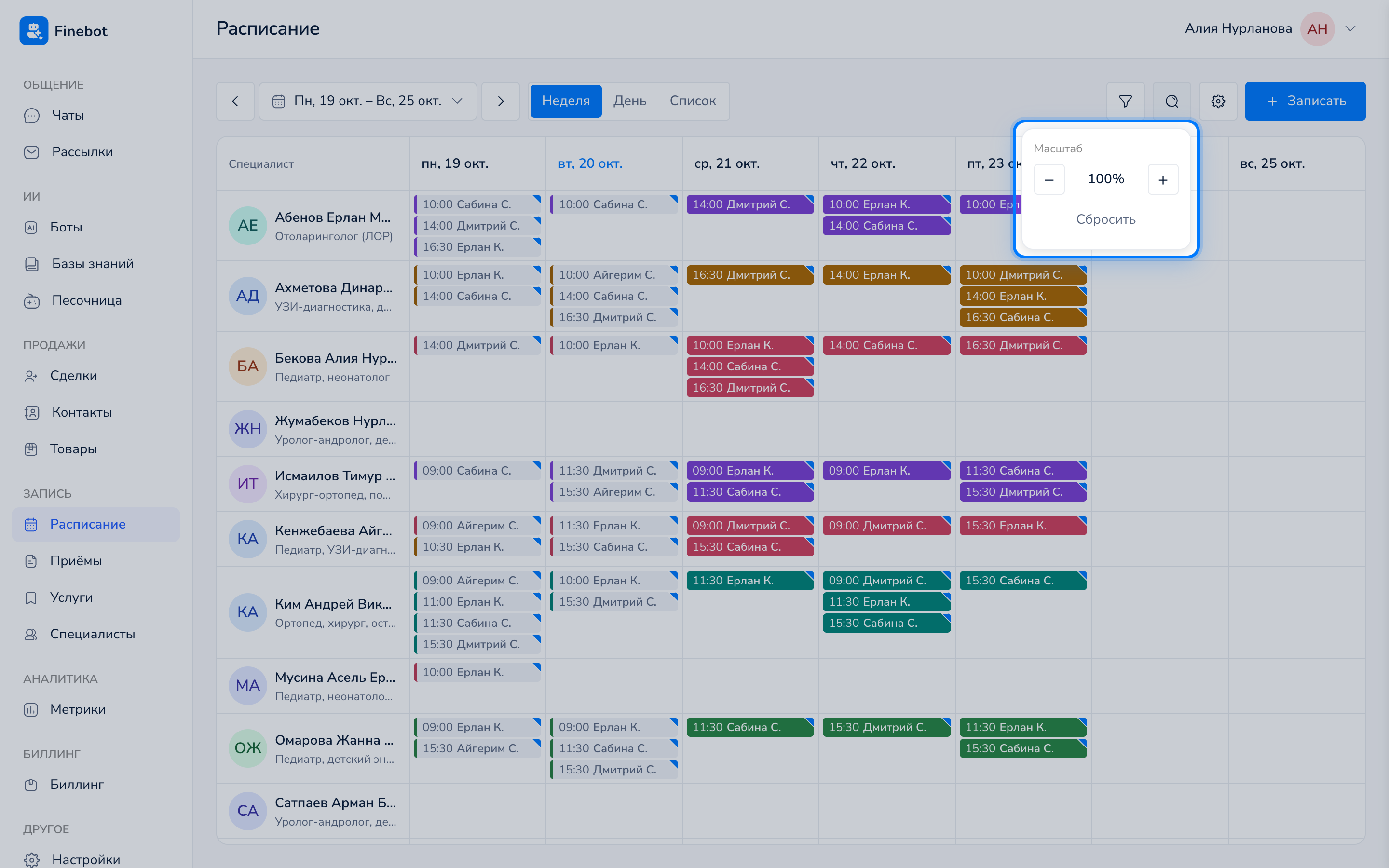
Масштаб делает строки времени выше или ниже в видах День и Неделя. Ширину колонок на компьютере меняют мышкой: потяните за край колонки. Масштаб и ширина запоминаются для вашего аккаунта.
На телефоне лупы нет: сетку увеличивают и уменьшают двумя пальцами.
Как раскрасить записи по врачу
Цвет записей выбирается в шестерёнке, а не в лупе.
- Нажмите шестерёнку («Правила записи»).
- Вверху, в блоке «Цвет записей», выберите «По услуге» или «По специалисту».
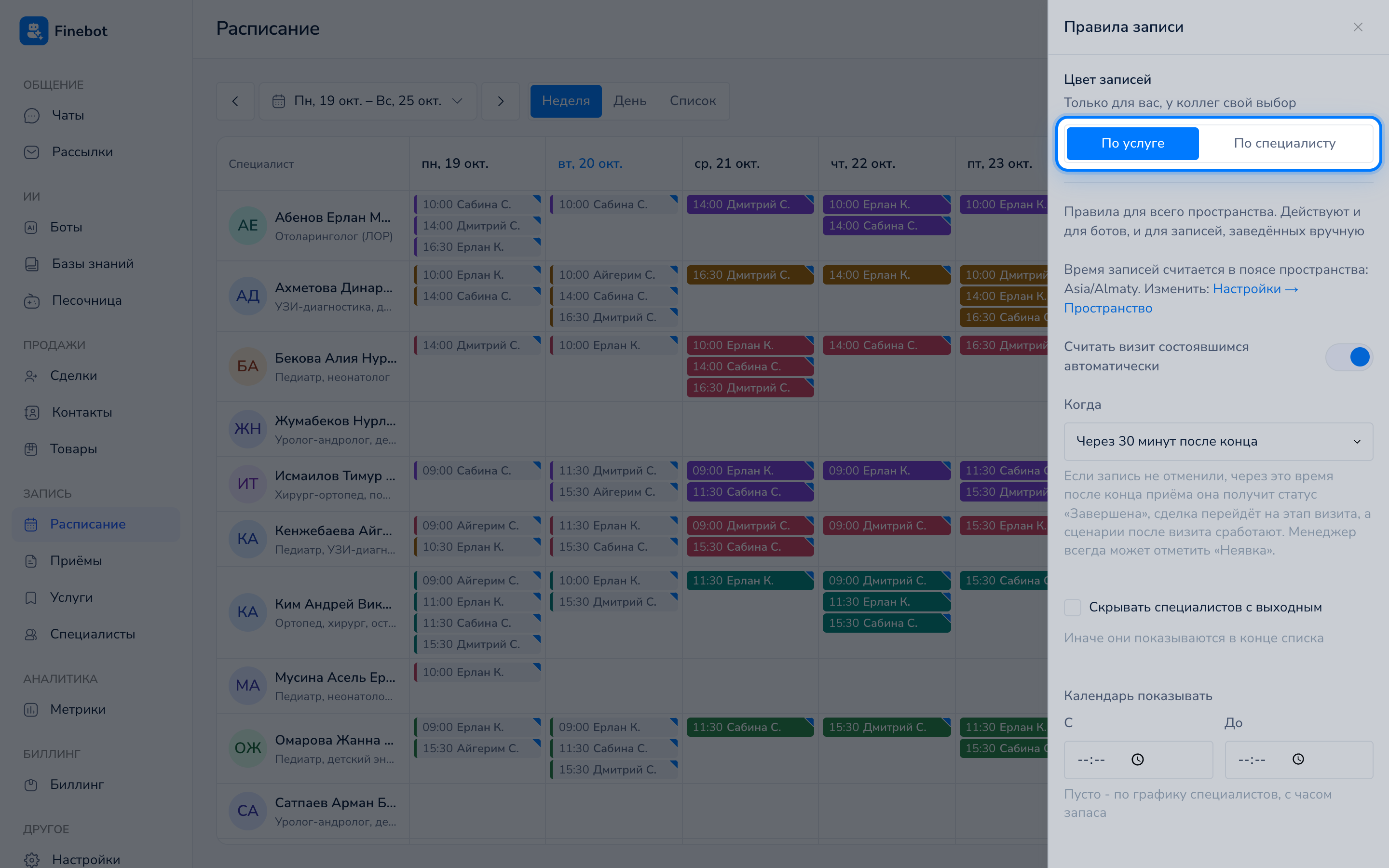
Выбор сохраняется сразу, без кнопки «Сохранить». Он только ваш: у коллег свой.
Цвет услуги задаётся в карточке услуги, цвет врача в карточке врача. Если цвет не выбран, он подбирается сам и не меняется между днями.
Частые вопросы
Почему у врача нет шестерёнки и выбора цвета?
Врач с собственным аккаунтом видит только свою колонку. Правила записи ему не доступны, а записи у него всегда окрашены по услуге.
Фильтр сбрасывается, когда я перехожу на другой день?
Нет. Врачи и метки остаются отмеченными, пока вы их не сбросите. После перезагрузки страницы останутся только врачи: они сохраняются в адресе страницы, а метки и статусы сбросятся.