
Новая запись
Приём, клиент и пациент, вторая услуга, два врача на одну услугу, запись по направлению.
Новая запись ставит пациента к врачу на услугу и время. Её делают в расписании: Запись → Расписание, кнопка «Записать». Можно и проще: нажмите на пустое место в колонке врача, и форма откроется с этим врачом и временем.
Как записать пациента на приём
- Нажмите «Записать». Вверху оставьте «Приём».
- Выберите «Специалист», потом «Услугу». В списке только услуги этого врача, рядом длительность.
- Укажите «Дату» и «Начало». Под временем видно, через сколько минут приём закончится.
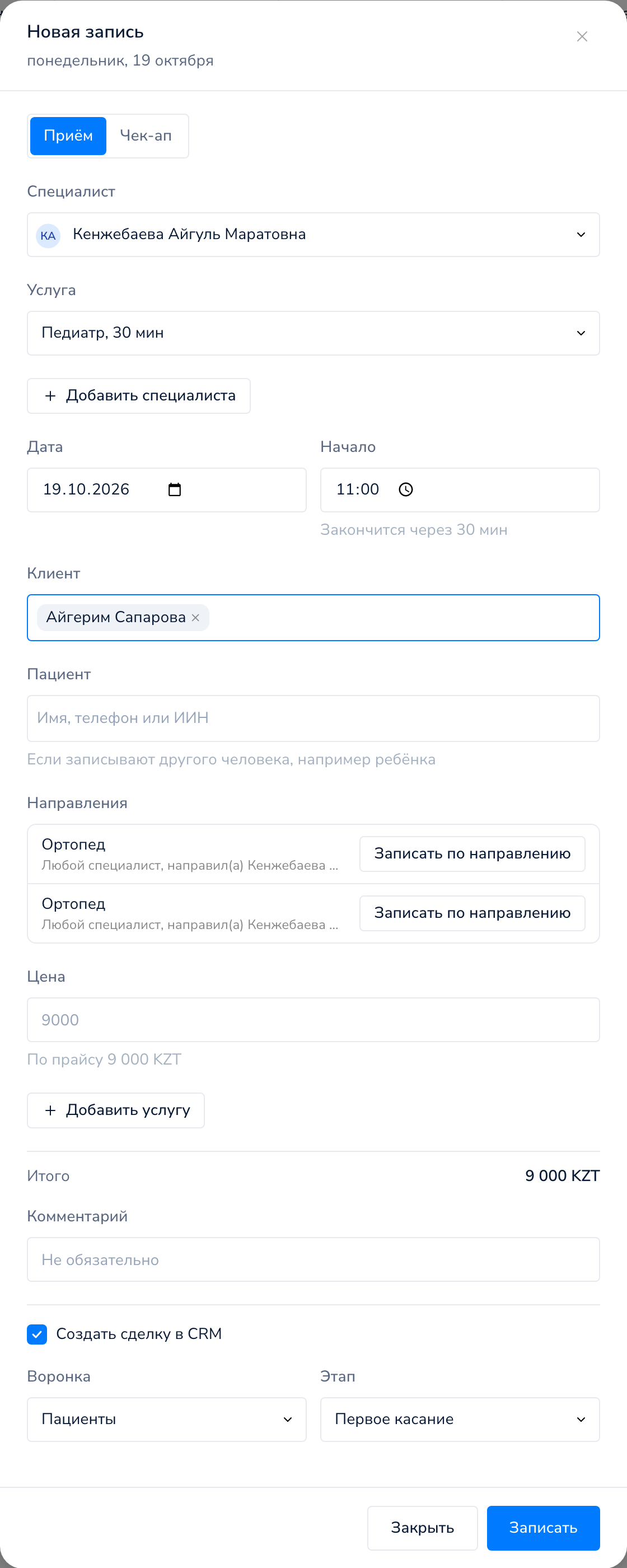
- В поле «Клиент» начните писать имя, телефон или ИИН и выберите человека. Если его ещё нет в базе, нажмите «+ Создать контакт».
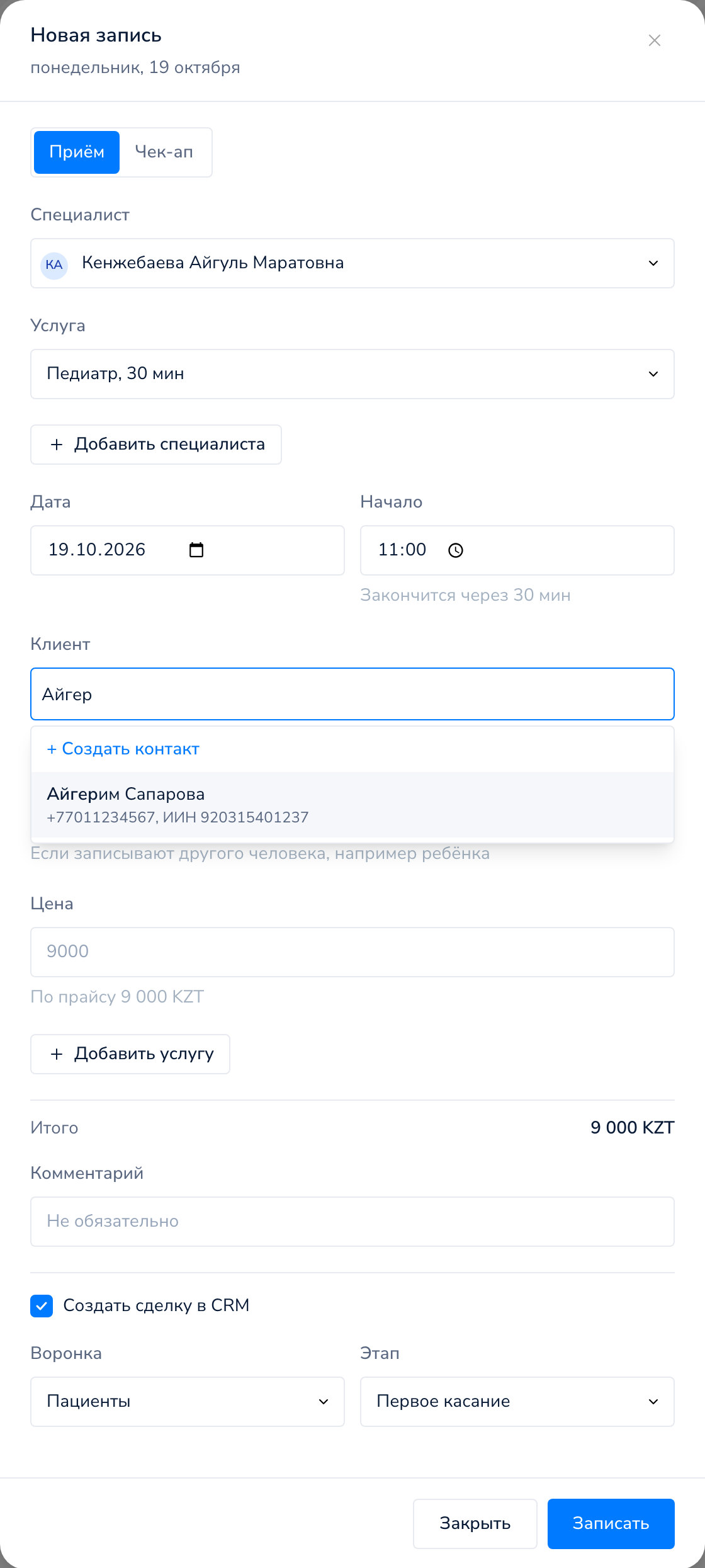
- Пришла мама с ребёнком? Мама — клиент, ребёнка укажите в поле «Пациент». Первыми в списке будут пациенты этого клиента. Документы и история визитов будут у ребёнка.
- «Цена» подставится из прайса, под полем написано «По прайсу». Цену можно поменять для этой записи.
- Нажмите «Записать». Появится сообщение «Запись создана».
Что ещё есть в форме
- «Комментарий»: заметка к записи, необязательно.
- «Метки»: цветные пометки, если они созданы. См. Метки записей.
- «Создать сделку в CRM»: запись откроет сделку в выбранной «Воронке» на выбранном «Этапе». Галочка видна, если в пространстве есть воронки. Форма запоминает ваш последний выбор.
- «Итого»: сумма всех услуг визита.
Как добавить вторую услугу в визит
- В форме записи нажмите «Добавить услугу».
- Появится блок «Услуга 2»: выберите врача, услугу, дату и начало. Время начала само встаёт на конец предыдущей услуги.
- Ниже появится «Маршрут»: все услуги визита по порядку, с врачом, временем и ценой. «Итого» посчитается сам.
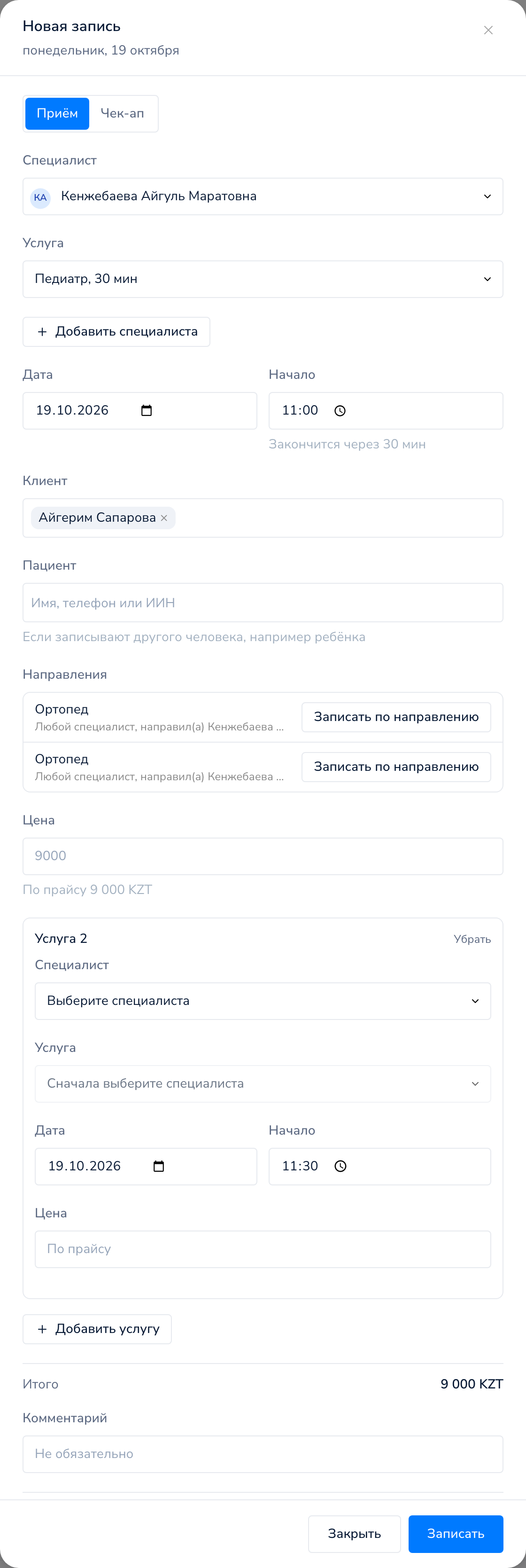
Лишнюю услугу уберите кнопкой «Убрать» в её блоке. В одном визите до 10 услуг.
У уже созданной записи услугу добавляют в карточке записи, кнопка «Добавить услугу».
Как записать к двум врачам на одну услугу
- Выберите врача и услугу.
- Под услугой нажмите «Добавить специалиста» и выберите второго врача. В списке только врачи, которые тоже делают эту услугу.
- Доли делятся поровну. Их можно поменять, сумма должна быть 100%.
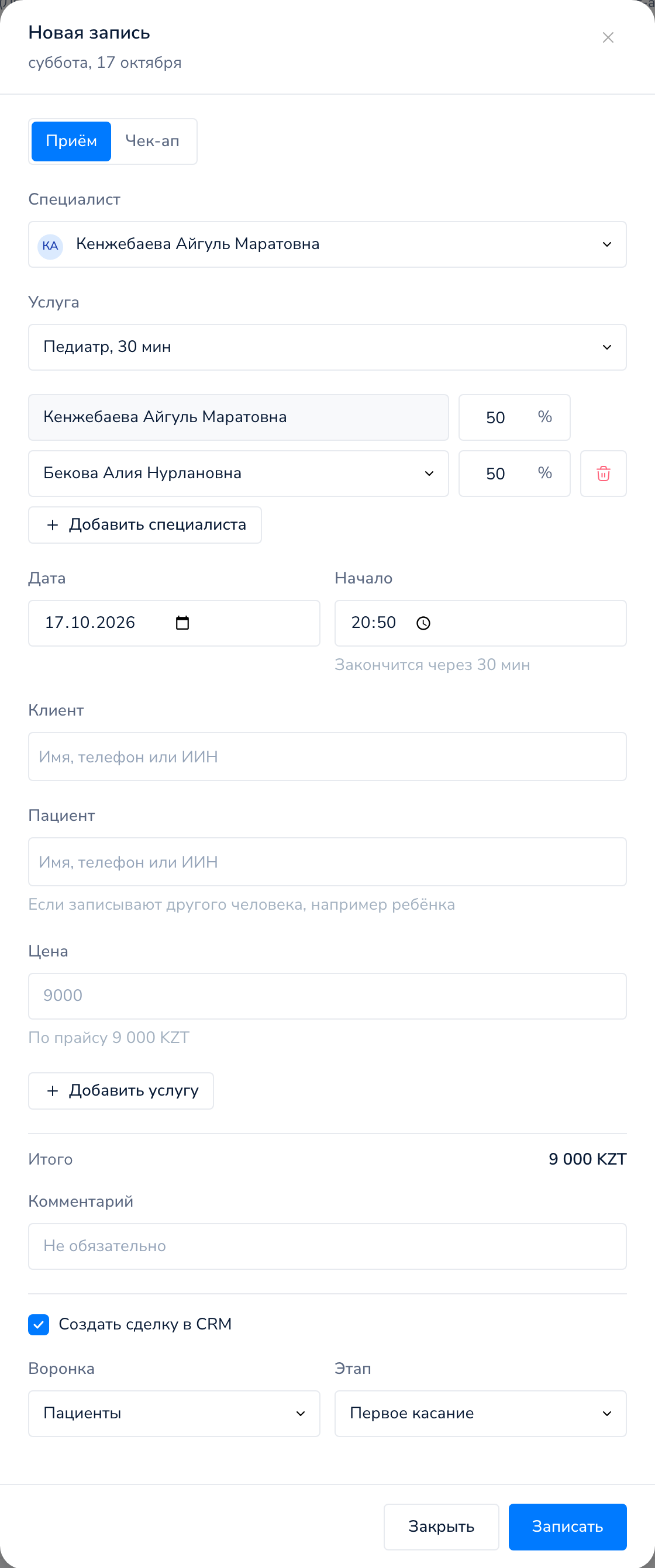
На одну услугу можно поставить до трёх врачей. Время занимается у всех, запись видна у каждого, в выручке каждому засчитывается его доля. Лишнего врача уберите кнопкой с корзиной.
Как записать по направлению
Если у пациента есть открытые направления от врачей, в форме появится блок «Направления»: услуга, к кому направили и кто направил.
- Выберите клиента и, если нужно, пациента.
- В блоке «Направления» нажмите «Записать по направлению» у нужной строки. Услуга и врач подставятся сами. Если в направлении написано «Любой специалист», подставится врач, который делает эту услугу.
- Проверьте дату и время и нажмите «Записать».
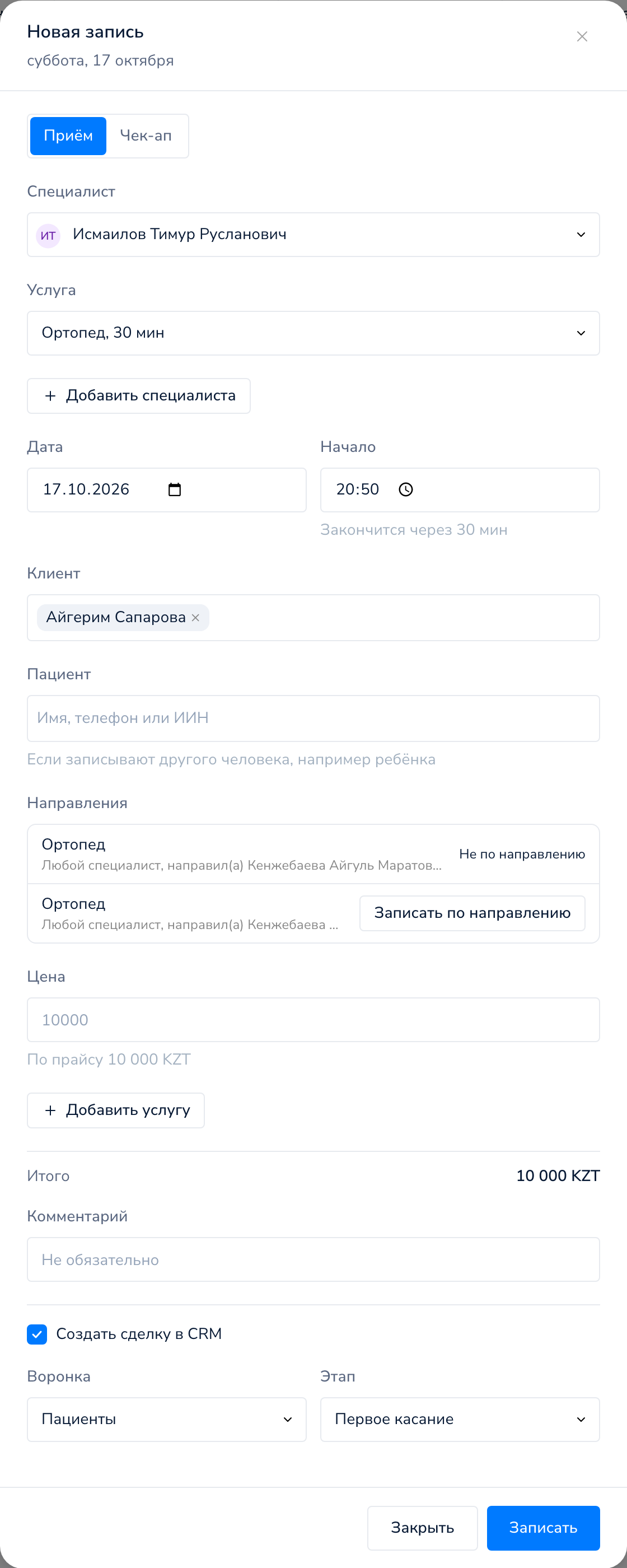
Передумали? Нажмите «Не по направлению». Если поменять услугу на другую, направление тоже снимется.
Как врач выписывает направление и где их видно на странице приёма, читайте в статье Направления.
Частые вопросы
В списке услуг пусто. Что делать?
У врача не привязано ни одной услуги, форма так и подскажет. Добавьте услуги в карточке врача, см. Специалисты.
Можно записать на время, когда врач не работает?
Да, форма не запрещает. В расписании у такой записи будет оранжевая точка, а в карточке строка «Вне рабочих часов специалиста». Время начала идёт с шагом 5 минут. Если у врача на это время уже есть запись, форма не даст записать.
Где переключатель «Чек-ап»?
Он появляется, когда в прайсе есть хотя бы один активный чек-ап. У врача со своим аккаунтом переключателя нет. См. Запись на чек-ап.
Почему врач не может выбрать другого специалиста?
Врач с собственным аккаунтом записывает только к себе: поле «Специалист» у него закрыто. Добавить второго врача на услугу и записать по направлению может регистратура или администратор.
Как оплатить запись?
Оплату отмечают в карточке записи. Подробнее в статье Отметить оплату.