
Список приёмов
Все визиты клиники одним списком: поиск, фильтры по периоду, врачу, статусу и оплате.
Приёмы показывают все визиты клиники одним списком: новые сверху, за всё время или за выбранный период. По каждому визиту видно, кто пациент, у кого он был, сколько стоил визит, оплачен ли он и состоялся ли.
Открыть раздел: в меню слева Запись → Приёмы.
Если пункта нет в меню, у вас нет доступа «Приёмы». Его открывает владелец или администратор в настройках сотрудника, подробнее в статье Сотрудники и доступы.
Что в списке
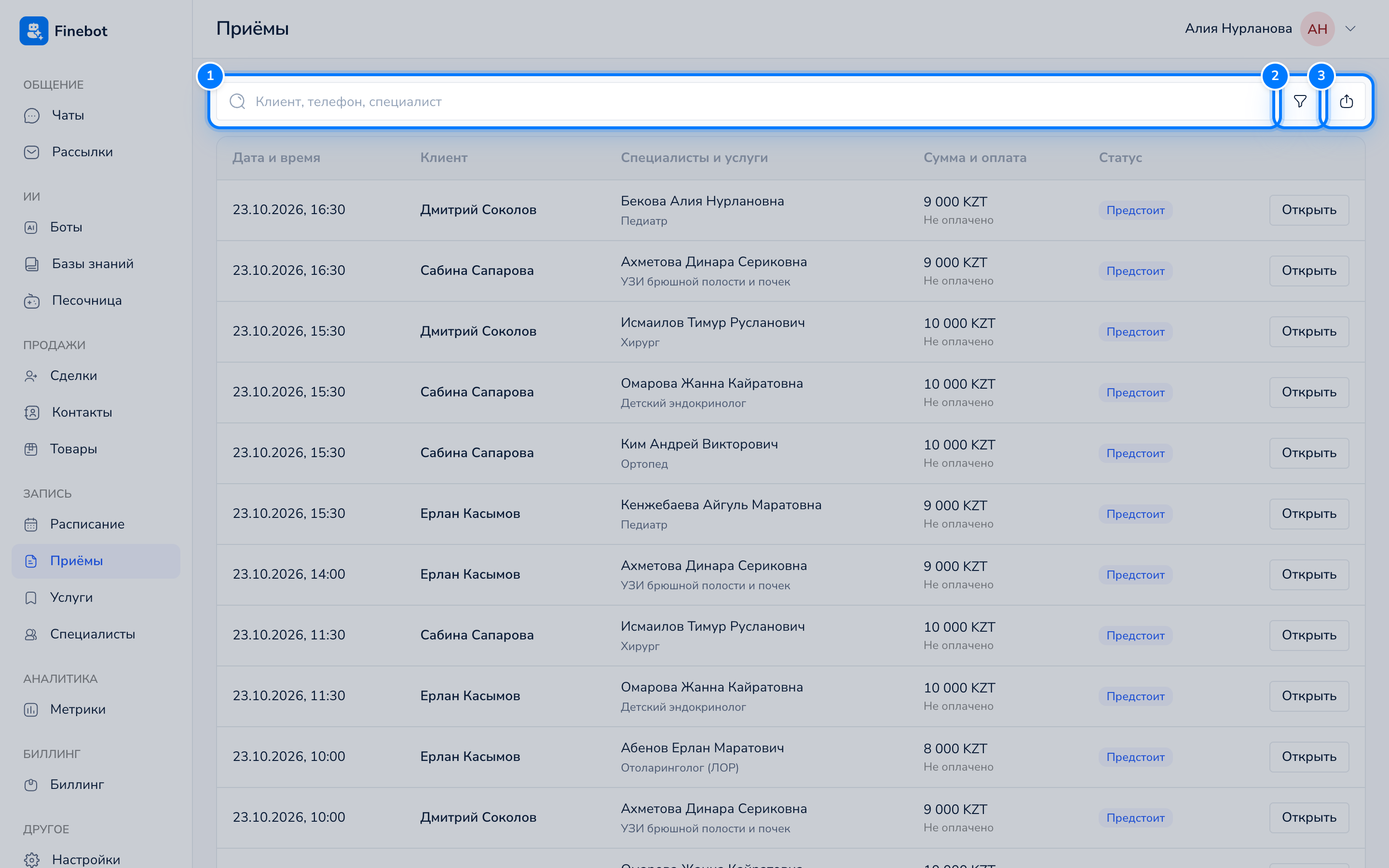
В таблице пять колонок:
- Дата и время начала визита.
- Клиент. Если у вас есть доступ к разделу «Контакты», имя ведёт в карточку контакта.
- Специалисты и услуги: кто принимал и какие услуги были в визите.
- Сумма и оплата: итог визита и статус оплаты: «Не оплачено», «Оплачено частично» или «Оплачено».
- Статус визита: «Предстоит», «Состоялся», «Неявка» или «Не отмечен».
Справа в строке кнопка «Открыть»: она ведёт на страницу приёма.
Отменённые визиты в список не попадают.
Список длинный, поэтому он подгружается частями. Прокрутите вниз, и следующие приёмы загрузятся сами. Если этого не произошло, нажмите «Загрузить ещё» внизу списка.
Поиск
Поле над списком ищет по имени клиента, телефону и ФИО специалиста. Начните писать, и список обновится сам через мгновение.
Поиск по телефону работает, если у вас есть доступ к разделу «Контакты».
Фильтры
Все фильтры спрятаны за одной кнопкой с воронкой справа от поиска. Число на кнопке показывает, сколько фильтров сейчас включено.
- Нажмите кнопку «Фильтры» (воронка).
- Выберите, что нужно:
- Период: «Всё время», «Сегодня», «Вчера», «Эта неделя», «Последние 7 дней», «Этот месяц», «Предыдущий месяц» или свои даты в календаре. Можно выбрать и будущие дни.
- Специалист: отметьте галками одного или нескольких врачей.
- Статус: «Все статусы», «Состоялись», «Неявка», «Не отмечены», «Предстоят».
- Оплата: «Любая оплата», «Не оплачены», «Оплачены», «Оплачены частично».
- Источник: «Все источники», «Finebot» или «МедЭлемент». Этот фильтр появляется, только если в клинике есть перенесённые приёмы.
- Нажмите «Применить».
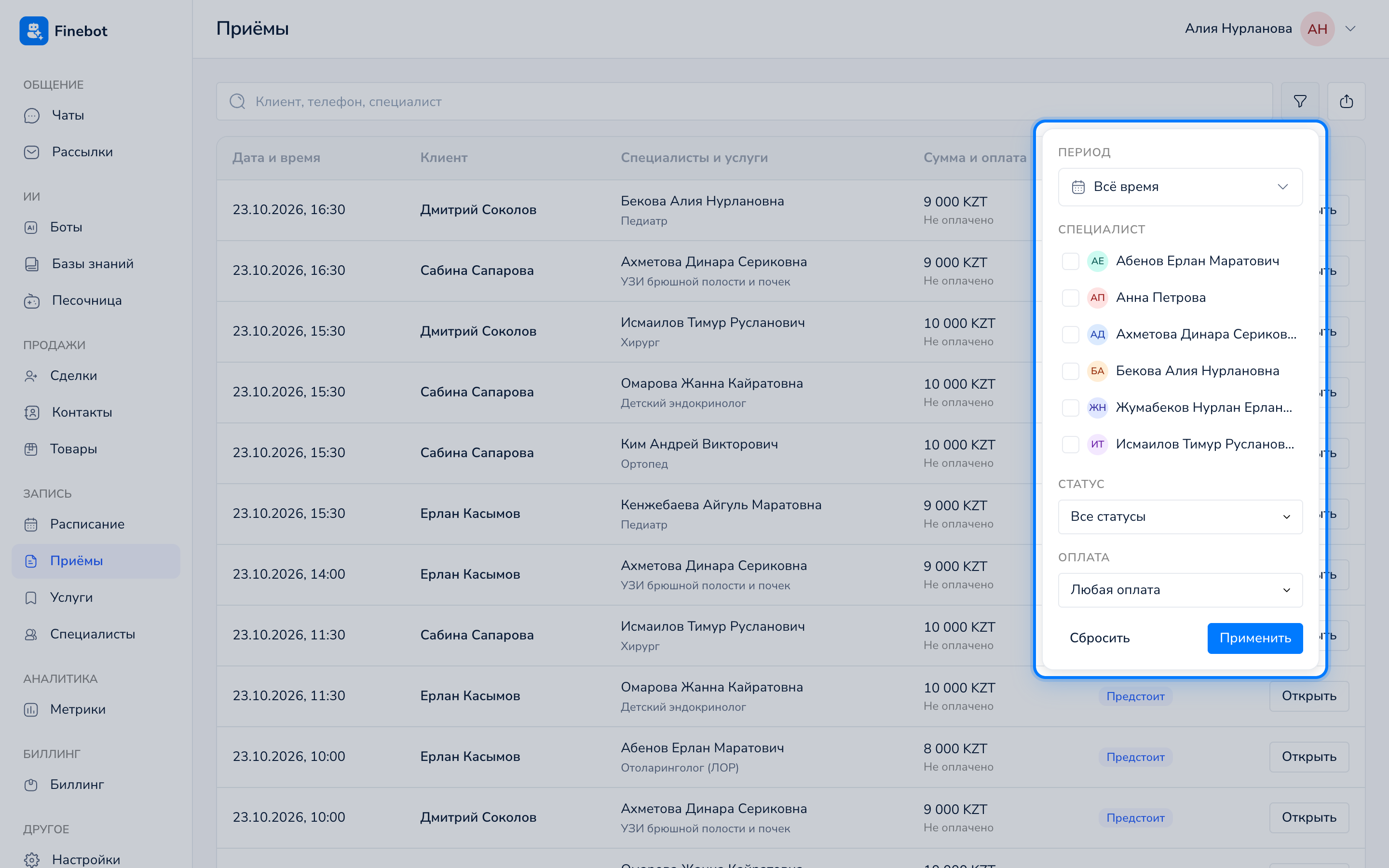
Пока вы не нажали «Применить», список не меняется. Кнопка «Сбросить» возвращает всё время и снимает все фильтры.
Что видит врач
Врач, у которого учётная запись привязана к карточке специалиста, видит в Приёмах только свои визиты. Фильтра «Специалист» у него нет: выбирать не из кого.
Администраторы и регистратура видят приёмы всех врачей и могут оставить в списке нужных через фильтр.
На телефоне
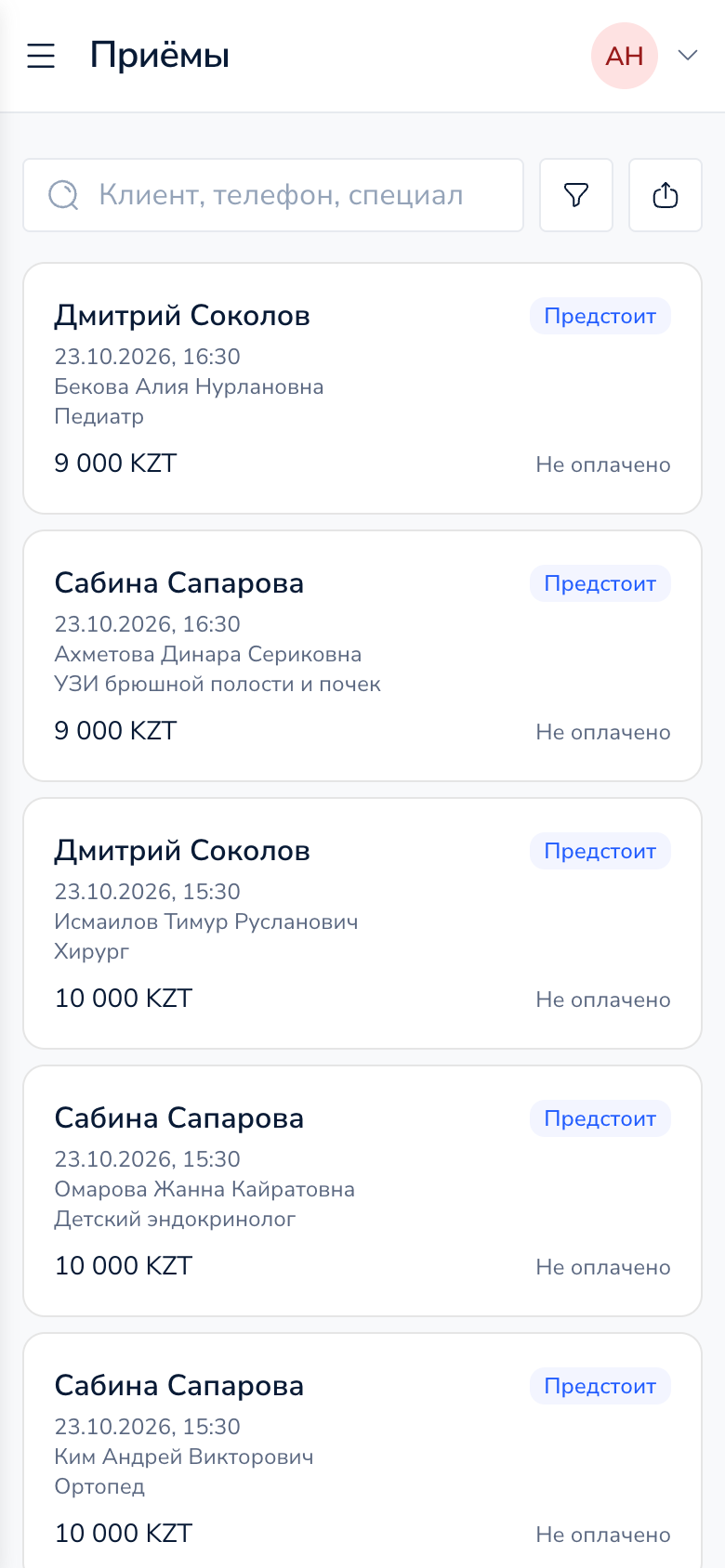
На телефоне вместо таблицы карточки: имя клиента, дата и время, врачи, услуги, сумма и статус. Нажмите на карточку, чтобы открыть приём. Фильтры открываются снизу экрана.
Частые вопросы
Почему у меня нет кнопки «Открыть» у визита?
Страница визита открывается из расписания, поэтому для неё нужен ещё доступ «Расписание». Без него в Приёмах открываются только перенесённые приёмы из МедЭлемента. Доступы настраивает администратор, подробнее в статье Сотрудники и доступы.
Где отменённые записи?
В Приёмах их нет. Отменённые записи видно в расписании, в виде «Список» с фильтром по статусу, подробнее в статье Фильтр и вид сетки.
Как найти визиты одного пациента?
Напишите его имя или телефон в поиске. Все визиты пациента также видны в его карточке контакта и в блоке «История визитов» на странице приёма.
Кто может загрузить приёмы из МедЭлемента?
Только владелец и администраторы. У них справа от фильтров есть кнопка «Импорт», подробнее в статье Импорт из МедЭлемента.