
Список чатов
Как устроен экран, непрочитанные, фильтр по каналу, вкладки и поиск.
В разделе Чаты собрана переписка с клиентами из всех подключённых мессенджеров: WhatsApp, Instagram и Telegram. Здесь вы читаете сообщения, отвечаете сами и следите за работой бота.
Открыть раздел: в меню слева Общение → Чаты.
Если чатов нет, сначала подключите мессенджер. Как это сделать, описано в статье Подключение мессенджеров и CRM.
Как устроен экран
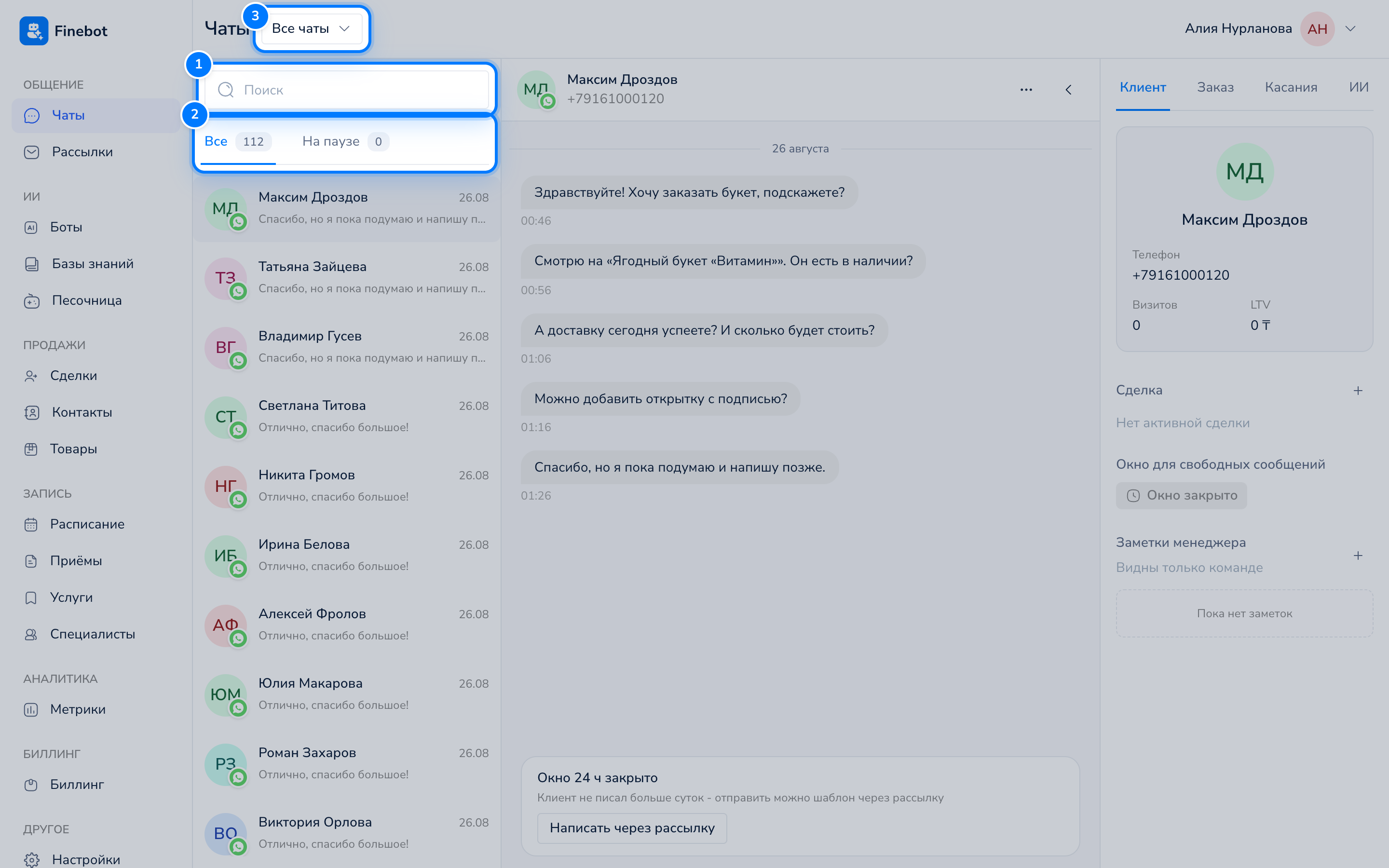
Экран разделён на три части:
- Список чатов слева. Над ним поиск и вкладки «Все» и «На паузе».
- Переписка в центре. Открывается, когда вы нажимаете на чат в списке. Пока чат не выбран, здесь написано «Выберите чат».
- Панель клиента справа: данные клиента, сделка, заметки и управление ботом. Подробнее в статье Панель клиента.
Что видно в строке чата
В каждой строке списка:
- Фото или инициалы клиента. В углу фото стоит значок мессенджера, из которого пишет клиент: WhatsApp, Instagram или Telegram. По нему видно, в каком канале идёт переписка.
- Имя клиента. Если имени нет, показывается ник или номер телефона.
- Последнее сообщение. Если его написала ваша сторона, перед текстом стоит подпись: «Вы», «Бот», имя коллеги или «Шаблон». Сообщение клиента идёт без подписи.
- Время последнего сообщения. Для сегодняшних сообщений показаны часы и минуты, для более ранних дата.
- Плашка «Пауза», если бот поставлен на паузу именно в этом чате: вручную или потому, что сам передал диалог менеджеру. Подробнее в статье Бот в чате.
Непрочитанные
Чат с новыми сообщениями подсвечен цветом, а справа в строке стоит число непрочитанных. Когда вы открываете чат, счётчик пропадает.
Фильтр по каналу
Можно показать чаты только одного мессенджера.
- Нажмите на кнопку «Все чаты» рядом с заголовком «Чаты».
- Выберите канал из списка. В кнопке появится его название и значок.
- Чтобы снова видеть все чаты, выберите «Все чаты».
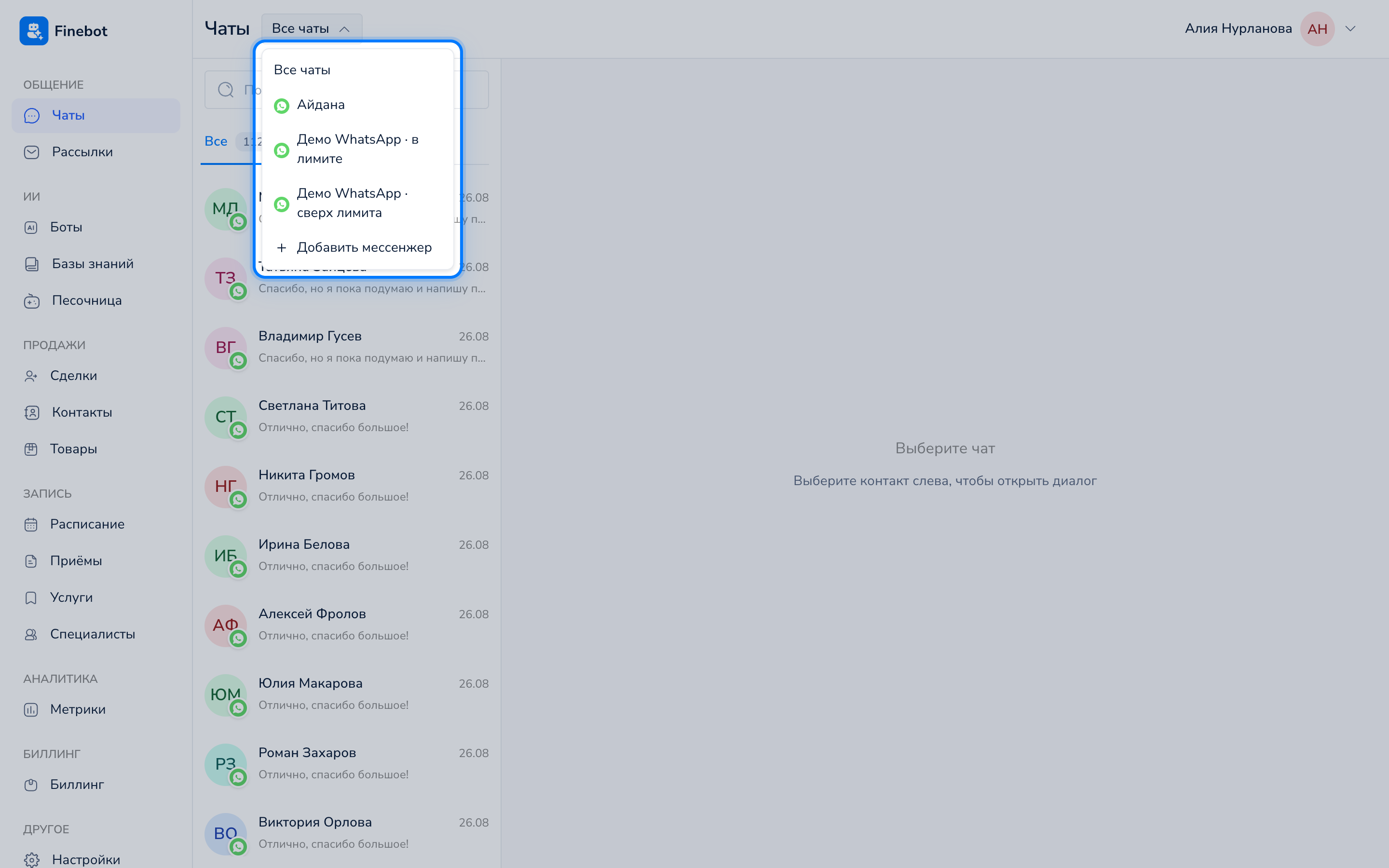
Пункт «Добавить мессенжер» внизу списка открывает настройки, где подключаются новые каналы.
Вкладки «Все» и «На паузе»
- «Все» показывает все чаты.
- «На паузе» показывает только чаты, где бот поставлен на паузу в этом чате. Сюда стоит заглядывать, чтобы не пропустить клиентов, которых ведёт менеджер.
Если бот выключен целиком, сейчас нерабочее время бота или к каналу не привязан бот, чат не попадает в «На паузе»: он просто остаётся непрочитанным.
Рядом с названием вкладки стоит число чатов в ней.
Поиск
Поле «Поиск» над списком ищет чат по имени клиента. Если имени нет, поиск идёт по тому, что показано вместо него: нику или номеру телефона. Начните вводить, и список сразу сократится. Если ничего не нашлось, появится надпись «Контактов не найдено».
Поиск работает внутри выбранного фильтра и вкладки. Если чат не находится, проверьте, что выбраны «Все чаты» и вкладка «Все».
Очистить переписку или удалить чат
Эти действия доступны владельцу и администраторам. В шапке открытого чата нажмите на кнопку с тремя точками и выберите:
- «Очистить переписку». Все сообщения чата удалятся в Finebot, бот начнёт диалог с чистого листа. Контакт, сделки и записи останутся. В мессенджере у клиента сообщения не удалятся.
- «Удалить чат». Переписка удалится, а чат пропадёт из списка. Контакт, сделки и записи останутся, их видно в карточке контакта. Если клиент напишет снова, чат появится заново.
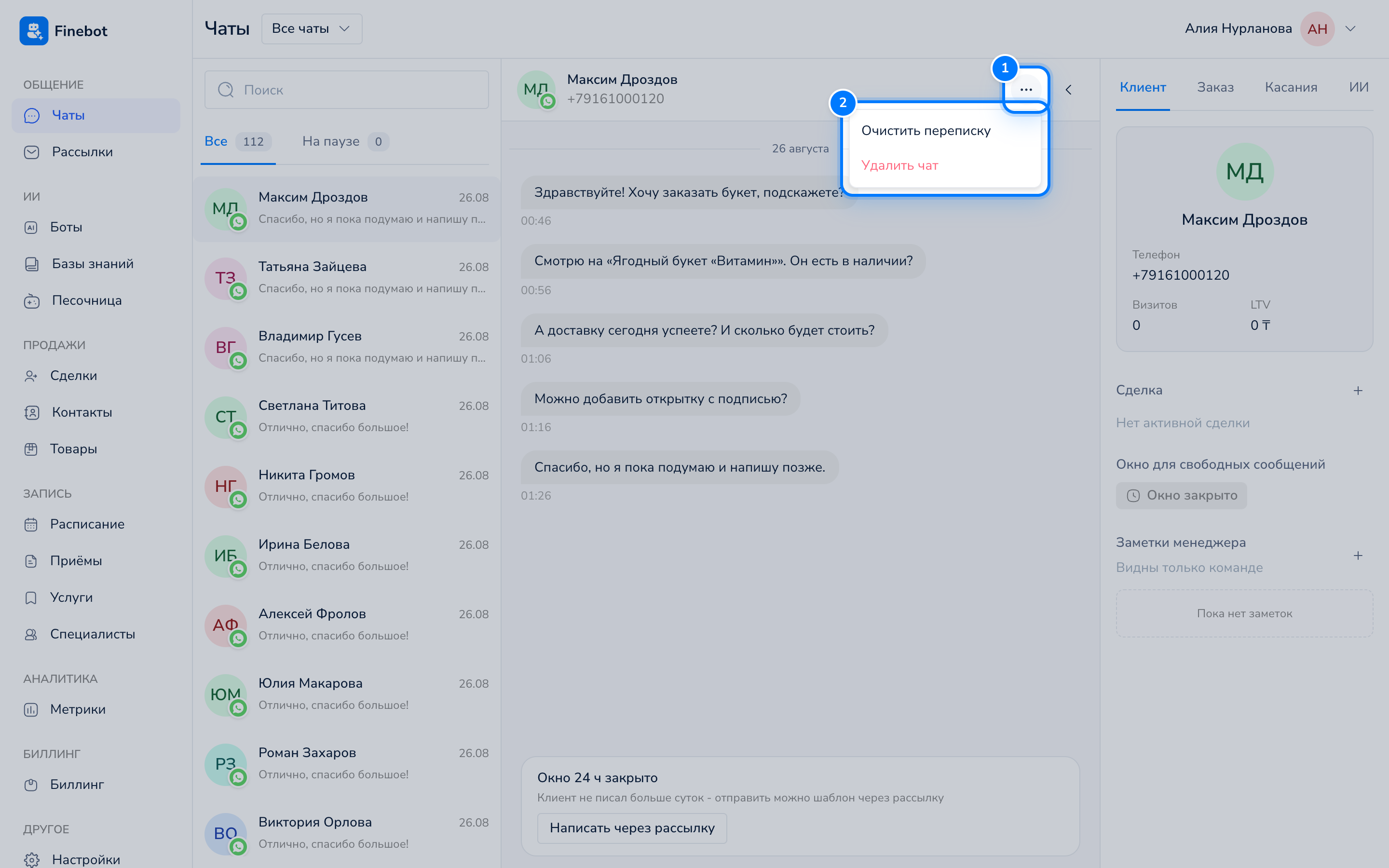
Оба действия Finebot попросит подтвердить.
На телефоне
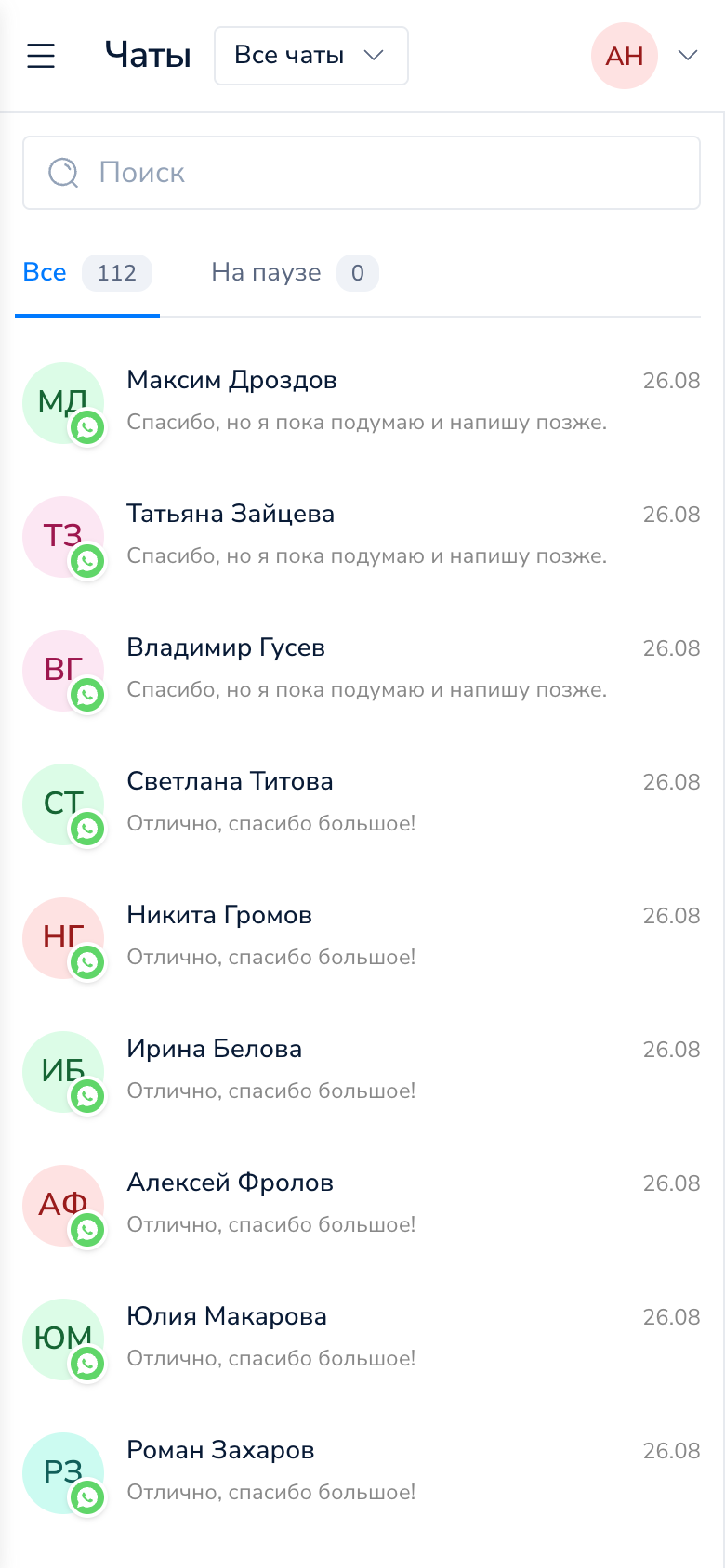
На телефоне экран показывает одну часть за раз. Сначала вы видите список чатов. Нажмите на чат, чтобы открыть переписку. Чтобы вернуться к списку, нажмите стрелку слева в шапке чата. Панель клиента открывается кнопкой справа в шапке чата.
Частые вопросы
Можно ли найти чат по тексту сообщения?
Нет. Поиск в списке ищет только по имени клиента, а если имени нет, по нику или номеру телефона.
Почему в фильтре нет моего канала?
Канал появится в фильтре после подключения. Если канал подключён, а в фильтре его нет, у вас нет доступа «Настройки»: тогда в фильтре только «Все чаты».
Я удалил чат по ошибке. Можно его вернуть?
Переписку вернуть нельзя. Контакт, сделки и записи остались, их видно в карточке контакта. Когда клиент напишет снова, чат появится в списке.