
Панель клиента
Данные клиента, сделка, заметки, заказ и касания рядом с перепиской.
Справа от переписки находится панель клиента. В ней собрано всё о человеке, с которым вы переписываетесь: контакты, сделка, заметки команды, заказ, автоматические касания и управление ботом.
Как открыть и скрыть панель
На большом экране панель открыта сразу. Чтобы скрыть или показать её, нажмите на кнопку со стрелкой справа в шапке чата («Скрыть панель клиента» или «Показать панель клиента»).
На телефоне и небольшом экране панель открывается поверх переписки той же кнопкой.
В панели четыре вкладки: «Клиент», «Заказ», «Касания» и «ИИ».
Вкладка «Клиент»
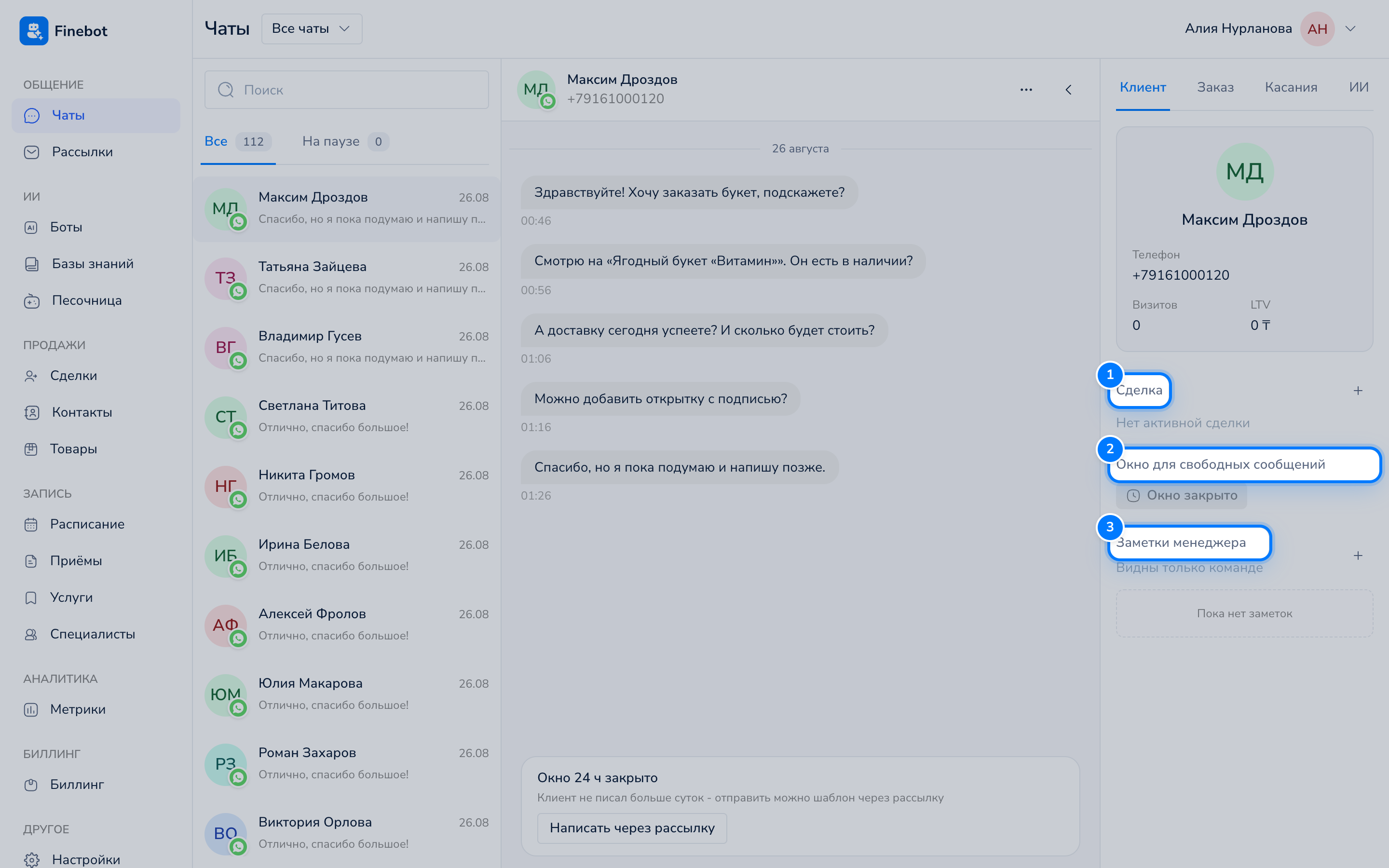
Карточка клиента
Вверху фото и имя клиента, ниже то, что о нём известно: «Телефон», «Город», «Email». Пустые поля не показываются.
Под ними два числа:
- «Сделок» или «Визитов». Если у вас включена запись клиентов, показывается число визитов, иначе число сделок.
- «LTV». Сколько всего клиент принёс денег.
Сделка
Если у клиента есть открытая сделка, в блоке «Сделка» виден её этап.
- Чтобы перенести сделку на другой этап, выберите его в списке. Этот же список есть в шапке чата.
- Чтобы открыть всю сделку, нажмите «Открыть сделку». Она откроется поверх чата.
Если открытой сделки нет, написано «Нет активной сделки». Чтобы создать сделку, нажмите на плюс рядом с заголовком «Сделка». Если плюс серый, наведите на него курсор, чтобы увидеть причину. Например, сначала нужно создать воронку, подробнее в статье Воронки и этапы.
Окно для свободных сообщений
Блок есть только у чатов WhatsApp и Instagram. Таймер показывает, сколько ещё можно писать клиенту свободным текстом. Когда время вышло, написано «Окно закрыто». Подробнее в статье Ответ клиенту.
Заметки менеджера
Заметки видны только вашей команде, клиент их не получает.
- Нажмите на плюс рядом с заголовком «Заметки менеджера».
- Напишите текст в поле «Новая заметка…».
- Нажмите «Сохранить».
Заметка появится в списке с именем автора и датой.
Вкладка «Заказ»
Показывает товары в открытой сделке клиента: название, количество, цену и сумму по каждой строке, внизу «Итог». Сверху общая «Сумма» сделки.
Изменить товары здесь нельзя. Нажмите «Открыть сделку» и поправьте их в самой сделке. Если сделки нет, написано «Нет активной сделки».
Вкладка «Касания»
Касания это автоматические сообщения клиенту по сценариям бота: например, напоминание, если клиент замолчал, или сообщение до и после визита.
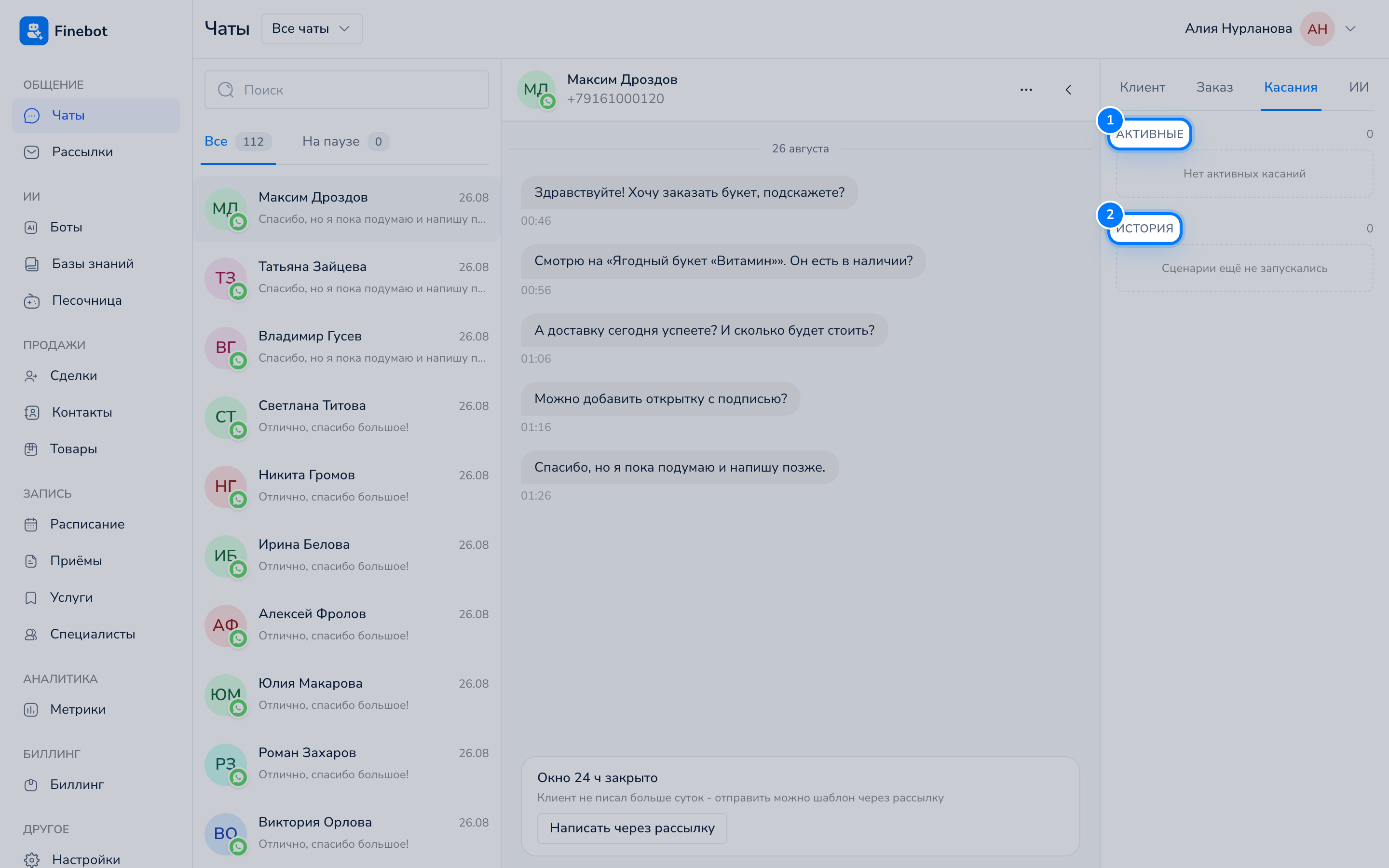
- «Активные» показывает, что запланировано для этого клиента и когда сработает: например, «через 2 ч 15 мин». Тип касания указан в названии: «Молчание клиента», «До визита», «После визита» или название сценария. Ссылка «Открыть сценарий» ведёт к его настройкам.
- «История» показывает сценарии, которые уже отработали, с отметкой «выполнен», «ошибка» или «отменён». Нажмите «Шаги», чтобы увидеть, что происходило по шагам.
Если касаний нет, написано «Нет активных касаний» и «Сценарии ещё не запускались». Сценарии настраиваются в карточке бота, подробнее в статье Автоматизация.
Вкладка «ИИ»
Здесь бота можно поставить на паузу в этом чате и сбросить его память о переписке. Подробнее в статье Бот в чате.
Частые вопросы
Где изменить имя или телефон клиента?
В карточке контакта. В панели клиента данные только показываются.
Плюс у «Сделка» серый, сделку не создать. Почему?
Наведите курсор на плюс, появится причина. Чаще всего в разделе «Сделки» ещё нет ни одной воронки, тогда под блоком будет плашка «Создание сделки недоступно. Сначала создайте воронку в разделе «Сделки».».