
Создание бота
Список ботов, новый бот, основные поля, статус, включение и выключение.
Бот в Finebot это ИИ-помощник, который отвечает вашим клиентам в мессенджере. У каждого бота своя инструкция, свой набор умений и свой канал: например, один бот отвечает в WhatsApp клиники, другой в Telegram магазина.
Чтобы бот начал отвечать клиентам, нужны три вещи:
- Инструкция, которая прошла проверку платформы.
- Канал, к которому привязан бот.
- Статус «Активен».
Ниже по шагам, как создать бота и включить его.
Где найти
В меню слева, в группе «ИИ», пункт «Боты». Путь: ИИ → Боты.
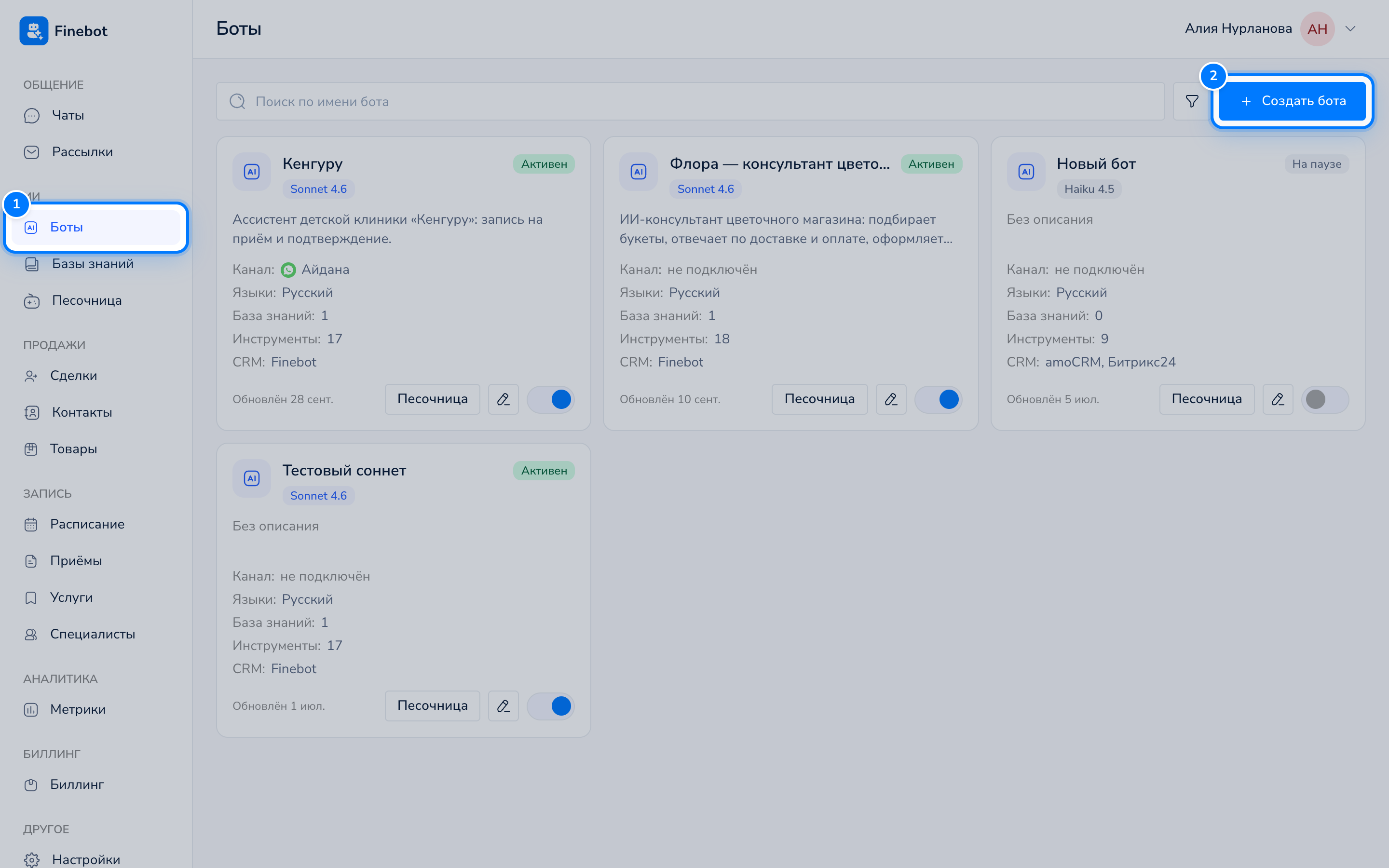
Список ботов
Каждый бот показан карточкой. На карточке:
- имя и статус: «Активен», «Только автоматизации» или «На паузе»;
- модель ИИ, на которой работает бот;
- описание (если не заполнено, написано «Без описания»);
- Канал: мессенджер, в котором отвечает бот, или «не подключён». Сотрудник без доступа «Настройки» всегда видит здесь «не подключён»;
- Языки: на каких языках бот отвечает;
- База знаний: сколько баз знаний подключено;
- Инструменты: сколько возможностей бота включено;
- CRM: куда бот записывает сделки, во встроенную CRM Finebot или во внешнюю (amoCRM, Битрикс24);
- Работает: часы ответов ИИ, если у бота задано расписание;
- дата последнего изменения.
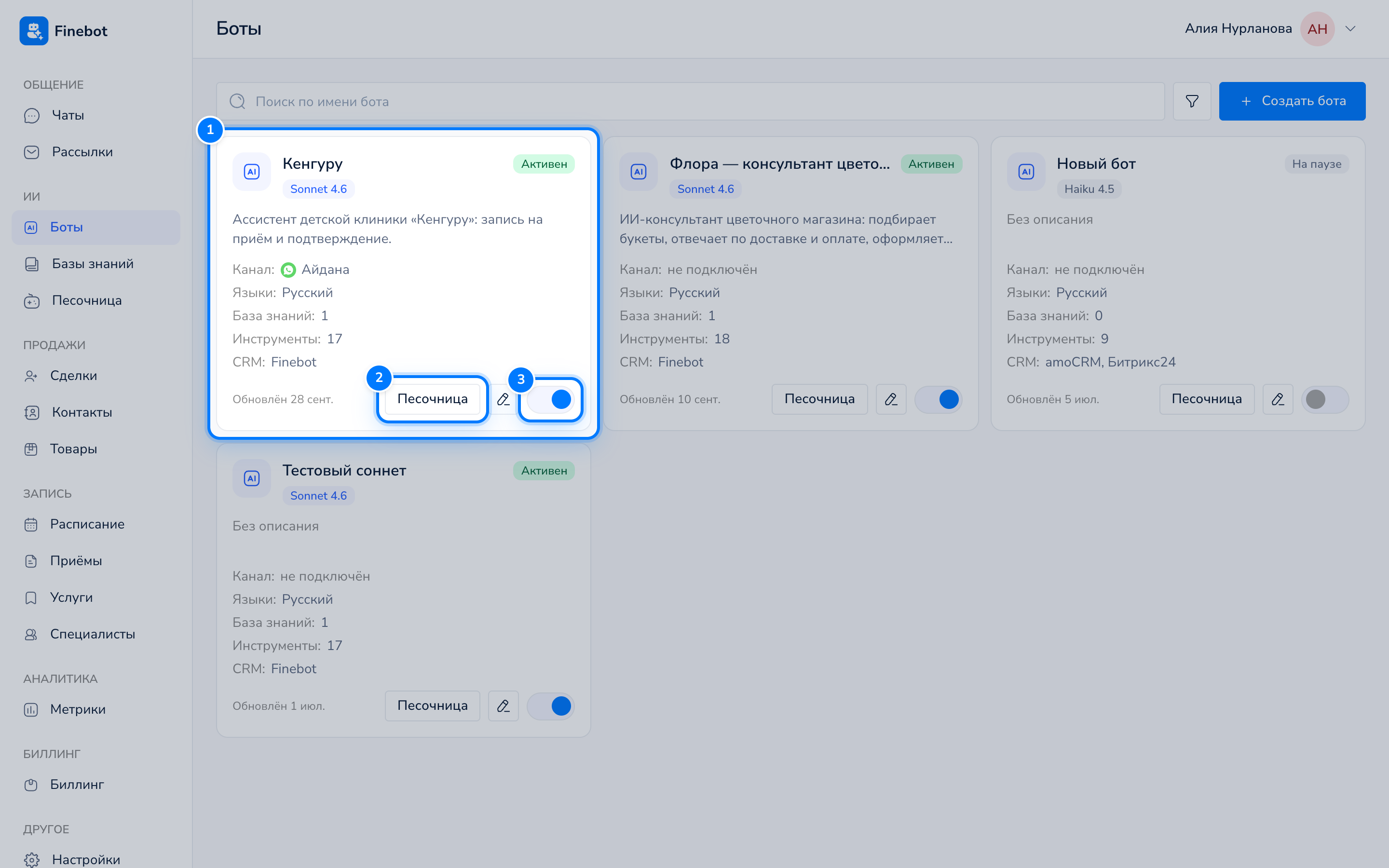
Внизу карточки кнопка «Песочница» и переключатель. Кнопка открывает бота в песочнице, там можно переписываться с ним как клиент. Переключатель включает и выключает бота. Чтобы открыть настройки бота, нажмите на карточку.
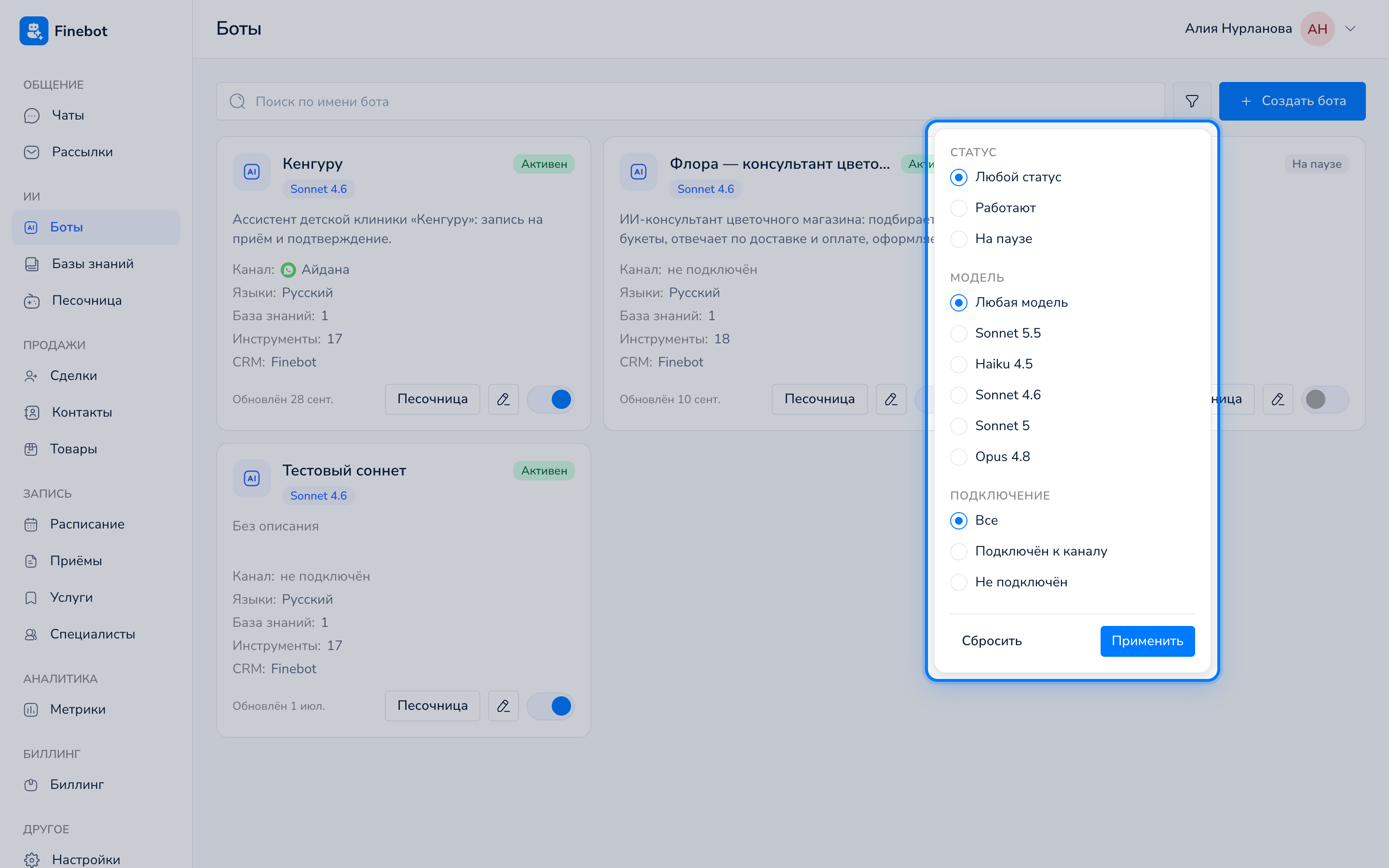
Поиск и фильтры
Над списком есть поиск «Поиск по имени бота» и кнопка фильтров. В фильтрах можно выбрать:
- Статус: «Любой статус», «Работают» или «На паузе»;
- Модель: какой моделью ИИ пользуется бот;
- Подключение: «Все», «Подключён к каналу» или «Не подключён».
Отметьте нужное и нажмите «Применить». Кнопка «Сбросить» убирает все фильтры.
Как создать бота
- Откройте ИИ → Боты.
- Нажмите «Создать бота».
- Бот появится с именем «Новый бот» (если такое имя уже занято, «Новый бот 2» и так далее), и сразу откроется его карточка.
- На вкладке «Поведение» задайте имя, описание и инструкцию. Как написать инструкцию, смотрите в статье Инструкция бота.
- Нажмите «Сохранить» внизу страницы.
- На вкладке «Привязки» выберите канал, в котором бот будет отвечать. Подробнее в статье Привязки: каналы, базы знаний, CRM.
- Когда инструкция пройдёт проверку, поставьте статус «Активен» и снова нажмите «Сохранить».
Если на вашем тарифе закончилось место под ботов или подписка неактивна, кабинет не создаст бота: над списком появится предупреждение, а кнопка «Создать бота» станет неактивной. Тариф и подписка настраиваются в разделе Биллинг.
Карточка бота
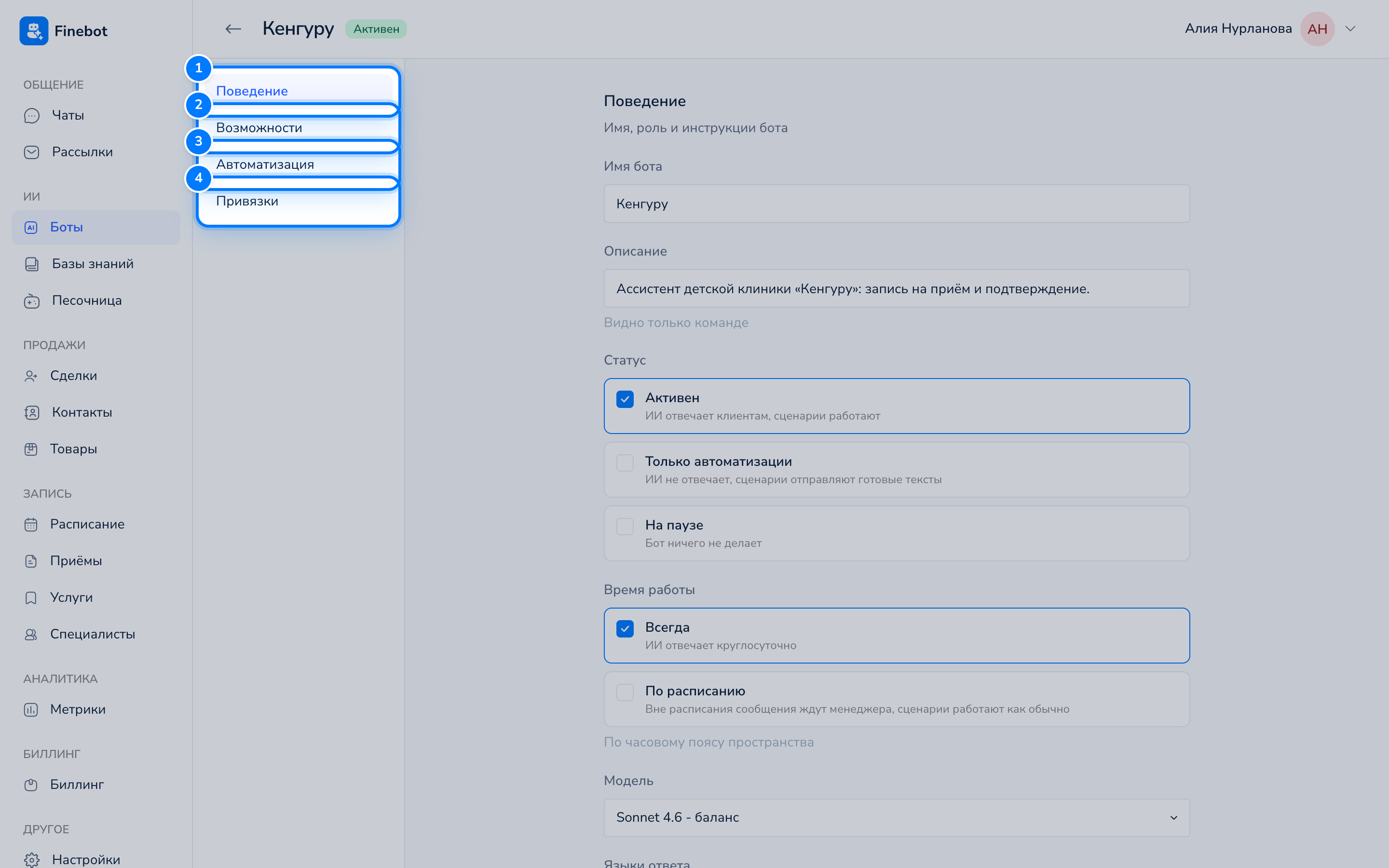
Настройки бота разложены по вкладкам. На компьютере вкладки слева, на телефоне сверху:
- «Поведение»: имя, статус, время работы, модель, языки и инструкция;
- «Возможности»: что бот умеет в диалоге. Подробнее в статье Возможности бота;
- «Автоматизация»: сценарии, которые бот выполняет по событиям. Подробнее в статье Автоматизация;
- «Привязки»: канал, базы знаний, онлайн-запись, каталог, CRM и приём оплат.
Рядом с именем бота вверху показан его текущий статус.
Основные поля
На вкладке «Поведение»:
- «Имя бота». Имя видно в списке ботов и в песочнице. Два бота с одинаковым именем завести нельзя.
- «Описание». Короткая заметка для коллег, например «Отвечает ночью в WhatsApp». Видно только команде, клиенты его не видят.
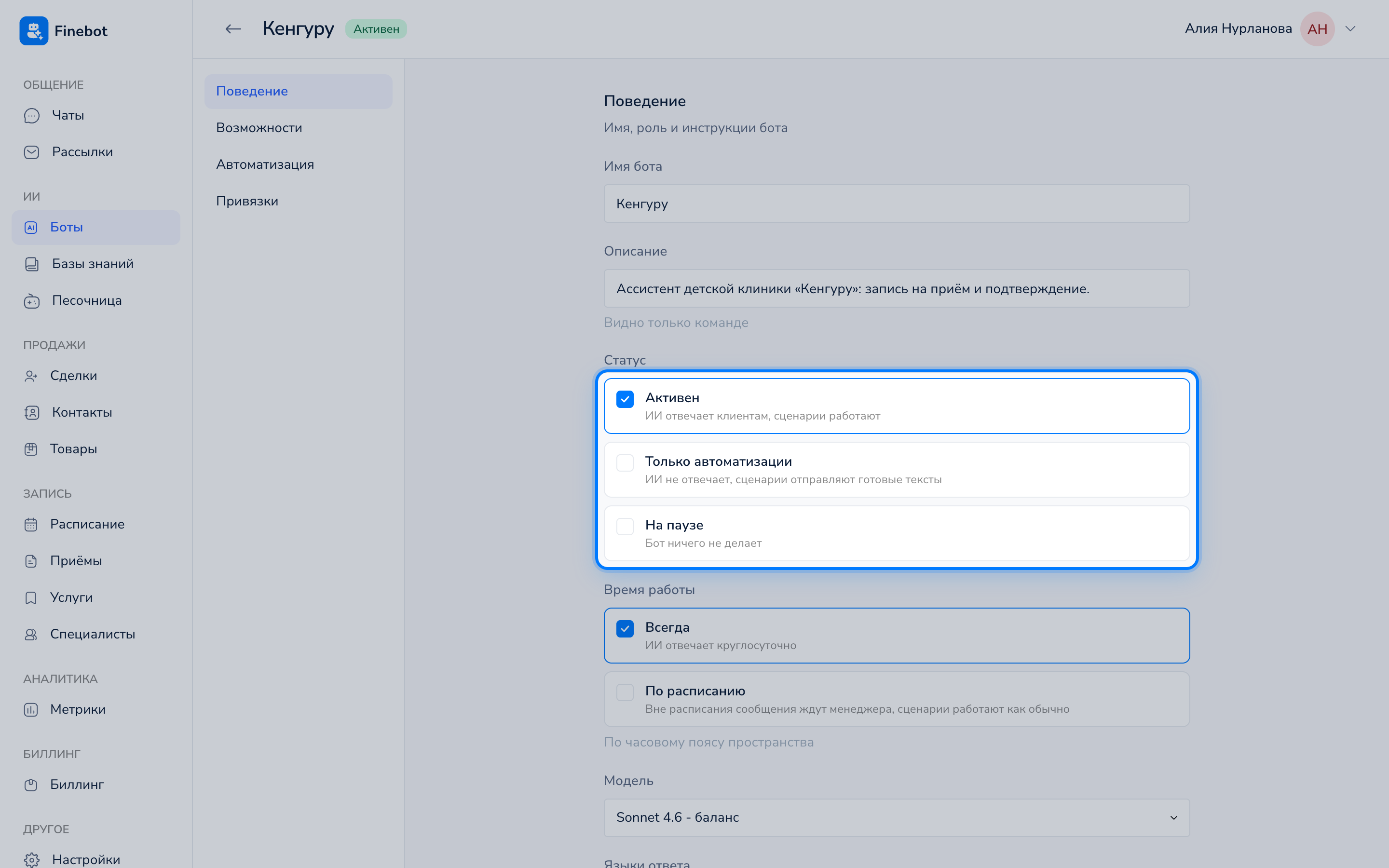
- «Статус». Работает бот или нет, об этом ниже.
- «Время работы». Когда ИИ отвечает клиентам. Подробнее в статье Время работы бота.
- «Модель». Какой ИИ пишет ответы. Рядом с каждым вариантом есть подсказка: «Sonnet 5.5 - новее и умнее», «Haiku 4.5 - быстро и дёшево», «Sonnet 4.6 - баланс», «Sonnet 5 - новее и дешевле», «Opus 4.8 - максимум качества».
- «Языки ответа». Отметьте языки, на которых бот может отвечать. Первый отмеченный язык используется по умолчанию. Хотя бы один язык должен остаться отмеченным.
- Поле инструкции и настройки длины и скорости ответа. О них в статье Инструкция бота.
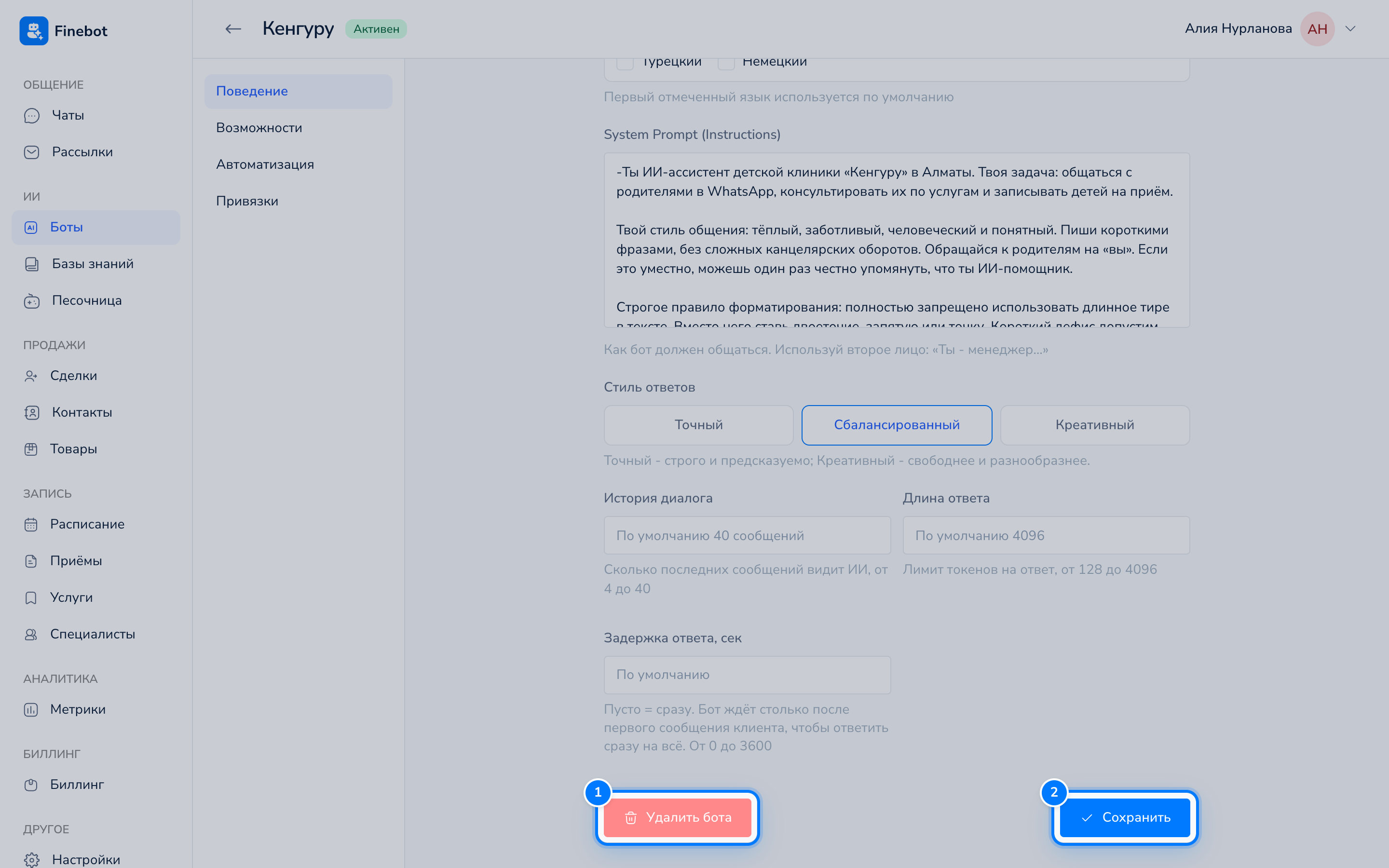
После изменений нажмите «Сохранить» внизу страницы.
Статус бота
В поле «Статус» три варианта:
- «Активен»: ИИ отвечает клиентам, сценарии работают.
- «Только автоматизации»: ИИ не отвечает, сценарии отправляют готовые тексты.
- «На паузе»: бот ничего не делает.
Как включить или выключить бота
Есть два способа.
Из списка ботов:
- Откройте ИИ → Боты.
- Нажмите на переключатель на карточке бота. Включённый переключатель ставит статус «Активен», выключенный ставит «На паузе».
Из карточки бота:
- Откройте бота, вкладка «Поведение».
- В поле «Статус» выберите нужный вариант.
- Нажмите «Сохранить».
Статус «Только автоматизации» можно поставить только в карточке бота. Если такого бота выключить переключателем в списке, он встанет на паузу.
Когда бота нельзя включить
- Это новый бот, и его первая инструкция ещё на проверке. Под полем «Статус» написано «Включится после проверки инструкции». Подождите: страница сама проверяет статус примерно раз в 15 секунд, обновлять её не нужно.
- Бот остановлен проверкой платформы. Рядом со статусом стоит метка «Нарушение», а вверху карточки сообщение «Бот остановлен проверкой платформы. Включить его нельзя, обратитесь в поддержку.». Выключить такого бота можно, включить нельзя. Напишите в поддержку.
Как удалить бота
- Откройте бота, вкладка «Поведение».
- Внизу страницы нажмите «Удалить бота».
- Подтвердите удаление.
Если бот был привязан к каналу, канал освободится, а его контакты перейдут в ручную обработку: отвечать им будут сотрудники в разделе Чаты, подробнее в статье Ответ клиенту. Удаление нельзя отменить.
Частые вопросы
Бот создан, но не отвечает клиентам. Что проверить?
По порядку:
- Статус бота «Активен», а не «На паузе» или «Только автоматизации».
- На вкладке «Привязки» бот привязан к каналу.
- Сейчас рабочее время бота. Если на вкладке «Поведение» в поле «Время работы» выбрано «По расписанию», вне этих часов ИИ молчит.
- Инструкция прошла проверку платформы, под полем инструкции нет предупреждений.
Что происходит с сообщениями, когда бот на паузе?
Сообщения клиентов приходят в Чаты как обычно, бот на них не отвечает. Чат остаётся непрочитанным, ответить должен сотрудник.
Можно ли подключить одного бота к нескольким каналам?
Нет, бот отвечает в одном канале. Если каналов несколько, создайте отдельного бота для каждого. Так у каждого будет своя инструкция.
Как проверить бота, не трогая настоящих клиентов?
Нажмите «Песочница» на карточке бота в списке. Там можно написать боту как клиент и посмотреть, что он ответит. Подробнее в статье Как работает песочница.