
Привязки: каналы, базы знаний, CRM
Подключение бота к мессенджеру, базы знаний, онлайн-запись, каталог, CRM и приём оплат.
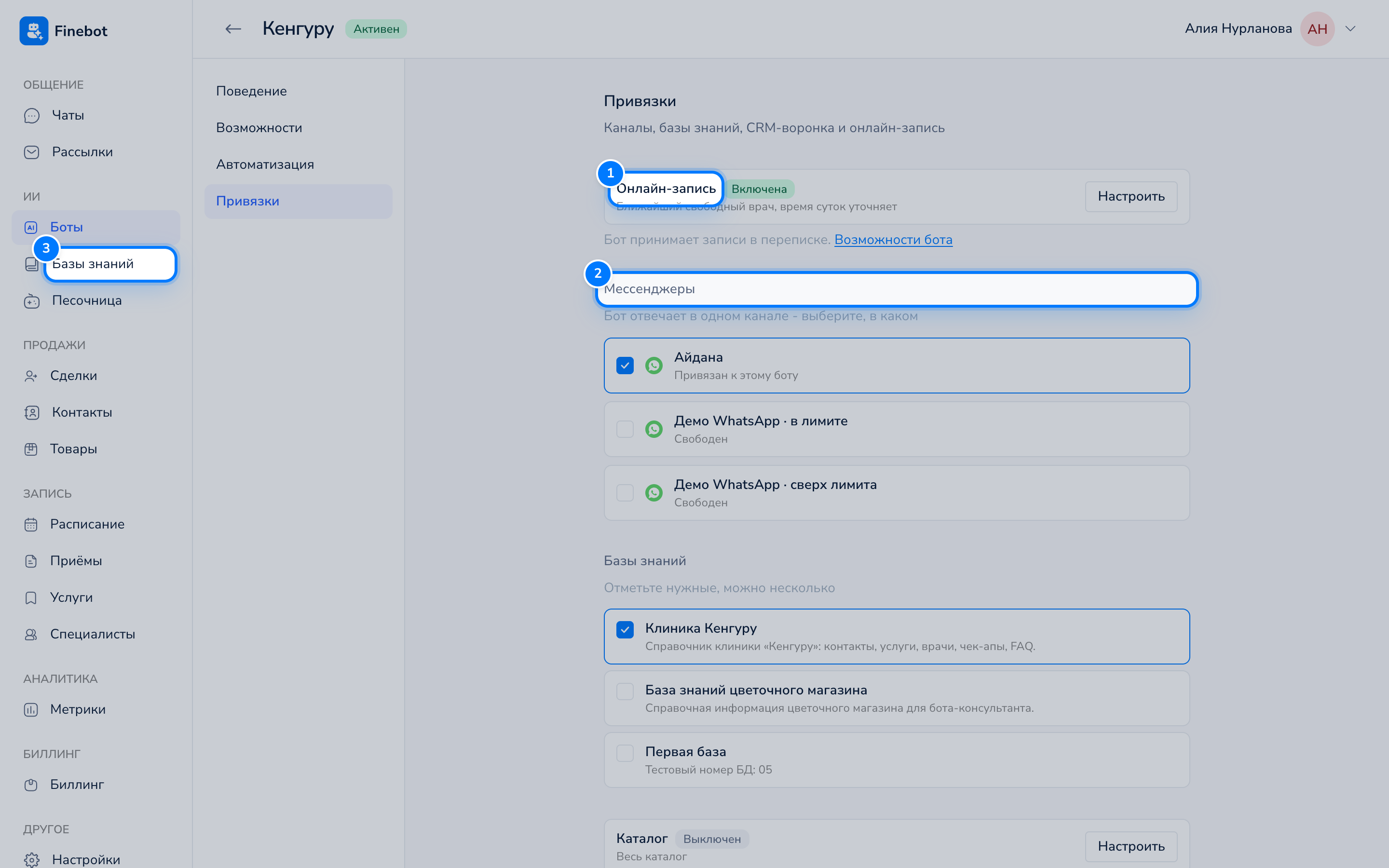
На вкладке «Привязки» бот подключается к мессенджеру, базам знаний, онлайн-записи, каталогу товаров, CRM и приёму оплат. Под заголовком вкладки написано «Каналы, базы знаний, CRM-воронка и онлайн-запись».
Где найти
- Откройте ИИ → Боты и нажмите на нужного бота.
- Вкладка «Привязки».
Мессенджеры
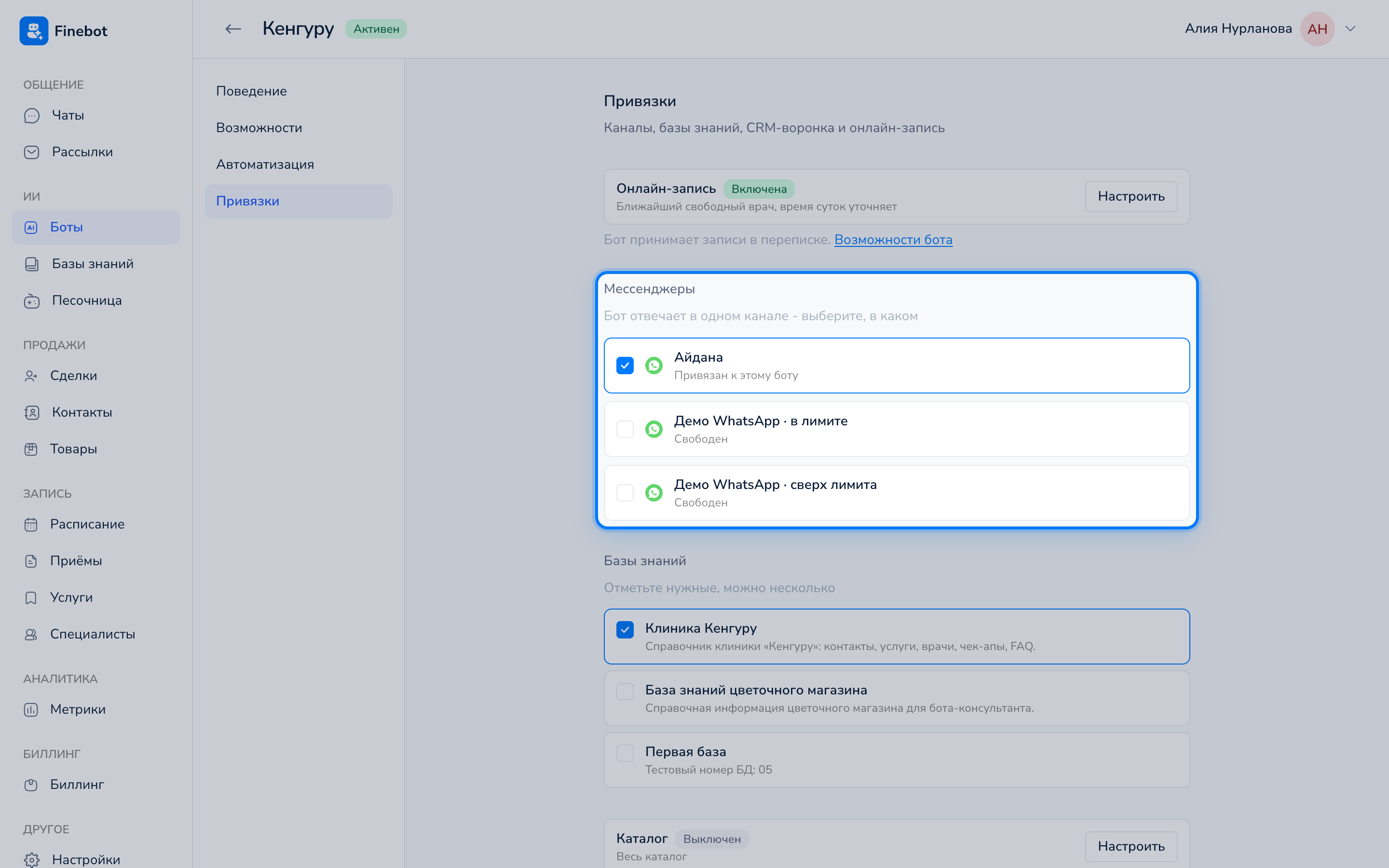
Здесь выбирается канал, в котором бот отвечает клиентам. Бот отвечает в одном канале. В списке показаны все каналы, подключённые к вашему пространству, и у каждого подпись:
- «Свободен»: канал никем не занят, его можно выбрать;
- «Привязан к этому боту»: бот уже отвечает в этом канале;
- «Занят: имя бота»: в канале отвечает другой бот, выбрать канал нельзя.
Если список пуст и написано «Нет подключённых каналов», сначала подключите WhatsApp, Instagram или Telegram, подробнее в статье Подключение мессенджеров и CRM.
Как привязать бота к каналу
- На вкладке «Привязки» в блоке «Мессенджеры» нажмите на свободный канал.
- Появится окно «Привязать канал?»: бот станет отвечать в этом канале, контакты канала переключатся на этого бота.
- Нажмите «Привязать».
Бот начнёт отвечать в канале, только когда его статус «Активен». Привязать можно и бота на паузе, а включить потом.
Как отвязать бота от канала
- Нажмите на канал с подписью «Привязан к этому боту».
- В окне «Отвязать канал?» нажмите «Отвязать».
После этого ИИ перестанет отвечать в канале, контакты канала перейдут в ручную обработку: отвечать им будут сотрудники в разделе Чаты, подробнее в статье Ответ клиенту.
Как перевести канал на другого бота
Если канал «Занят» другим ботом, сначала откройте того бота и отвяжите канал. Потом вернитесь к нужному боту и привяжите канал к нему.
Настройки Telegram
Если бот привязан к Telegram, под каналом появится раскрывающийся блок «Настройки Telegram». В нём:
- «Кто может писать в личку»: «Все» (бот отвечает любому, кто напишет в личку) или «Только из списка». Во втором случае укажите контакты в поле «Список контактов»: начните вводить имя или @username. Сообщения остальных попадают в чаты, но бот на них не отвечает. Если список пуст, бот не ответит никому.
- «Лимит ответов в группе»: сколько раз в минуту бот может ответить в одной группе. От 1 до 1000.
- «Группы»: группы, куда добавили бота. Новая группа появляется с меткой «ожидает». Включите переключатель у группы, чтобы бот отвечал на обращения к нему в этой группе.
Эти настройки сохраняются своей кнопкой «Сохранить настройки Telegram».
Базы знаний
Отметьте базы знаний, из которых бот берёт ответы. Можно отметить несколько. Чтобы бот искал в них ответы, на вкладке «Возможности» должно быть включено умение «Поиск в базе знаний».
Если баз ещё нет, будет написано «Пока нет ни одной базы» и ссылка «Создать базу знаний». Как наполнить базу, читайте в статье Документы в базе.
Онлайн-запись
Строка «Онлайн-запись» показывает, принимает ли бот записи в переписке:
- «Включена»: бот принимает записи;
- «Включена частично»: часть умений записи выключена;
- «Выключена»: бот не принимает записи.
Сами умения включаются на вкладке «Возможности», в группе «Запись». Ссылка «Включить» или «Возможности бота» под строкой ведёт туда.
Кнопка «Настроить» открывает окно с двумя настройками:
- «Как предлагать время» (когда клиент не назвал врача): «Ближайший свободный врач» (время одного врача, записи распределяются равномерно) или «По врачам» (несколько врачей и их время, клиент выбирает сам).
- «Время суток» (перед тем как предложить время): «Уточнять» (сначала спрашивает, утром или вечером) или «Не уточнять» (сразу предлагает время).
Нажмите «Применить», а затем «Сохранить» внизу страницы.
Каталог
Строка «Каталог» показывает, работает ли бот с товарами, и коротко описывает, какие товары он видит, например «Весь каталог» или «2 категории, только в наличии». Умения каталога включаются на вкладке «Возможности».
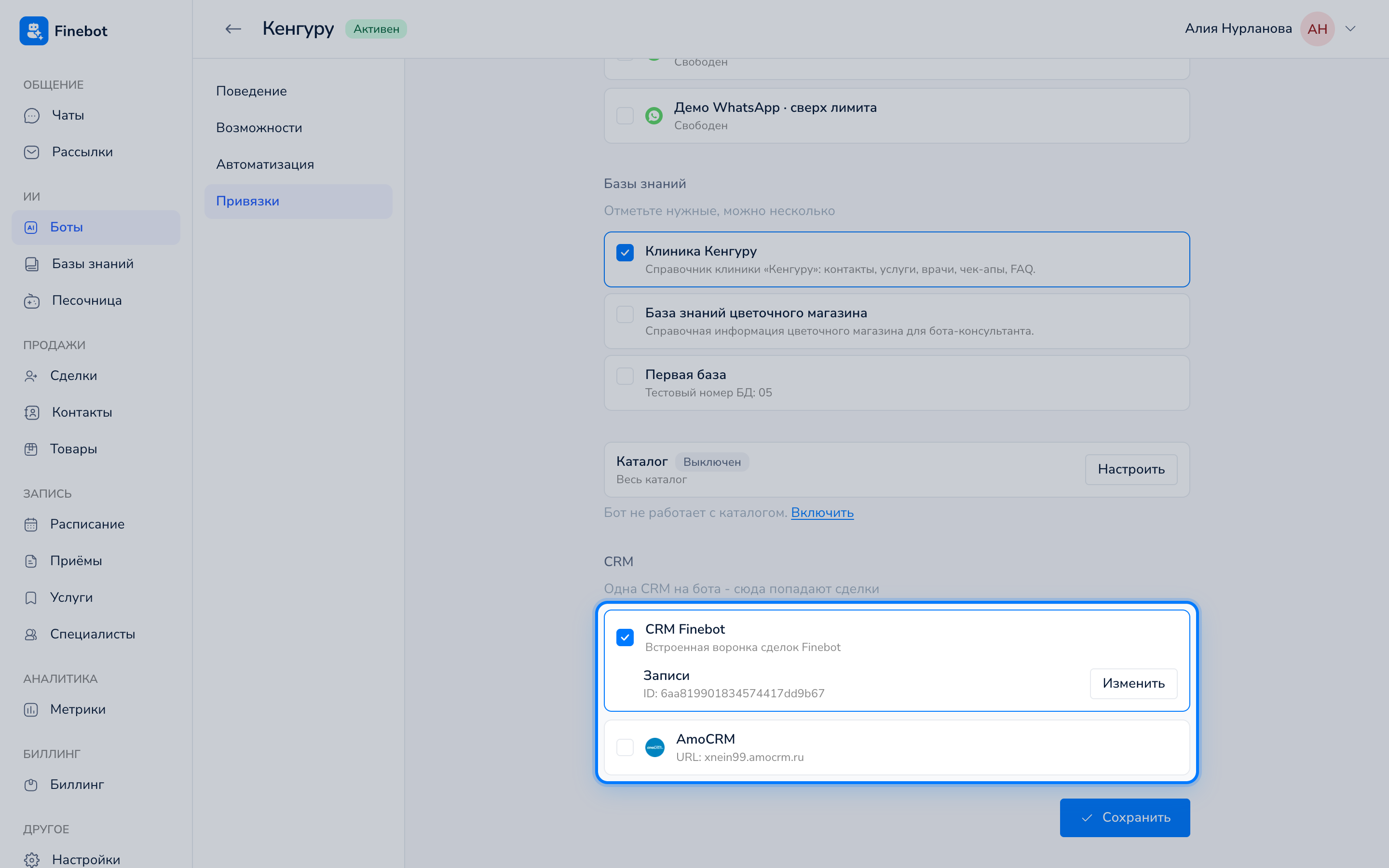
Кнопка «Настроить» открывает окно «Каталог»:
- «Охват»: «Весь каталог», «Выбранные категории» или «Выбранные товары». Для двух последних отметьте нужные категории или найдите товары по названию.
- «Исключения»: товары и категории, которые бот не предлагает при любом охвате.
- «Фильтры»: «Только в наличии» (остаток больше нуля или не ведётся), «Цена от» и «Цена до».
Нажмите «Применить», а затем «Сохранить» внизу страницы. Сами товары и категории ведутся в разделе Товары, подробнее в статьях Каталог товаров и Категории.
CRM
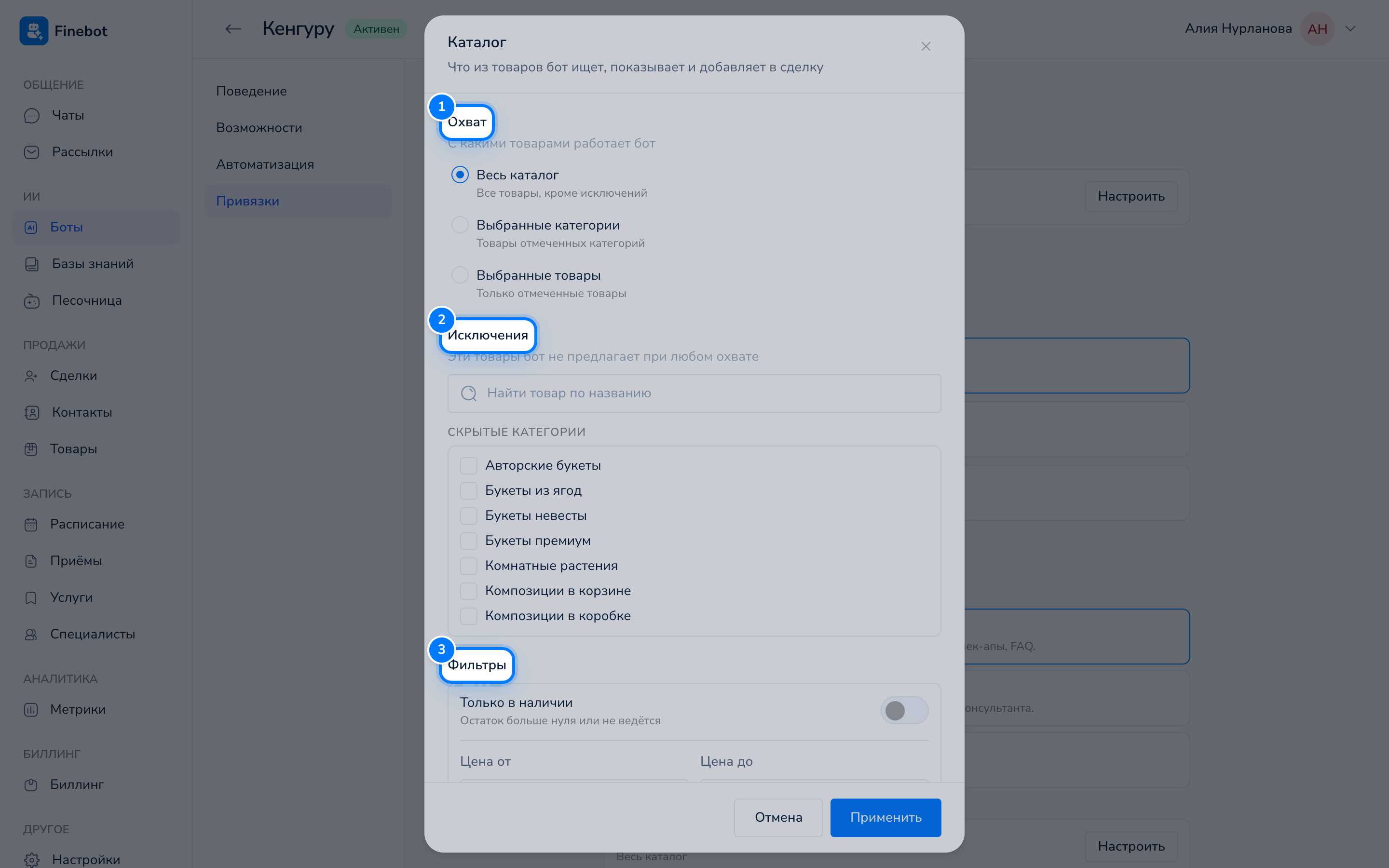
Сюда бот записывает сделки. У бота одна CRM, варианта два:
- «CRM Finebot»: встроенная воронка сделок Finebot. Нажмите «Выбрать воронку» и выберите воронку из списка. Без выбранной воронки сохранить не получится, появится подсказка «Выберите воронку для внутренней CRM».
- «Внешняя CRM (AmoCRM / Bitrix24)»: сделки создаются в вашей внешней CRM. При желании укажите «ID воронки». Если поле пустое, используется воронка из настроек CRM.
Если внешняя CRM не подключена, этот вариант недоступен, рядом ссылка «Подключить в Настройках», подробнее в статье Подключение мессенджеров и CRM. О воронках Finebot читайте в статье Воронки и этапы.
Приём оплат
Блок «Приём оплат» виден не у всех: он появляется, если приём оплат доступен на вашем тарифе. Здесь бот получает право выставлять клиенту счёт, а клиент платит в приложении.
- «Без оплат»: бот не выставляет счета.
- «Kaspi Pay (apipay.kz)»: счёт по номеру телефона, оплата в приложении Kaspi. Если Kaspi Pay ещё не подключён, вариант недоступен, рядом ссылка на настройки.
Для Kaspi Pay есть дополнительные поля:
- «Бот сам подтверждает оплату клиенту»: после оплаты ИИ напишет клиенту одно сообщение. Выключите, если реакцию на оплату делает сценарий.
- «Сумма от» и «Сумма до»: ИИ не выставит счёт вне этих границ. Пусто значит без ограничений.
Когда выбран Kaspi Pay, на вкладке «Возможности» появляется группа «Оплата». Включите там нужные умения.
Частые вопросы
Почему я не могу выбрать канал?
Канал с подписью «Занят» уже привязан к другому боту. Отвяжите его у того бота и привяжите к нужному.
Я привязал канал, а бот молчит. Почему?
Проверьте статус бота на вкладке «Поведение»: он должен быть «Активен». Ещё проверьте поле «Время работы»: вне расписания ИИ не отвечает. Подробнее в статье Время работы бота.
Что будет с перепиской, если отвязать канал?
Переписка останется в разделе Чаты. Новые сообщения клиентов будут ждать ответа сотрудника.
Я отметил базу знаний, но бот её не использует. Почему?
Проверьте две вещи: после выбора базы нажата кнопка «Сохранить», и на вкладке «Возможности» включено умение «Поиск в базе знаний».