
Документы в базе
Как написать документ или загрузить файл, какие форматы подходят и что значит «на проверке».
Документы это то, из чего состоит база знаний. Документ можно написать прямо в Finebot или загрузить готовым файлом.
Чтобы работать с документами, откройте ИИ → Базы знаний и выберите базу в списке слева.
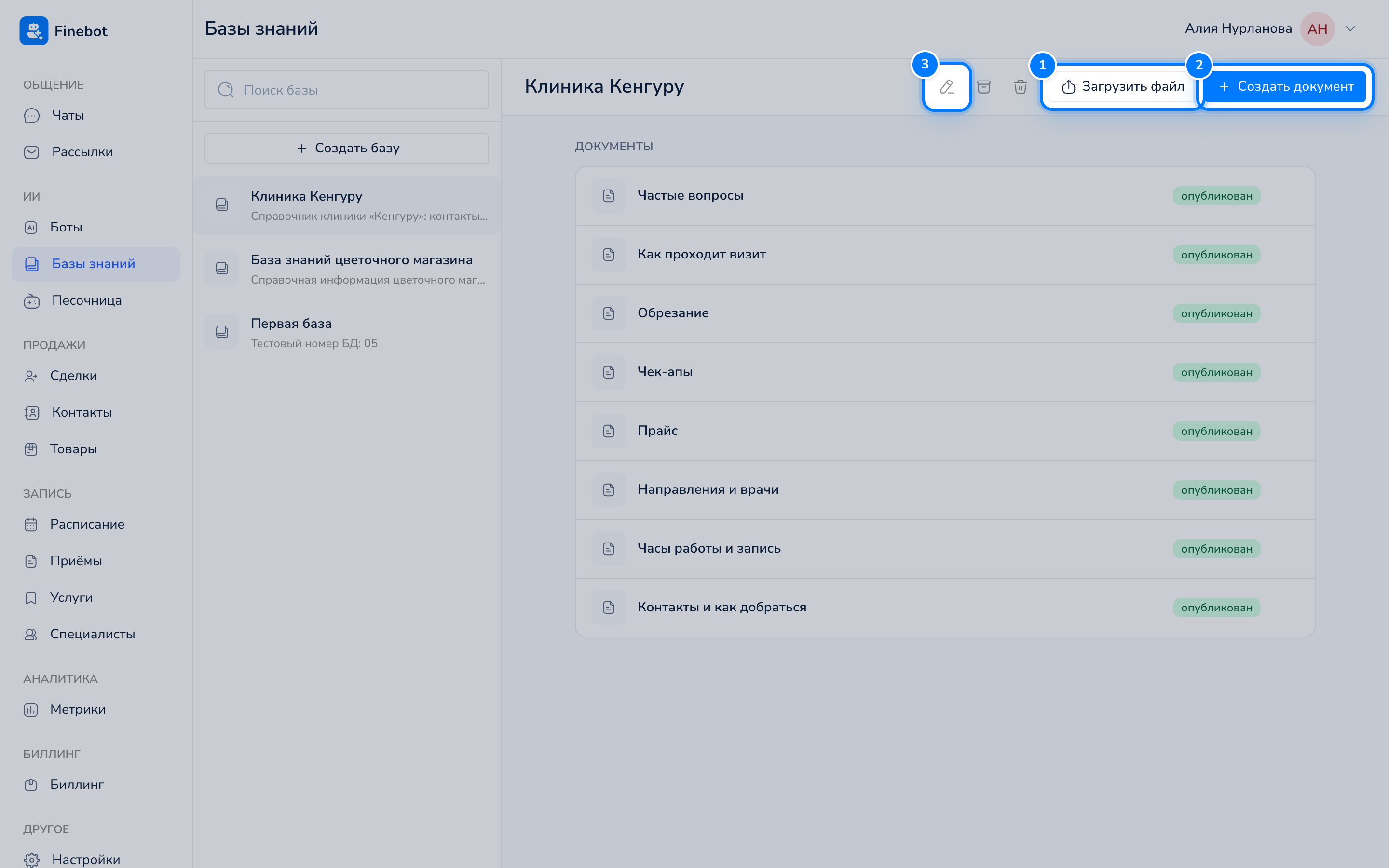
Написать документ
- Нажмите «Создать документ».
- В поле «Заголовок» напишите, о чём документ. Например: «Зоны и сроки доставки».
- В поле «Текст (Markdown)» напишите сам текст. Можно просто писать обычным текстом. Если нужно, используйте простую разметку:
#в начале строки для заголовка,-для пунктов списка,**текст**для жирного. - Нажмите «Сохранить».
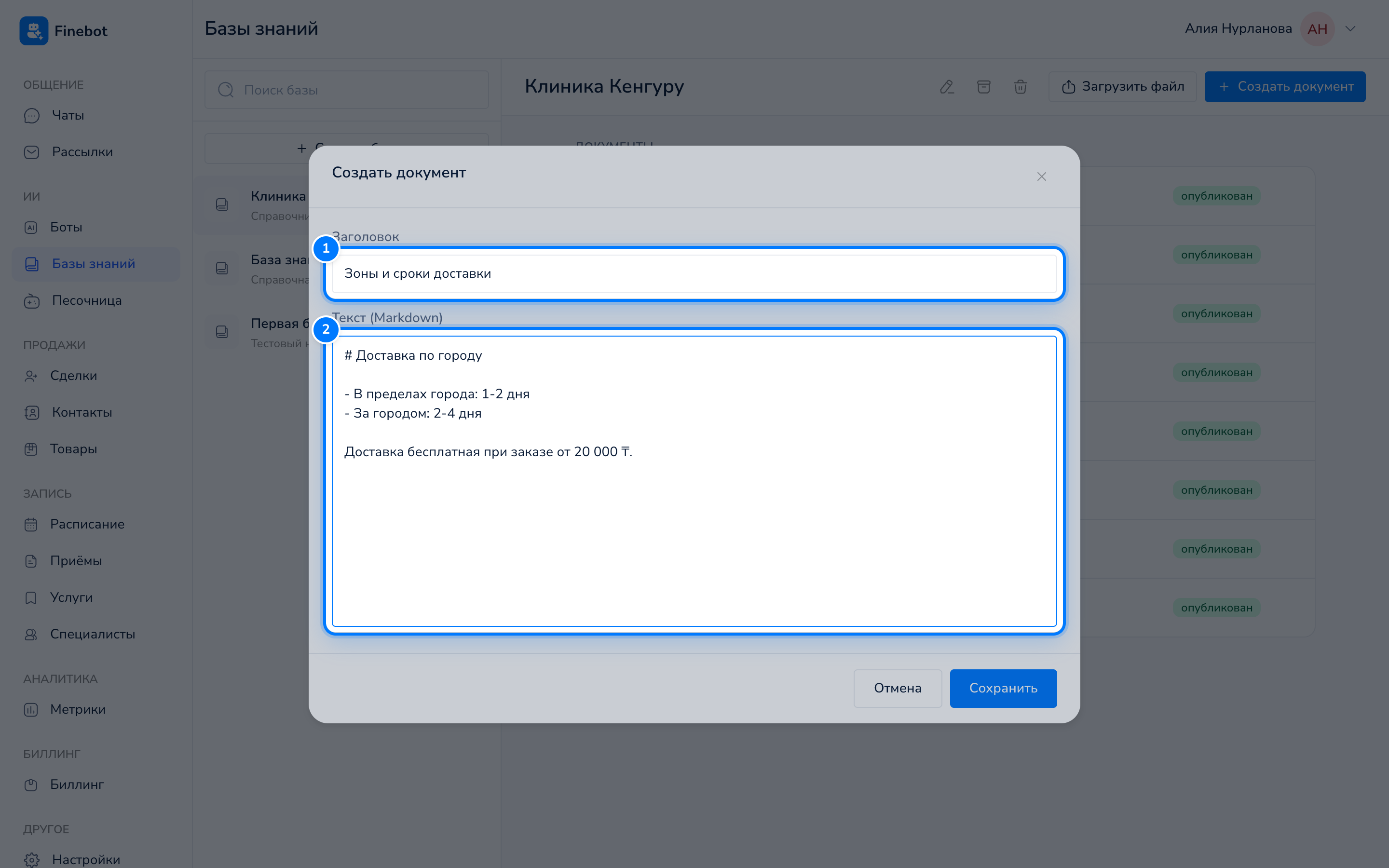
Документ появится в списке и уйдёт на проверку платформы.
Загрузить файл
- Нажмите «Загрузить файл».
- Выберите файл на компьютере или телефоне.
Подходят файлы форматов PDF, DOCX (Word), XLSX (Excel), TXT и MD. Файл загружается по одному.
После загрузки появится сообщение «Файл загружен и отправлен на проверку», а файл появится в списке документов.
Посмотреть документ
Нажмите на документ в списке, он откроется в отдельном окне.
У загруженного PDF есть две вкладки:
- «Просмотр» показывает файл как есть;
- «Текст» показывает текст, который Finebot достал из файла. Именно его читает бот.
Удалить документ
- Наведите курсор на строку документа.
- Справа появится значок корзины «Удалить документ». Нажмите на него.
- Подтвердите удаление.
Документ, написанный в Finebot, нельзя отредактировать. Чтобы что-то поправить, удалите его и создайте исправленный заново.
Загруженный файл можно заменить: загрузите в ту же базу исправленный файл с тем же именем. Новая версия уйдёт на проверку, а до её конца бот читает прежнюю.
Отметки у документов
Справа в строке документа стоят отметки.
Статус документа:
- «опубликован». Документ в работе. Бот читает только такие документы.
- «черновик».
- «архив».
Проверка платформой:
- «на проверке». Новый документ бот начнёт использовать после проверки. Пока проверяется новая версия, бот отвечает по прежней.
- «ждёт решения». При проверке возникли вопросы, решение примет платформа.
- «отклонено». Платформа не пропустила документ. Откройте его, в окне указана причина. Исправьте текст и добавьте документ снова.
Когда проверка закончится, отметка пропадёт сама.
Частые вопросы
Появилось «Неподдерживаемый тип файла». Что делать?
Файл в другом формате. Сохраните его как PDF, DOCX, XLSX или TXT и загрузите снова. Или скопируйте текст и создайте документ через «Создать документ».
Появилось «Файл слишком большой». Что делать?
Разделите файл на несколько частей и загрузите их по отдельности. Или перенесите в базу только нужные разделы через «Создать документ».
Появилось «Достигнут лимит документов или токенов базы». Что это значит?
«Токены» здесь значат объём текста. Либо в базе уже слишком много документов или текста, либо сам документ слишком длинный. Удалите лишние документы или создайте ещё одну базу и подключите её к тому же боту. Длинный документ разделите на несколько.
Можно ли загрузить фото или картинку?
Нет. Подходят только файлы PDF, DOCX, XLSX, TXT и MD.