
Подключить базу к боту
Где в настройках бота выбрать базы знаний и как проверить, что бот их видит.
Сама по себе база знаний ничего не делает. Чтобы бот отвечал по ней клиентам, подключите базу к боту в его настройках.
Подключить базу
- Откройте в меню ИИ → Боты и нажмите на нужного бота.
- Перейдите на вкладку «Привязки».
- Найдите блок «Базы знаний». В нём список всех ваших баз.
- Отметьте галочкой нужные базы. Можно выбрать несколько.
- Нажмите «Сохранить».
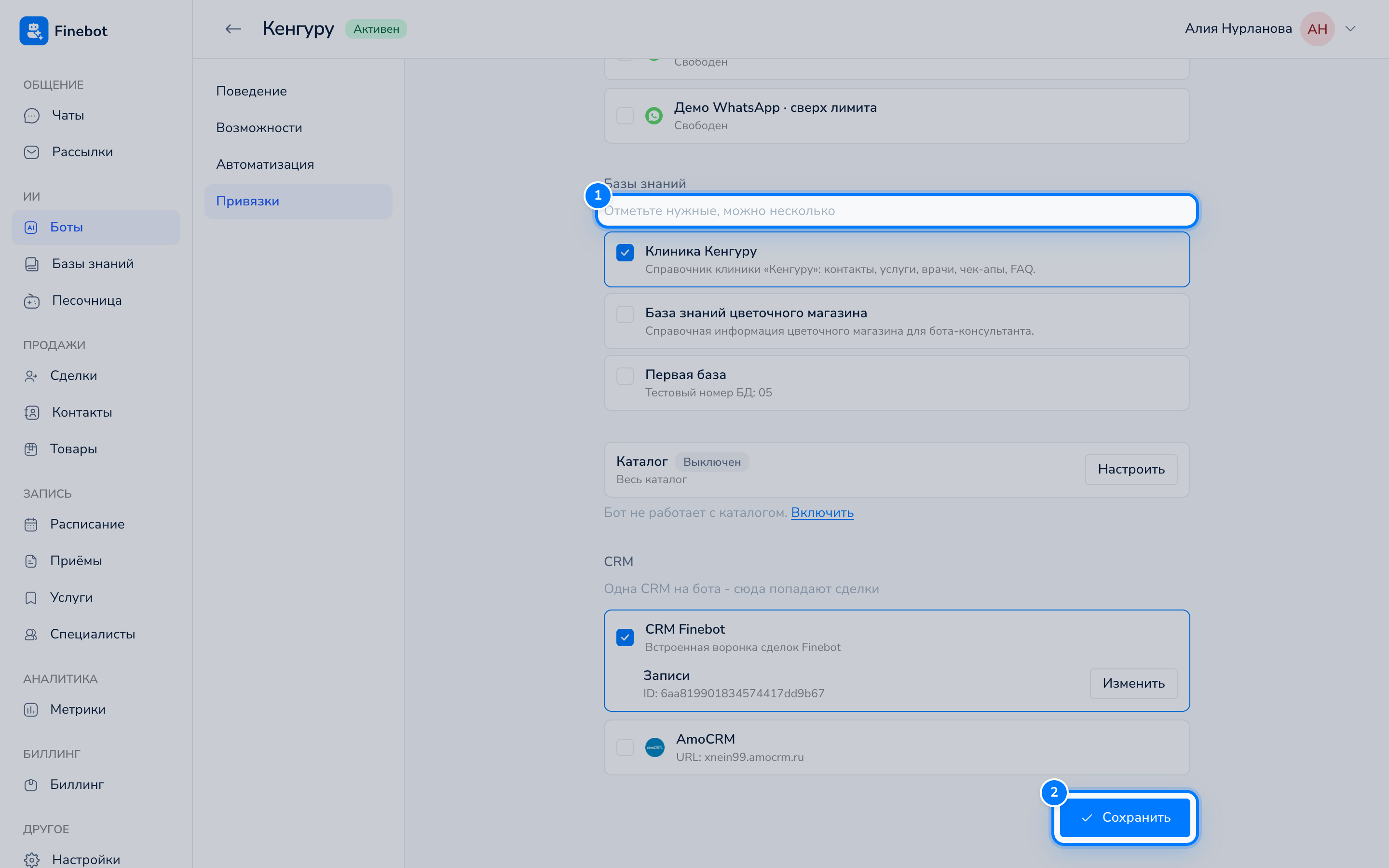
Если баз ещё нет, в блоке написано «Пока нет ни одной базы» и ссылка «Создать базу знаний».
Чтобы отключить базу, снимите галочку и нажмите «Сохранить».
Проверьте возможность «Поиск в базе знаний»
Небольшую базу бот читает целиком. Если база большая, бот ищет в ней нужное с помощью возможности «Поиск в базе знаний». Проверьте, что она включена: в настройках бота вкладка «Возможности», группа «Память».
Подробнее в статьях Возможности бота и Привязки: каналы, базы знаний, CRM.
Проверьте в песочнице
Перед запуском на клиентах убедитесь, что бот находит ответы в базе.
- Откройте ИИ → Песочница и начните новую сессию с этим ботом.
- Справа в блоке «Базы знаний» проверьте, что база в списке.
- Задайте боту вопрос, ответ на который есть в базе.
- Нажмите на ответ бота. Справа в блоке «Базы знаний» будет видно, какие базы бот получил для ответа.
Подробнее в статье Что делал бот.
Частые вопросы
Можно подключить одну базу к нескольким ботам?
Да. Отметьте её в настройках каждого бота.
База подключена, а бот её не использует. Почему?
Проверьте, что у базы и документов нет отметки «на проверке» или «отклонено». Новую базу и новые документы бот начинает использовать только после проверки платформой. Подробнее в статье Документы в базе.
Что будет с ботом, если удалить базу?
База отключится от всех ботов, к которым была подключена. Боты продолжат работать без неё.