
Что делал бот
Плашки действий в переписке и правая панель: что бот искал, что передал и что получил.
В песочнице видно не только ответы бота, но и то, что он делал, чтобы ответить: искал свободное время, смотрел услуги, читал базу знаний, создавал запись. Это помогает понять, почему бот ответил именно так.
Плашки действий в переписке
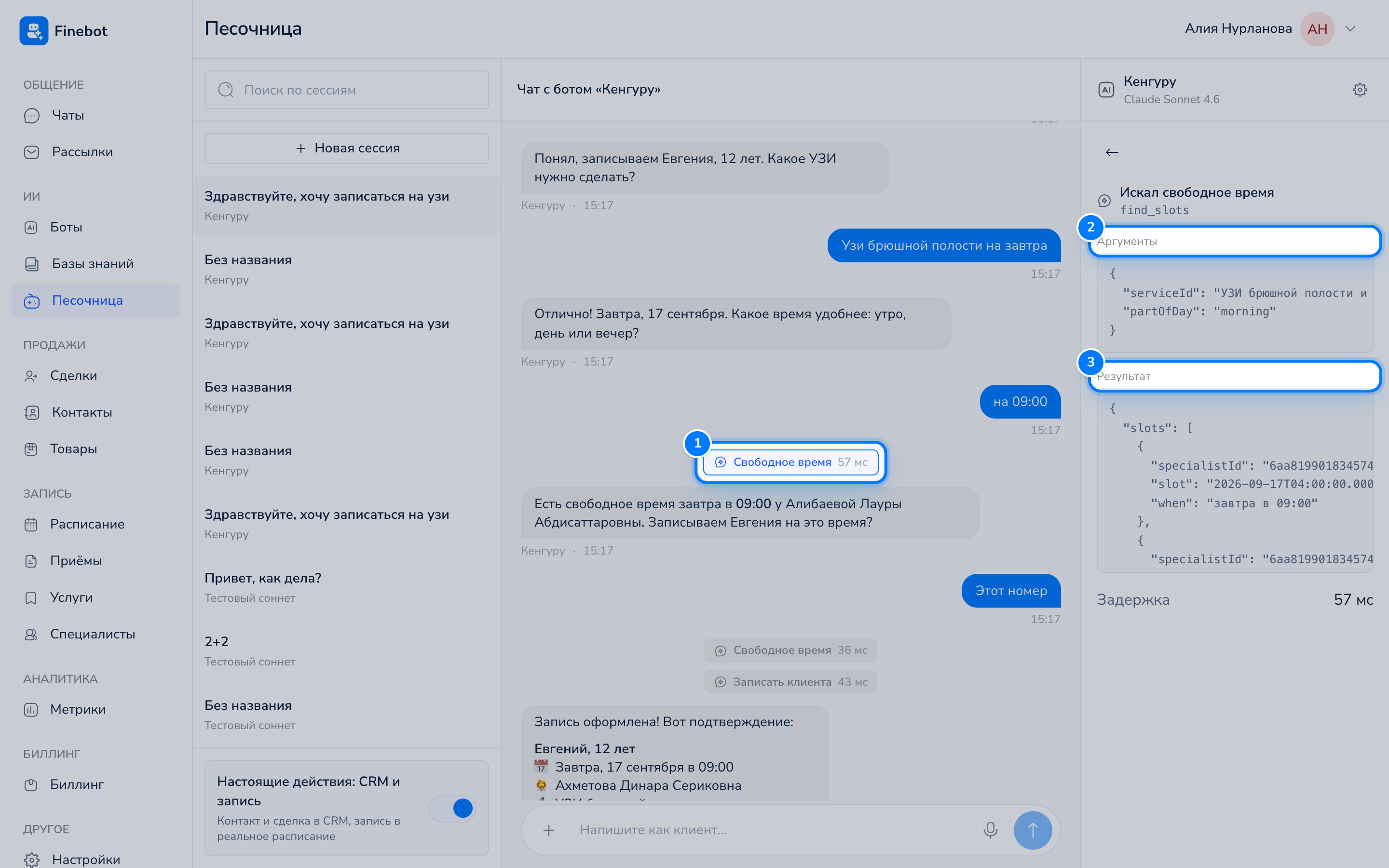
Перед ответом бота могут стоять узкие серые плашки по центру. Каждая плашка это одно действие бота. На плашке написано название возможности бота, так же, как на вкладке «Возможности» в настройках бота. Например:
- «Свободное время», «Список услуг», «Список мастеров», «Записать клиента»;
- «Поиск в базе знаний»;
- «Поиск товаров», «Карточка товара»;
- «Создать сделку», «Передать менеджеру».
Набор зависит от того, какие возможности включены у бота.
Рядом с названием указано, сколько времени заняло действие, в миллисекундах (мс).
Особые плашки:
- со значком замка и надписью «не выполнено: тестовый режим». Бот хотел что-то изменить, например создать запись, но настоящие действия выключены. Подробнее в статье Как работает песочница;
- со значком песочных часов и надписью «бот ждёт ответа». Бот ждёт следующего сообщения клиента;
- красная. Действие закончилось ошибкой.
Правая панель
Справа от переписки панель с подробностями. Если её не видно, нажмите кнопку со стрелкой справа в шапке переписки.
Сводка по боту
Пока ничего не выбрано, панель показывает:
- «Бот». Имя бота и модель ИИ, на которой он работает.
- «Возможности». Сколько возможностей бота включено из всех доступных. Первое число столько же, сколько включено на вкладке «Возможности» в настройках бота.
- «Базы знаний». Какие базы подключены к боту. Если ни одной, написано «Не подключены».
- «Сессия». Сколько сообщений в сессии, сколько раз бот выполнял действия («Вызовов инструментов»), сколько раз обращался к базам знаний («Запросов к базам») и сколько стоили ответы («Списано»).
Кнопка «Настройки бота» открывает настройки этого бота.
Подробности действия
Нажмите на плашку действия в переписке. В панели появится:
- что сделал бот, например «Искал свободное время», «Искал в базе знаний» или «Запись создана». Под этим мелким шрифтом служебное название действия;
- «Аргументы». Что бот передал, например какую дату и услугу искал;
- «Результат». Что бот получил в ответ, например список свободного времени;
- «Задержка». Сколько времени заняло действие.
Данные показаны в техническом виде, но обычно по ним легко понять, что искал бот и что нашёл. Если бот ответил неверно, сравните «Результат» с тем, что он написал клиенту.
Чтобы вернуться к сводке, нажмите стрелку «К сводке».
Подробности ответа
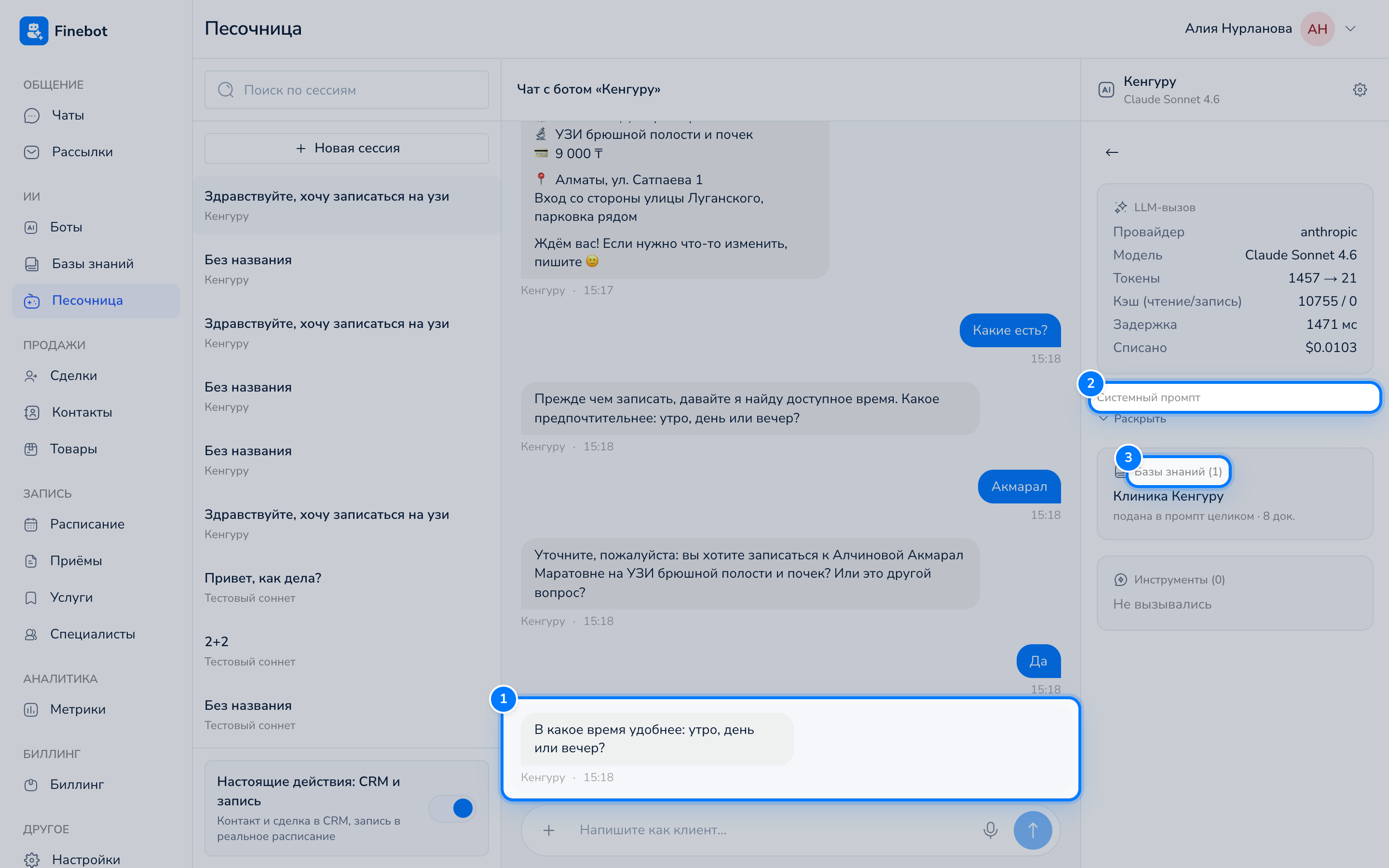
Нажмите на сообщение бота в переписке. В панели появится:
- блок о работе модели ИИ: модель, объём текста («Токены»), время ответа («Задержка») и стоимость («Списано»);
- «Системный промпт». Полный текст указаний, который бот получил перед ответом: ваша инструкция и служебные данные. Нажмите «Раскрыть», чтобы прочитать;
- «Базы знаний». Какие базы бот получил для этого ответа. Под названием базы написано, как бот с ней работал: «подана в промпт целиком» (бот прочитал всю базу сразу) или «доступна для поиска» (бот искал в ней нужное). Если у базы есть описание, вместо второй подписи показано описание. Название базы ведёт на её страницу;
- «Инструменты». Список действий бота в этом ответе;
- «Ошибки», если что-то пошло не так.
Как искать причину неверного ответа
- Нажмите на неверный ответ бота и посмотрите блок «Базы знаний». Если нужной базы нет, подключите её к боту. Как это сделать, описано в статье Подключить базу к боту.
- Посмотрите плашки действий перед ответом. Если бот ничего не искал, хотя должен был, проверьте, включена ли нужная возможность в настройках бота.
- Нажмите на плашку и сравните «Результат» с ответом бота. Если в результате правильные данные, а бот ответил иначе, уточните инструкцию бота.
- Поправьте настройки и начните новую сессию, чтобы проверить снова.
Настройки бота описаны в статьях Инструкция бота и Возможности бота.