
Возможности бота
Что бот умеет в диалоге: фото и голосовые, сделки, запись, передача менеджеру, калькулятор.
Возможности это действия, которые бот умеет выполнять в переписке: понимать фото, записывать клиента, создавать сделку, звать менеджера. Каждое умение включается отдельным переключателем. Если умение выключено, бот не сможет его выполнить, даже если об этом написано в инструкции.
Где найти
- Откройте ИИ → Боты и нажмите на нужного бота.
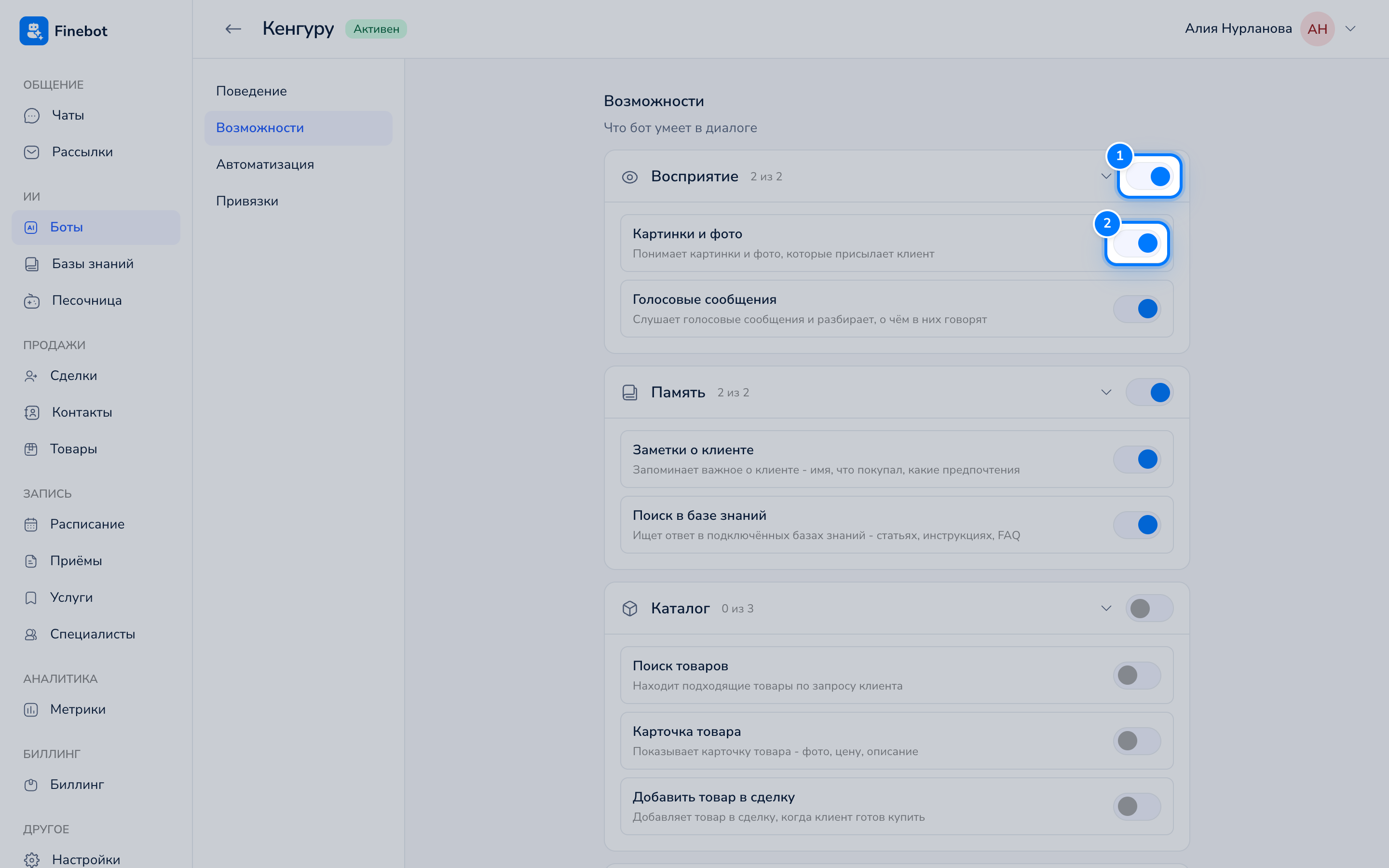
- Вкладка «Возможности». Под заголовком написано «Что бот умеет в диалоге».
Как включить или выключить умение
Умения собраны в группы. Рядом с названием группы счётчик, например «2 из 3»: сколько умений группы включено.
- Нажмите на название группы, чтобы раскрыть её.
- Включите или выключите переключатель у нужного умения.
- Чтобы включить или выключить всю группу разом, нажмите переключатель рядом с названием группы.
Изменения на этой вкладке сохраняются сразу, отдельно нажимать «Сохранить» не нужно.
Какие есть умения
Восприятие
- Картинки и фото: понимает картинки и фото, которые присылает клиент.
- Голосовые сообщения: слушает голосовые сообщения и разбирает, о чём в них говорят.
Память
- Заметки о клиенте: запоминает важное о клиенте, например имя, что покупал, какие предпочтения.
- Поиск в базе знаний: ищет ответ в подключённых базах знаний. Базы подключаются на вкладке «Привязки», подробнее в статье Подключить базу к боту.
Каталог
- Поиск товаров: находит подходящие товары по запросу клиента.
- Карточка товара: показывает карточку товара с фото, ценой и описанием.
- Добавить товар в сделку: добавляет товар в сделку, когда клиент готов купить.
Какие товары видит бот, настраивается на вкладке «Привязки» в блоке «Каталог». Сами товары ведутся в разделе Товары, подробнее в статье Каталог товаров.
Сделки и контакты
- Создать сделку: создаёт новую сделку, когда клиент проявил интерес или сделал заказ.
- Сменить этап сделки: переводит сделку на следующий этап воронки.
- Изменить поля сделки: обновляет поля сделки, например сумму, дату доставки, комментарий.
- Обновить карточку клиента: дополняет карточку клиента телефоном, именем, адресом.
В какую CRM попадают сделки, выбирается на вкладке «Привязки». Подробнее о воронках в статье Воронки и этапы.
Эскалация
- Отложить ответ: откладывает ответ, например чтобы утром разобрать ночные заявки.
- Уведомить менеджера: пишет менеджеру в Telegram, чтобы он подключился к диалогу.
- Передать менеджеру: передаёт диалог живому менеджеру.
Запись
- Список услуг: рассказывает, на что можно записаться, сколько это займёт и сколько стоит.
- Поиск услуг: находит услугу по названию, когда их сотни, например анализы и позиции прайса.
- Список мастеров: отвечает, кто оказывает услугу, если клиент спрашивает или называет имя.
- Свободное время: подбирает свободные окна по графику мастера и уже занятому времени.
- Записать клиента: занимает выбранное время, запись появляется в расписании.
- Найти пациента по ИИН: находит пациента среди уже записанных детей клиента или по ИИН и фамилии.
- Добавить пациента: создаёт контакт пациента по ИИН и имени и связывает его с клиентом, например ребёнка с родителем.
- Записи клиента: показывает клиенту его будущие записи.
- Перенести запись: двигает существующую запись на другое свободное время.
- Отменить запись: отменяет запись клиента и освобождает время.
- Прислать фото специалиста: отправляет клиенту фото специалиста, если оно загружено в карточке.
Услуги, специалисты и их графики берутся из раздела Запись, подробнее в статьях Услуги и чек-апы и Специалисты.
Оплата
Эта группа появляется, только когда на вкладке «Привязки» в блоке «Приём оплат» выбран Kaspi Pay.
- Выставить счёт Kaspi: выставляет клиенту счёт Kaspi по номеру телефона, клиент платит в приложении Kaspi.
- Проверить оплату: проверяет, оплачен ли счёт. Статус берётся только с платформы, не со слов клиента.
- Отменить счёт: отменяет неоплаченный счёт, например если клиент передумал или нужна другая сумма.
Завершающие
- Квалифицировать клиента: определяет, готов ли клиент к покупке или ещё сомневается.
- Сохранить заявку: сохраняет заявку клиента: имя, телефон, что хотел.
- Закрыть шаг воронки: закрывает текущий шаг воронки и двигается дальше.
Калькулятор
Внизу вкладки есть блок «Калькулятор». Он нужен, когда бот должен посчитать стоимость по формуле: доставку по весу, ремонт по площади, заказ по количеству. Бот собирает числа из переписки, а результат считает сервер по вашей формуле, без догадок ИИ.
Как настроить калькулятор
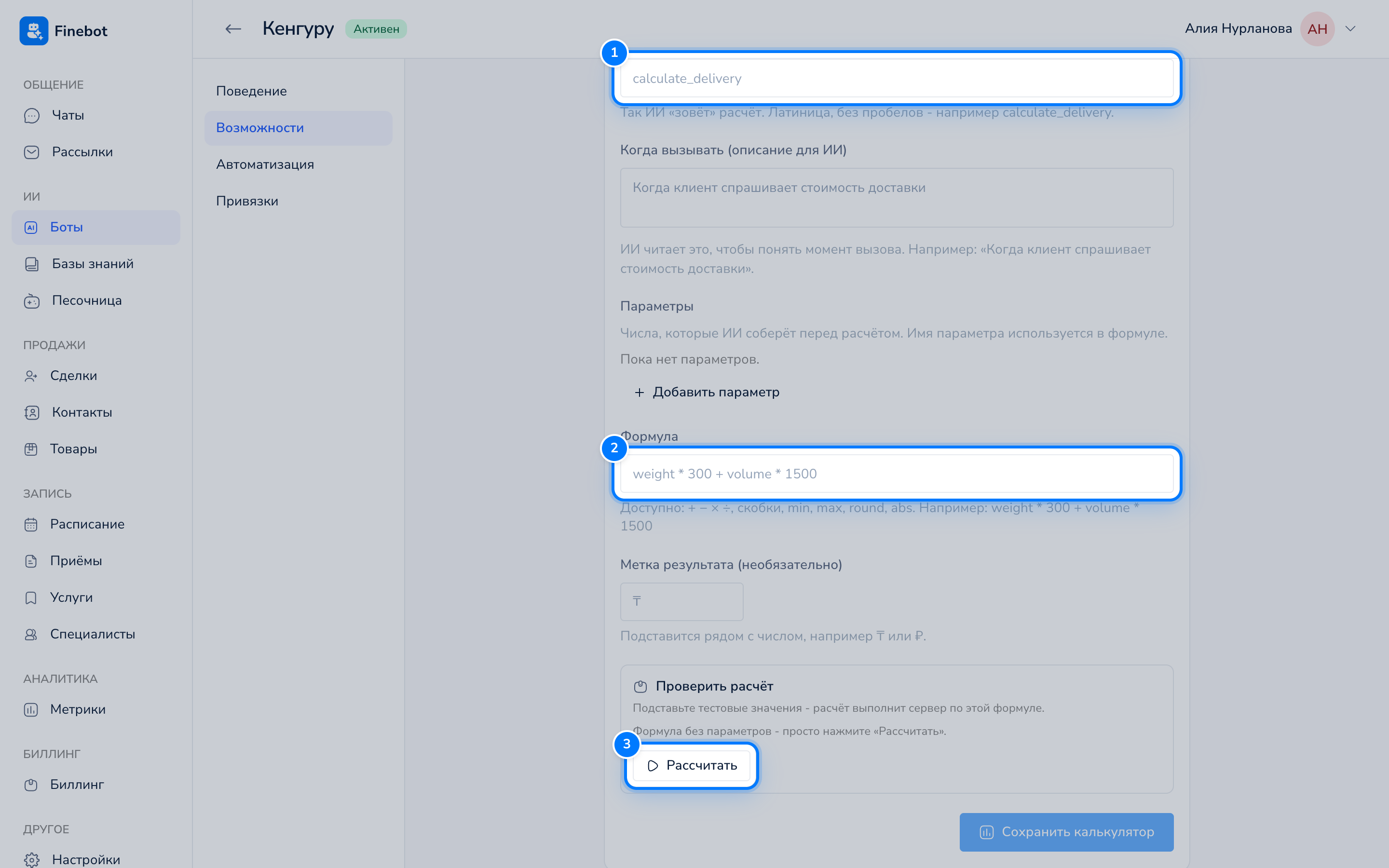
- Нажмите на заголовок «Калькулятор», чтобы раскрыть блок, и включите переключатель рядом.
- «Имя функции»: короткое имя латиницей без пробелов, например
calculate_delivery. По нему ИИ вызывает расчёт. - «Когда вызывать (описание для ИИ)»: опишите словами, когда нужен расчёт. Например: «Когда клиент спрашивает стоимость доставки».
- «Параметры»: нажмите «Добавить параметр» и укажите числа, которые бот должен узнать у клиента. Слева имя латиницей (например
weight), справа пояснение (например «вес посылки в кг»). Можно добавить до 16 параметров. - «Формула»: как считать результат из параметров. Можно использовать + − × ÷, скобки и функции min, max, round, abs. Например:
weight * 300 + volume * 1500. - «Метка результата (необязательно)»: что подставить рядом с числом, например ₸ или ₽.
- Проверьте формулу в блоке «Проверить расчёт»: впишите тестовые значения и нажмите «Рассчитать». Ниже появится результат или подсказка об ошибке.
- Нажмите «Сохранить калькулятор».
Чтобы удалить калькулятор, очистите имя, формулу и параметры и нажмите «Сохранить калькулятор».
Частые вопросы
Я написал в инструкции «записывай клиентов», но бот не записывает. Почему?
Скорее всего, выключены умения группы «Запись». Включите их на вкладке «Возможности». Инструкция говорит боту, как себя вести, а возможности дают ему право выполнить действие.
Нужно ли включать все умения?
Нет. Включайте только то, что нужно вашему бизнесу. Например, магазину не нужна группа «Запись», а клинике может быть не нужен «Каталог».
Почему я не вижу группу «Оплата»?
Она появляется, когда на вкладке «Привязки» в блоке «Приём оплат» выбран Kaspi Pay. Сам Kaspi Pay сначала подключается в Настройки → Интеграции, блок «Платежи», см. Подключение мессенджеров и CRM.