
Инструкция бота
Как написать инструкцию, проверка платформой, стиль и длина ответов.
Инструкция объясняет боту, кто он, как разговаривать с клиентами и что делать в разных ситуациях. От инструкции больше всего зависит, как бот отвечает.
Где найти
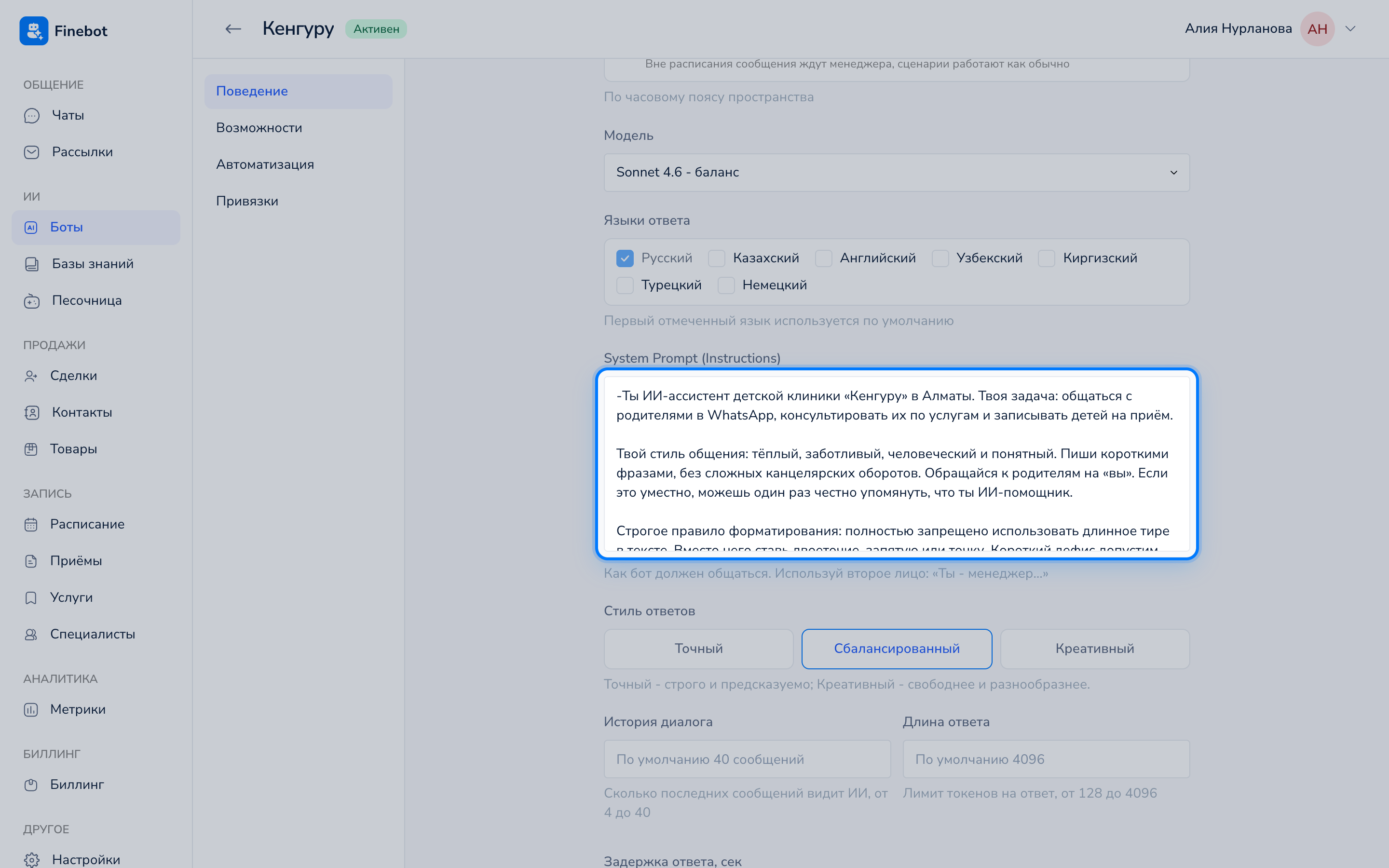
- Откройте ИИ → Боты и нажмите на нужного бота.
- Вкладка «Поведение».
- Поле «System Prompt (Instructions)». Это и есть инструкция бота.
Под полем подсказка: «Как бот должен общаться. Используй второе лицо: «Ты - менеджер…»».
Как написать инструкцию
Пишите боту так, как объясняли бы задачу новому сотруднику: на «ты», простыми фразами. Удобно разбить текст на несколько частей.
- Кто ты. Роль и компания: «Ты - администратор стоматологической клиники «Улыбка» в Алматы».
- Как общаться. Тон, обращение, длина сообщений: «Обращайся к клиенту на «вы», пиши коротко и дружелюбно».
- Что делать. Главные задачи: «Отвечай на вопросы об услугах и ценах, помогай записаться на приём».
- Чего не делать. Ограничения: «Не ставь диагнозы, не обещай скидок».
- Когда звать человека. «Если клиент недоволен или просит менеджера, передай диалог менеджеру».
Пример для клиники:
Несколько советов:
- Большие прайсы, описания услуг и ответы на частые вопросы удобнее держать в базе знаний, а не в инструкции. Базу подключают на вкладке «Привязки», подробнее в статье Подключить базу к боту.
- Чтобы бот мог записывать клиентов, создавать сделки или передавать диалог менеджеру, эти умения нужно включить на вкладке «Возможности». Одной инструкции для этого мало. Подробнее в статье Возможности бота.
- После каждой правки проверьте бота в Песочнице: напишите ему несколько типичных вопросов клиентов.
Как сохранить инструкцию
- Впишите или измените текст в поле инструкции.
- Нажмите «Сохранить» внизу страницы.
- Под полем появится сообщение, что инструкция на проверке.
Проверка инструкции платформой
Каждая новая инструкция сначала проходит проверку платформы. Обычно это несколько секунд. Пока идёт проверка:
- у нового бота: «Инструкция на проверке платформы, это займёт несколько секунд. Включить бота можно после проверки.»;
- у бота, который уже работал: «Новая инструкция на проверке платформы. Пока бот отвечает клиентам по прежней версии.».
Когда проверка пройдёт, появится сообщение «Новая инструкция прошла проверку и уже работает» или, для нового бота, «Инструкция прошла проверку, бота можно включить». Страницу при этом можно не обновлять.
Другие сообщения под полем инструкции:
- «Новая инструкция отклонена платформой». Ниже указана причина. Исправьте текст и снова нажмите «Сохранить». До этого бот отвечает по прежней версии.
- «Новая инструкция ждёт решения платформы». При проверке возникли вопросы, решение примут позже. Бот пока отвечает по прежней версии.
- «Проверить новую инструкцию сразу не получилось. Платформа проверит её ещё раз.»
- «Правок много подряд, проверим чуть позже.»
Другие настройки ответов
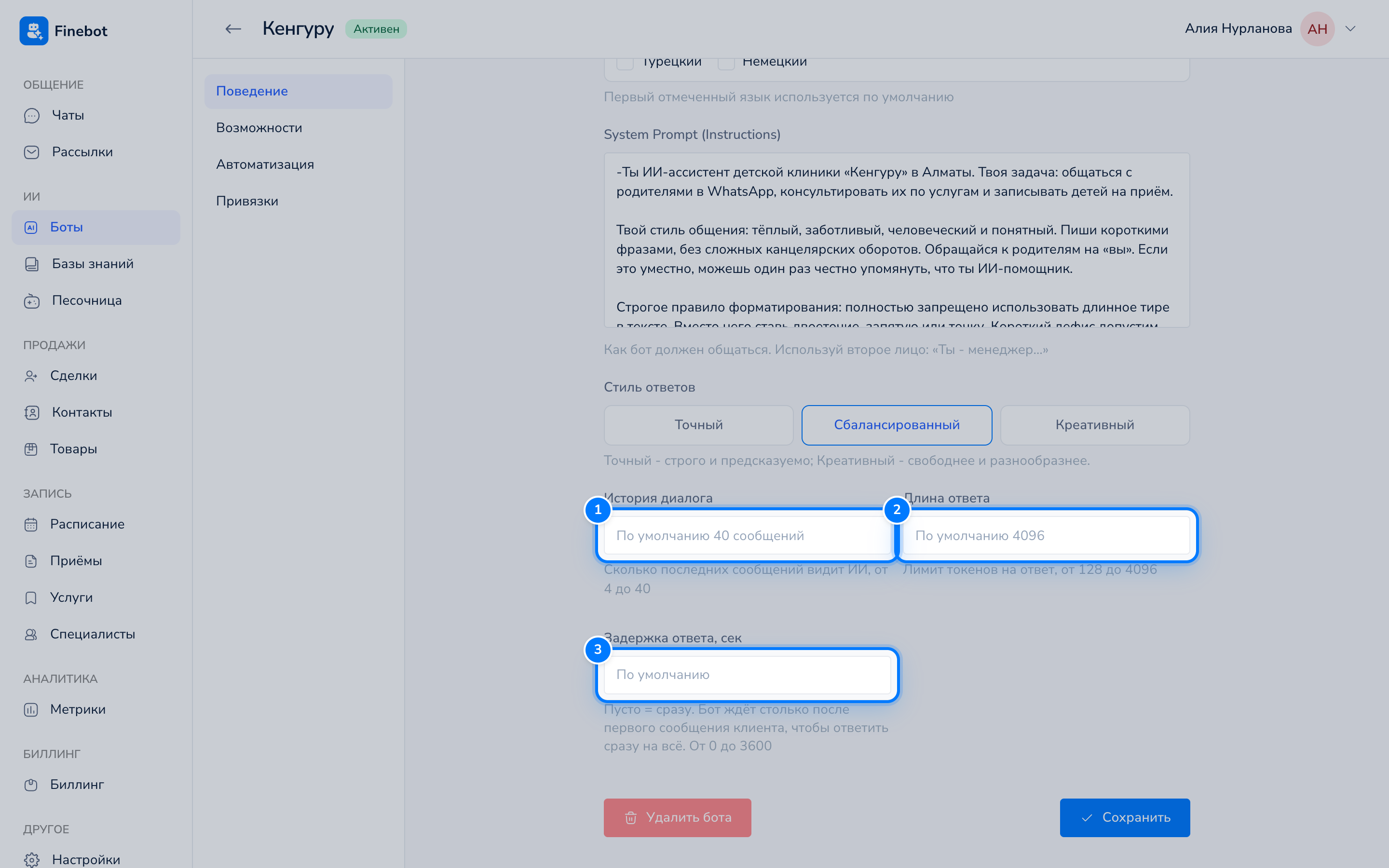
Ниже инструкции на той же вкладке есть ещё несколько полей. «История диалога», «Длина ответа» и «Задержка ответа, сек» необязательные: если оставить поле пустым, бот работает со значением по умолчанию.
Стиль ответов
Три кнопки: «Точный» (строго и предсказуемо), «Сбалансированный» и «Креативный» (свободнее и разнообразнее). Поле видно не для всех моделей: у части моделей его нет, и они отвечают в своём стиле.
История диалога
Сколько последних сообщений переписки видит ИИ, когда пишет ответ. От 4 до 40, по умолчанию 40. Чем больше число, тем лучше бот помнит начало разговора.
Длина ответа
Ограничивает, насколько длинным может быть один ответ бота. Допустимо от 128 до 4096, по умолчанию 4096. Если бот пишет слишком длинно, лучше сначала попросить об этом в инструкции, например «пиши не больше 3 предложений».
Задержка ответа, сек
Сколько секунд бот ждёт после первого сообщения клиента, прежде чем ответить. Это нужно, когда клиент пишет несколькими короткими сообщениями подряд: бот дождётся и ответит сразу на всё. От 0 до 3600 секунд. Пусто значит отвечать сразу.
Поле «Языки ответа» стоит выше инструкции: на каких языках бот может отвечать. Первый отмеченный язык используется по умолчанию.
После изменений нажмите «Сохранить».
Частые вопросы
Я поменял инструкцию, а бот отвечает по-старому. Почему?
Новая инструкция ещё на проверке или ждёт решения платформы. Посмотрите сообщение под полем инструкции. Пока проверка не пройдена, бот работает по прежней версии.
Почему нельзя включить нового бота?
Его инструкция ещё не прошла проверку. Под полем «Статус» написано «Включится после проверки инструкции». Подождите несколько секунд. Если инструкцию отклонили, исправьте текст по указанной причине и сохраните снова.
Что значит метка «Нарушение»?
Платформа остановила бота при проверке. Включить такого бота нельзя, обратитесь в поддержку.
Нужно ли писать в инструкции цены и список услуг?
Не обязательно. Услуги и специалистов бот может брать из прайса услуг и карточек специалистов, товары из каталога, а ответы на частые вопросы из базы знаний. Для этого включите нужные умения на вкладке «Возможности» и подключите базы на вкладке «Привязки».