
Автоматизация
Сценарии, которые бот выполняет по событиям.
Автоматизация это сценарии, которые бот выполняет сам по событиям. Например: напомнить клиенту о визите за 2 часа, попросить отзыв после визита или написать клиенту, который замолчал посреди разговора.
Сценарий собирается из шагов на схеме: сначала событие, которое его запускает, потом условия, паузы и действия.
Где найти
- Откройте ИИ → Боты и нажмите на нужного бота.
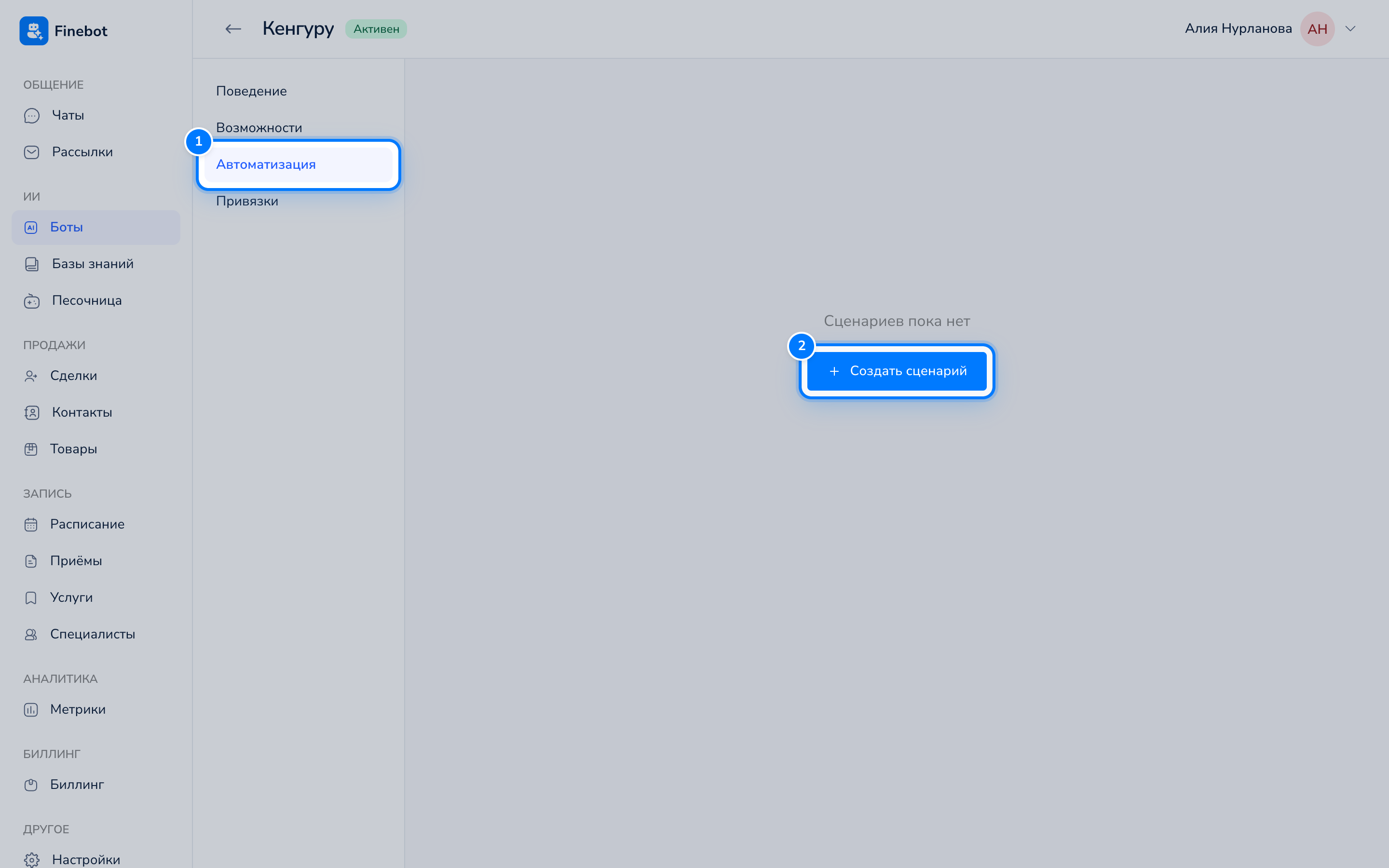
- Вкладка «Автоматизация». Под заголовком написано «Сценарии, которые бот выполняет по событиям».
Список сценариев
У каждого сценария в списке:
- название;
- метка «Включён» или «Черновик»;
- событие запуска словами, например «первое сообщение клиента» или «за 2 ч до визита»;
- переключатель справа: включает и выключает сценарий.
Нажмите на сценарий, чтобы открыть его схему. Если сценариев ещё нет, на вкладке написано «Сценариев пока нет» и есть кнопка «Создать сценарий».
Как создать сценарий
- На вкладке «Автоматизация» нажмите «Создать сценарий».
- Откроется пустая схема с подсказкой «Начните с триггера: перетащите его из панели слева или нажмите на него».
- Нажмите на название «Новый сценарий» вверху и впишите своё, например «Напоминание о визите». Нажмите Enter.
- В панели слева в группе «Триггеры» выберите событие, которое запускает сценарий. Его можно перетащить на схему или просто нажать.
- Добавьте следующие шаги из групп «Условия», «Ожидание» и «Действия».
- Соедините шаги: потяните линию от точки справа у одного шага к точке слева у другого. Если потянуть линию в пустое место, откроется список шагов с поиском, и новый шаг сразу встанет на схему.
- Нажмите на шаг, чтобы настроить его в панели справа.
- Нажмите «Сохранить».
- Включите переключатель «Включить» вверху справа.
Новый сценарий сохраняется выключенным, с меткой «Черновик». Он начнёт работать, только когда вы его включите.
Триггеры
Триггер это событие, с которого начинается сценарий. В сценарии может быть только один триггер.
- Первое сообщение: клиент написал впервые. Настроек нет.
- Входящее сообщение: любое сообщение клиента. В поле «Не чаще раза в N часов» укажите от 1 до 168 часов, по умолчанию 24. Остальные сообщения клиента в эти часы сценарий не запускают.
- Молчание клиента: клиент не отвечает заданное время. Поле «Через сколько молчания».
- Сделка создана: в CRM появилась новая сделка. Настроек нет.
- Смена этапа сделки: сделка перешла на выбранный этап.
- До визита: за заданное время до визита клиента. Поле «За сколько до визита».
- После визита: через заданное время после визита. Поле «Через сколько после визита».
- Оплата получена: клиент оплатил счёт Kaspi, выставленный ботом. Настроек нет.
Время выбирается из списка: 15 мин, 30 мин, 1 ч, 2 ч или 1 дн.
Этап сделки выбирается так. Если бот работает со встроенной CRM Finebot, выберите «Воронка» и «Этап». Если с внешней CRM, впишите номер этапа в поле «Этап внешней CRM». Какая CRM у бота, задаётся на вкладке «Привязки», подробнее в статье Привязки: каналы, базы знаний, CRM.
Условия
Шаг «Условие» делит сценарий на две ветки: «Да» и «Нет». Что можно проверить:
- Окно диалога: открыто или закрыто;
- Открытая сделка: есть или нет;
- Есть предстоящая запись: да или нет. Эта проверка есть, только если в пространстве включена запись клиентов;
- Этап сделки: равен или не равен выбранному этапу;
- Статус визита: подтверждён, состоялся, неявка или отменён.
Кнопка «Добавить условие» добавляет ещё одну проверку. Когда проверок несколько, в поле «Между условиями» выберите «И» (должны выполниться все) или «ИЛИ» (хватит одной).
Ожидание
Шаг «Ожидание» делает паузу перед следующим шагом. В поле «Сколько ждать» выберите 15 мин, 30 мин, 1 ч, 2 ч или 1 дн.
Действия
- Сообщение: отправляет клиенту готовый текст. В тексте можно использовать подстановки
{имя},{услуга},{время визита},{врач}. - Шаблон: отправляет одобренный шаблон сообщения WhatsApp. Выберите шаблон, язык и заполните параметры. Если у канала бота нет одобренных шаблонов, появится надпись «У канала бота нет одобренных шаблонов.».
- Ответ ИИ: ИИ пишет клиенту по вашей короткой инструкции, видя историю диалога. Галочка «Использовать знания и инструменты» даёт этому шагу доступ к базе знаний, каталогу, записи и CRM. Это дороже, и обычно для напоминаний и просьбы об отзыве не нужно.
- Решение ИИ: ИИ отвечает «да» или «нет» на ваш вопрос, и сценарий идёт по нужной ветке. Например: «Клиент согласился на запись?».
- Сменить этап: переводит сделку на другой этап.
- Создать сделку: создаёт сделку на выбранном этапе.
- Уведомить менеджера: отправляет менеджеру сообщение в Telegram.
- Передать оператору: передаёт диалог оператору, бот ставится на паузу для этого клиента.
- Заметка для ИИ: добавляет заметку, которую ИИ увидит в следующем ответе.
- Стоп: завершает сценарий.
Пример: напоминание о визите
- Триггер «До визита», в поле «За сколько до визита» выберите «за 2 ч».
- Шаг «Условие»: в поле «Условие» выберите «Статус визита», в поле «Статус» выберите «Отменён». Ветку «Да» соедините с шагом «Стоп».
- Ветку «Нет» соедините с шагом «Сообщение»: «
{имя}, напоминаем, что сегодня в{время визита}вас ждёт{врач}». - Нажмите «Сохранить» и включите сценарий.
Похожим образом собирается просьба об отзыве: триггер «После визита», затем «Сообщение» или «Ответ ИИ».
Как включить и выключить сценарий
- В списке на вкладке «Автоматизация» нажмите на переключатель у сценария.
- Или в схеме сценария нажмите переключатель «Включить» вверху справа.
Если в сценарии есть ошибки, он не включится. Появится сообщение «Сценарий не готов», а шаги с ошибками на схеме будут обведены красным, внутри шага будет текст ошибки. Частые ошибки:
- «В сценарии нет триггера — добавьте узел запуска»;
- «В сценарии может быть только один триггер»;
- «Сценарий зацикливается — уберите ребро, которое ведёт назад»: какая-то линия ведёт назад, к уже пройденному шагу;
- «Этап относится не к той CRM, что привязана к боту»;
- «Телеграм для уведомлений не настроен»;
- «Приём оплат не подключён для этого бота».
Как удалить шаг или сценарий
- Шаг: нажмите × на шаге или кнопку «Удалить узел» в панели справа и подтвердите.
- Линию между шагами: нажмите × на линии и подтвердите.
- Сценарий целиком: в схеме нажмите «⋯» рядом с названием, выберите «Удалить сценарий» и подтвердите. Начатые по сценарию цепочки остановятся. Удаление нельзя отменить.
Если уйти со схемы, не сохранив изменения, появится окно «Сохранить изменения?» с кнопками «Не сохранять», «Отмена» и «Сохранить».
Запуски
Чтобы посмотреть, как сценарий сработал, откройте его и в панели слева выберите «Запуски». Раздел доступен после первого сохранения.
В таблице колонки «Когда», «Клиент», «Статус» и «Остановился на». Статусы: «Выполняется», «Ждёт», «Выполнен», «Ошибка», «Отменён», «Пропущен». У пропущенных запусков указана причина, например «бот на паузе», «уже был активный запуск» или «окно диалога закрыто». Нажмите на строку, чтобы увидеть, какие шаги прошёл запуск. Кнопка «Показать ещё» подгружает следующие запуски.
Частые вопросы
Сценарий включён, но не срабатывает. Что проверить?
- Статус бота «Активен» или «Только автоматизации». На паузе сценарии не работают.
- Бот привязан к каналу на вкладке «Привязки».
- Откройте «Запуски» сценария: если запуск «Пропущен», там указана причина.
Чем отличается статус «Только автоматизации» от «Активен»?
В статусе «Активен» ИИ отвечает клиентам и работают сценарии. В статусе «Только автоматизации» ИИ клиентам не отвечает, а сценарии продолжают отправлять готовые тексты. Это удобно, если в чатах отвечают сотрудники, а напоминания и сообщения по событиям вы хотите оставить боту.
Работают ли сценарии вне времени работы бота?
Да. Время работы ограничивает только ответы ИИ на сообщения клиентов. Сценарии работают как обычно. Подробнее в статье Время работы бота.
Можно ли скопировать сценарий или взять готовый шаблон?
Сейчас нет, каждый сценарий собирается с нуля.