
Как работает песочница
Новая сессия, выбор бота, переписка, настоящие действия и как начать заново.
Песочница нужна, чтобы проверить бота до того, как он начнёт отвечать настоящим клиентам. Вы пишете боту от имени клиента и смотрите, как он отвечает и что делает. Клиенты эту переписку не видят.
Открыть раздел: в меню слева ИИ → Песочница. Ещё в песочницу можно попасть из раздела Боты: на карточке бота есть кнопка «Песочница», она сразу предложит начать сессию с этим ботом.
Как устроен экран
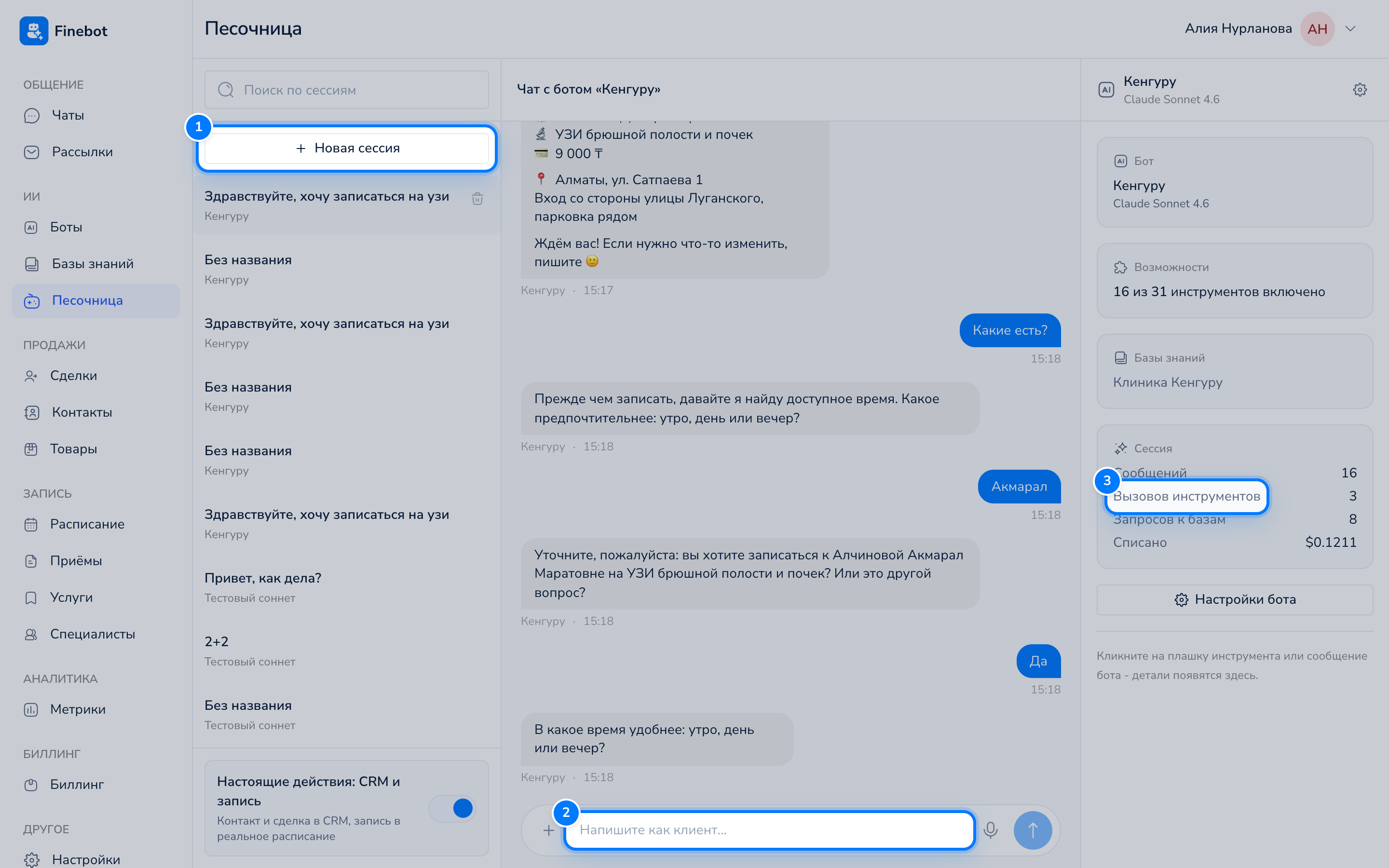
- Слева список сессий. Сессия это одна тестовая переписка. Над списком поиск «Поиск по сессиям» и кнопка «Новая сессия».
- В центре переписка с ботом. Ваши сообщения справа, ответы бота слева.
- Справа панель с подробностями: какой бот, что он умеет, какие базы знаний подключены. Подробнее в статье Что делал бот.
Начать сессию
- Нажмите «Новая сессия».
- В поле «Бот» выберите бота, которого хотите проверить.
- Нажмите «Создать».
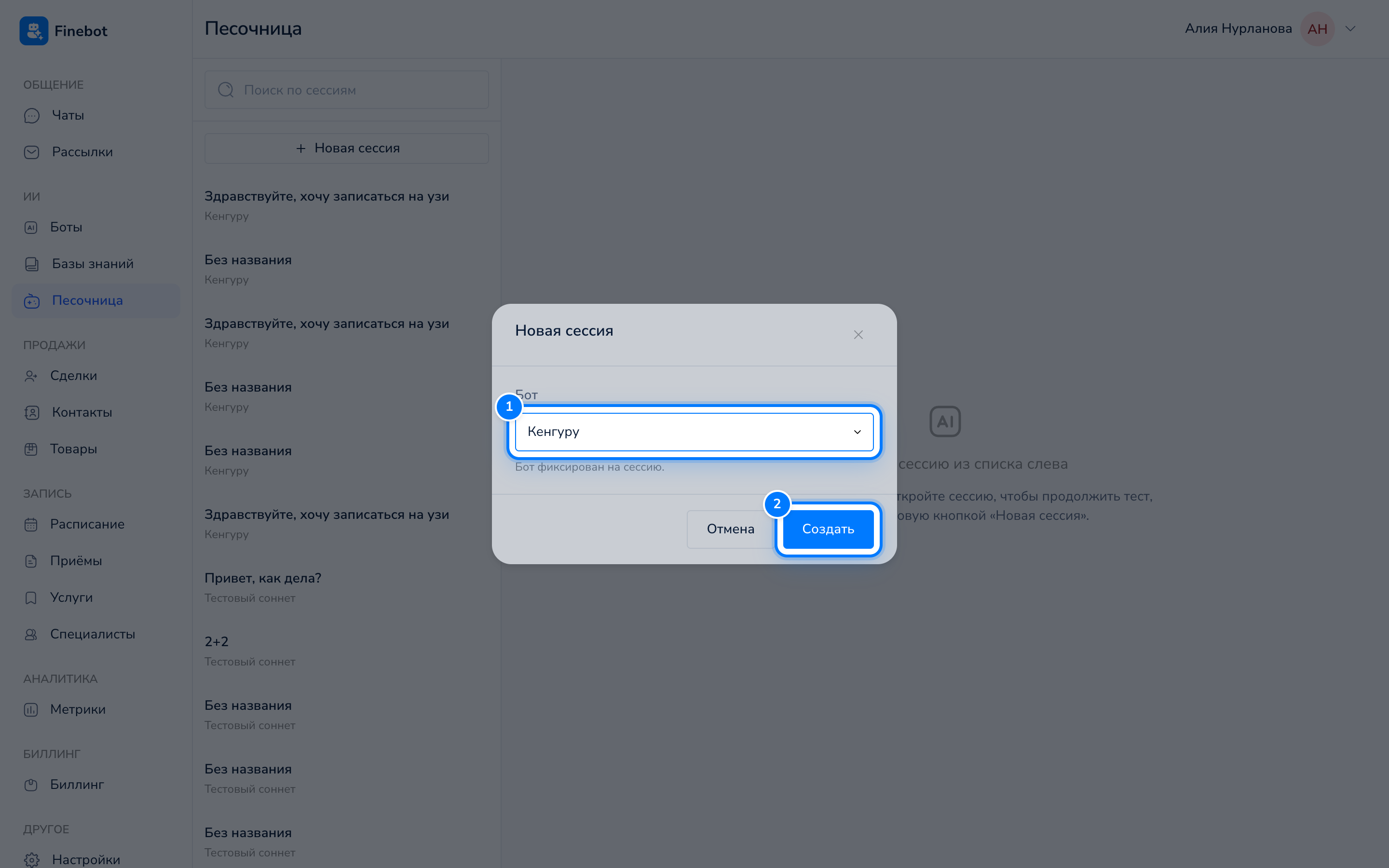
Бот закреплён за сессией, поменять его потом нельзя. Чтобы проверить другого бота, начните новую сессию.
Если ботов ещё нет, в окне будет подсказка: сначала создайте бота, подробнее в статье Создание бота.
Написать боту
- В поле «Напишите как клиент…» введите сообщение так, как написал бы клиент.
- Нажмите Enter или кнопку со стрелкой.
- Пока бот думает, в переписке видны три прыгающие точки. Затем появится ответ.
Сессия получит название по вашему первому сообщению.
Пока бот отвечает, вместо кнопки отправки стоит квадратная кнопка «Остановить ответ ИИ». Нажмите её, если ответ больше не нужен.
Если сейчас нерабочее время бота
Если у бота настроено время работы, а сейчас оно закончилось, над полем ввода появится плашка «Сейчас вне времени работы бота: в чатах он не ответит.». В настоящих чатах бот в это время молчит.
Чтобы всё равно проверить ответы, нажмите «Проверить без расписания». Это действует, пока вы не перешли в другую сессию или не обновили страницу.
Настоящие действия: CRM и запись
По умолчанию в песочнице бот ничего не меняет по-настоящему. Если он пытается записать клиента или создать сделку, это не выполняется. В переписке такое действие помечено «не выполнено: тестовый режим».
Чтобы проверить действия целиком, внизу списка сессий включите переключатель «Настоящие действия: CRM и запись». Тогда бот будет создавать контакт и сделку в CRM и записи в реальном расписании.
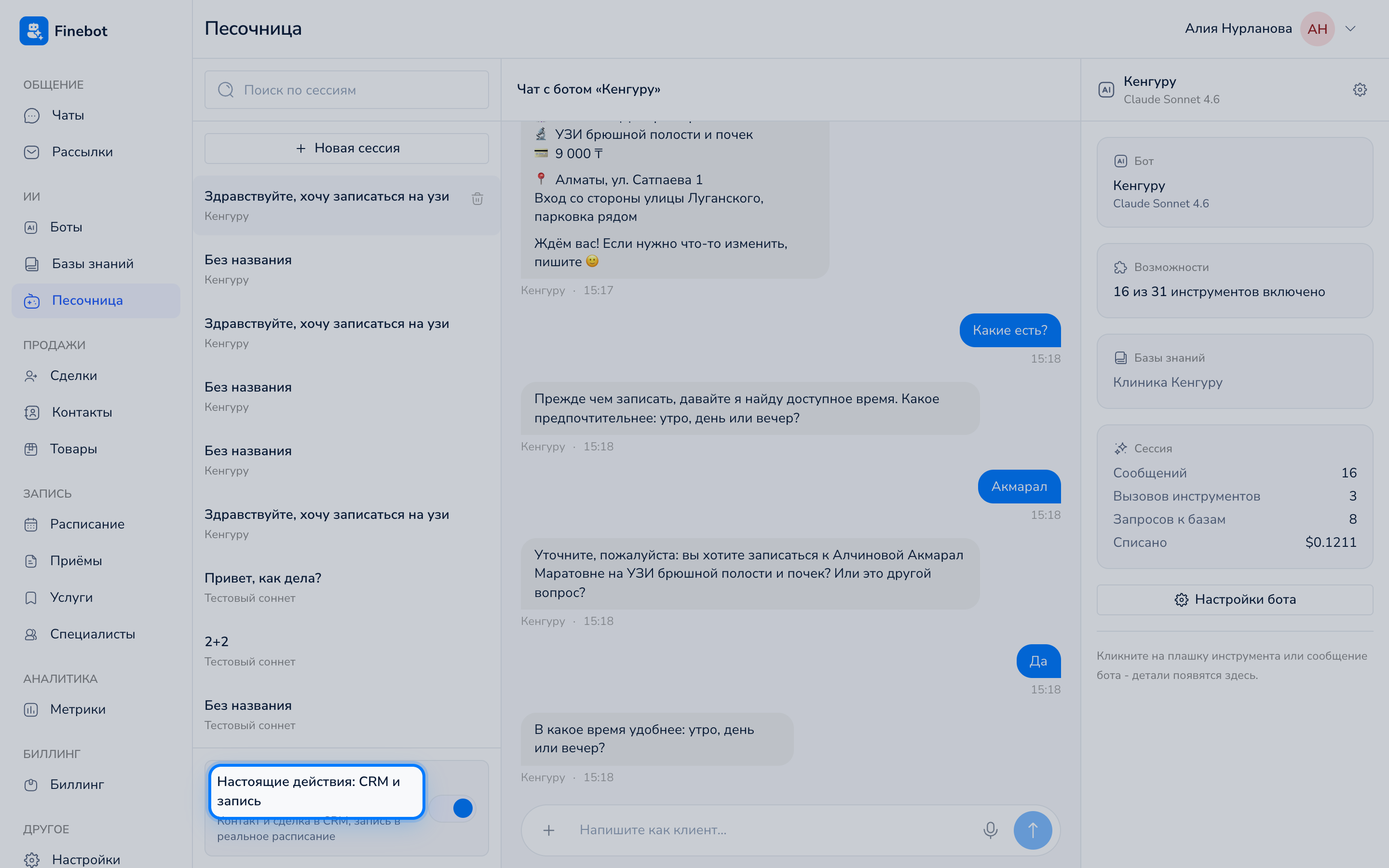
Переключатель действует только для открытой сессии.
Начать заново
Отдельной кнопки сброса нет. Чтобы проверить бота с чистого листа, начните новую сессию: бот не помнит переписку из других сессий.
Старую сессию можно удалить: наведите курсор на неё в списке и нажмите на значок корзины «Удалить сессию».
Сессии сохраняются. Можно закрыть страницу и потом вернуться к любой из них из списка слева.
На телефоне
Сначала показывается список сессий. Нажмите на сессию, чтобы открыть переписку. Стрелка слева в шапке возвращает к списку, кнопка справа открывает панель с подробностями.
Частые вопросы
Сколько стоят ответы в песочнице?
Стоимость ответов бота за сессию видна справа в блоке «Сессия», строка «Списано».
Я поменял настройки бота. Нужна новая сессия?
Нет, бот берёт свежие настройки перед каждым ответом. Но прошлая переписка в сессии влияет на ответы, поэтому для чистой проверки лучше начать новую сессию.
Я изменил инструкцию бота, а она ещё на проверке. Песочница ответит по новой?
Да. Песочница отвечает по последнему тексту инструкции, даже если он ещё не прошёл проверку. Так можно проверить правку до того, как бот начнёт отвечать по ней клиентам.
Видят ли клиенты переписку из песочницы?
Нет. Песочница не связана с мессенджерами клиентов, ответы бота остаются только в песочнице.