
Каталог товаров
Как создать товар, задать цену и фото, найти и отфильтровать товары.
Каталог это список ваших товаров с ценами, фото и описаниями. По нему бот находит товары и отвечает клиентам, а сотрудники добавляют товары в сделки. Каталог открывается в меню Продажи → Товары, вкладка «Каталог».
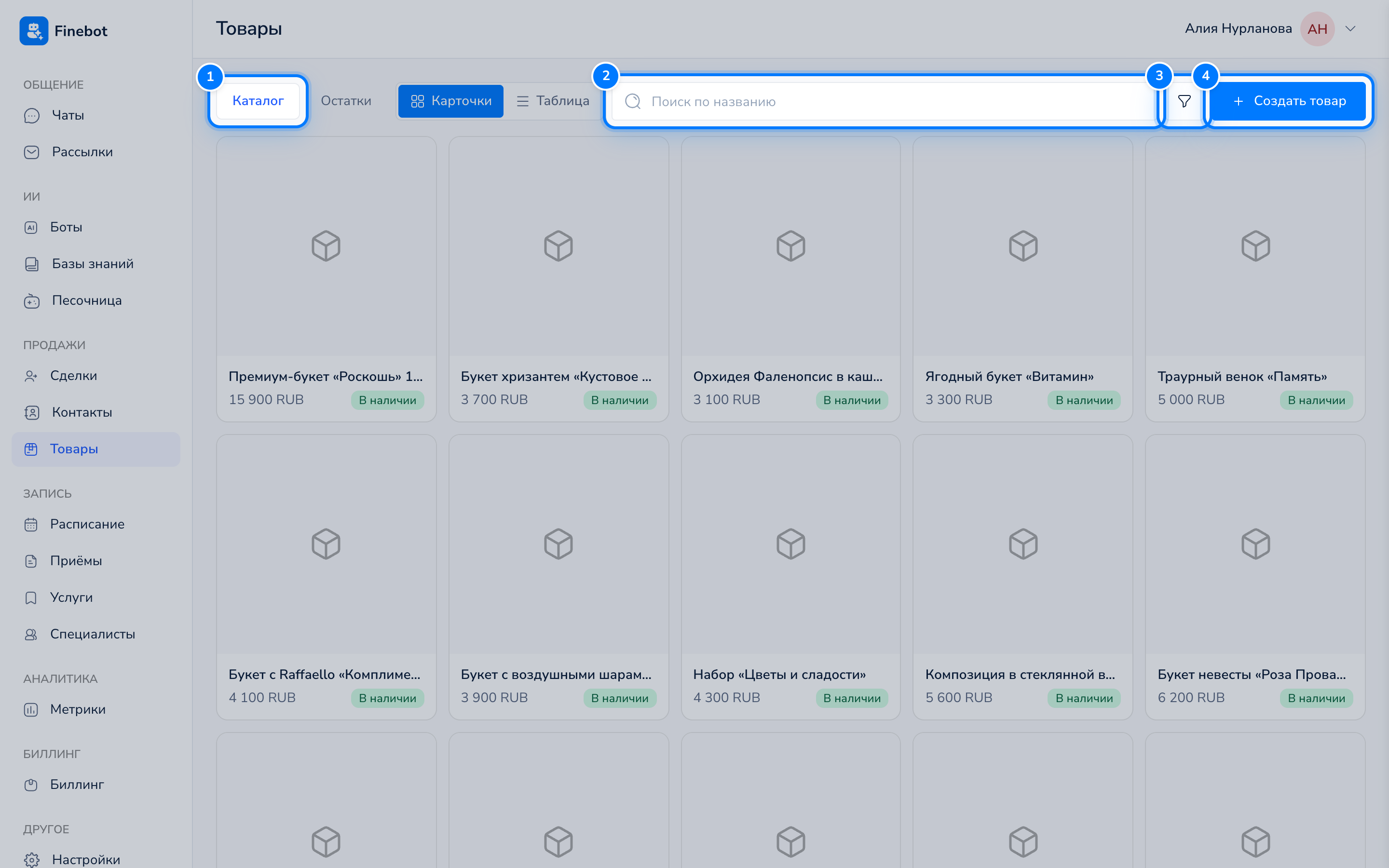
Карточки и таблица
Переключатель рядом с вкладками меняет вид каталога:
- «Карточки»: фото, название, цена и остаток;
- «Таблица»: колонки «Фото», «Название», «Цена», «SKU», «Категории», «Остаток».
Выбранный вид запоминается. На телефоне каталог всегда показывается карточками.
В колонке остатка: число штук, «Нет», если товар закончился, или «В наличии», если остаток по товару не ведётся.
Как создать товар
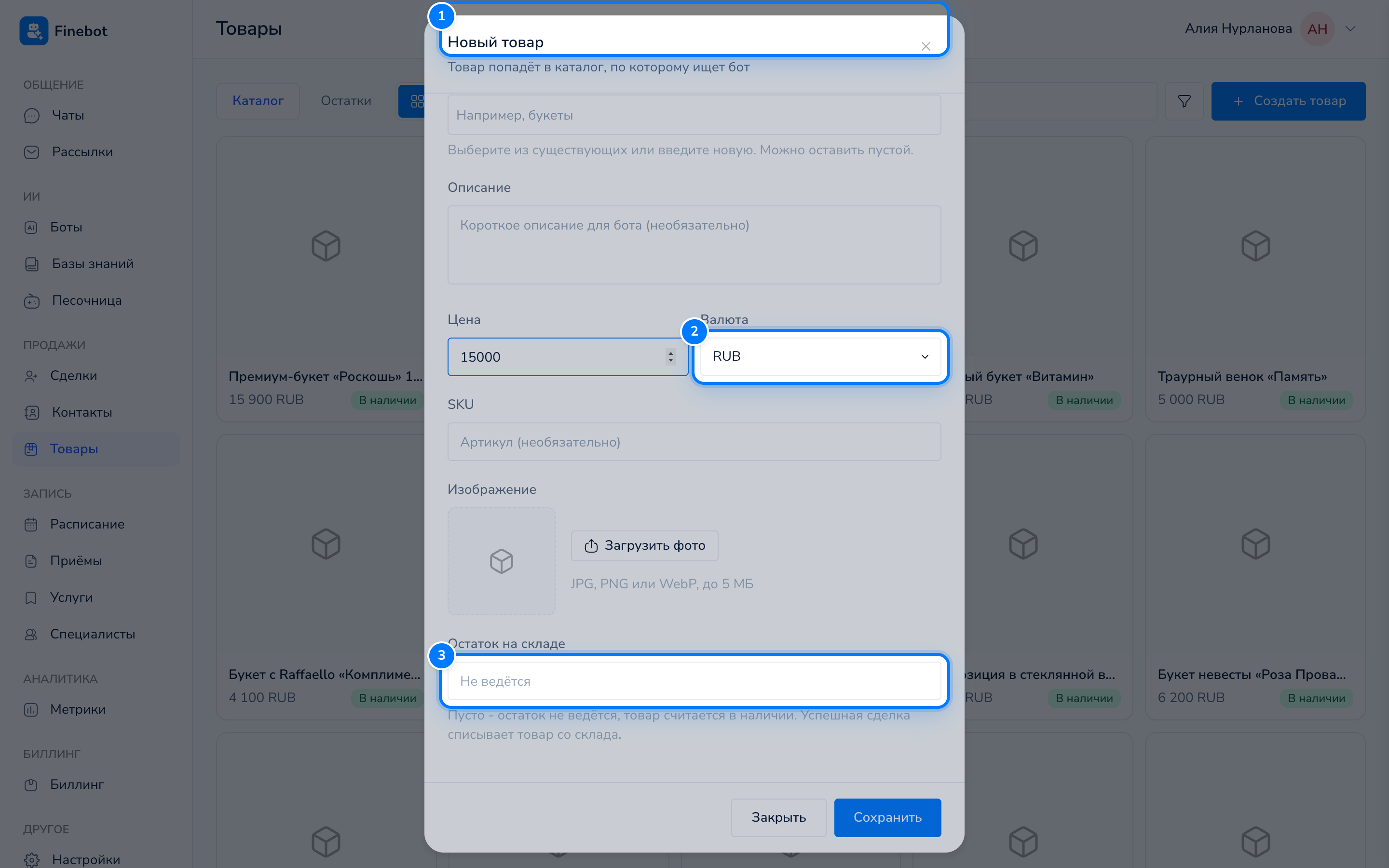
- Нажмите «Создать товар».
- Заполните «Название».
- Выберите «Категорию» из списка или впишите новую. Можно оставить пустой.
- Напишите «Описание»: коротко, что это за товар. Его читает бот, когда отвечает клиентам.
- Укажите «Цену» и «Валюту».
- При желании заполните «SKU», это артикул товара.
- Добавьте «Изображение»: JPG, PNG или WebP, до 5 МБ.
- В поле «Остаток на складе» укажите, сколько штук есть сейчас. Если оставить поле пустым, остаток не ведётся и товар всегда считается в наличии.
- Нажмите «Сохранить».
Как изменить товар
Нажмите на товар в каталоге. Откроется окно «Редактировать товар». Поменяйте поля и нажмите «Сохранить».
Фото в режиме редактирования меняется и удаляется сразу, без кнопки «Сохранить»: кнопки «Заменить фото» и «Удалить фото» рядом с картинкой.
Остаток в карточке товара напрямую не правится. Для этого есть кнопка «Движения и операции» в блоке «Остаток на складе». Если вы поменяли поля товара, сначала сохраните их. Подробнее в статье Остатки на складе.
Как найти товар
Начните вводить название в поле «Поиск по названию».
Фильтры и сортировка
Нажмите значок фильтра справа от поиска:
- «Сортировка»: «Сначала новые», «По имени», «По цене», «Сначала в наличии», «По остатку»;
- «Цена»: от и до;
- «Категории»: одна или несколько;
- «Наличие»: «Все», «В наличии», «Нет в наличии».
Нажмите «Применить». «Сбросить» убирает все условия.
Как удалить товар
- В окне товара нажмите «Удалить товар» слева внизу.
- Или в виде «Таблица» нажмите значок корзины в строке товара.
Подтвердите. Товар удалится без возможности восстановления.
Частые вопросы
Почему бот не предлагает товар?
Проверьте, что товар есть в каталоге и у него понятное название и описание: бот ищет товары по каталогу. Какие товары видит бот, настраивается в его привязках, подробнее в статьях Привязки: каналы, базы знаний, CRM и Возможности бота.
Почему кнопка «Движения и операции» неактивна?
В карточке товара есть несохранённые изменения. Нажмите «Сохранить», откройте товар снова и нажмите кнопку.