
Категории
Как разложить товары по категориям, переименовать и удалить категорию.
Категории помогают разложить товары по группам, например «Букеты», «Открытки», «Шары». По категориям можно отфильтровать каталог.
Как создать категорию
Отдельной кнопки нет: категория появляется, когда её выбирают в товаре.
- Откройте товар или создайте новый в меню Продажи → Товары.
- В поле «Категория» впишите новое название или выберите существующую категорию из списка.
- Нажмите «Сохранить».
У товара в окне редактирования одна категория. Если товар уже был в нескольких категориях, остальные показаны под полем строкой «Также в категориях» и при сохранении не пропадают.
Как открыть список категорий
- В каталоге нажмите значок фильтра справа от поиска.
- В блоке «Категории» нажмите «Управлять категориями».
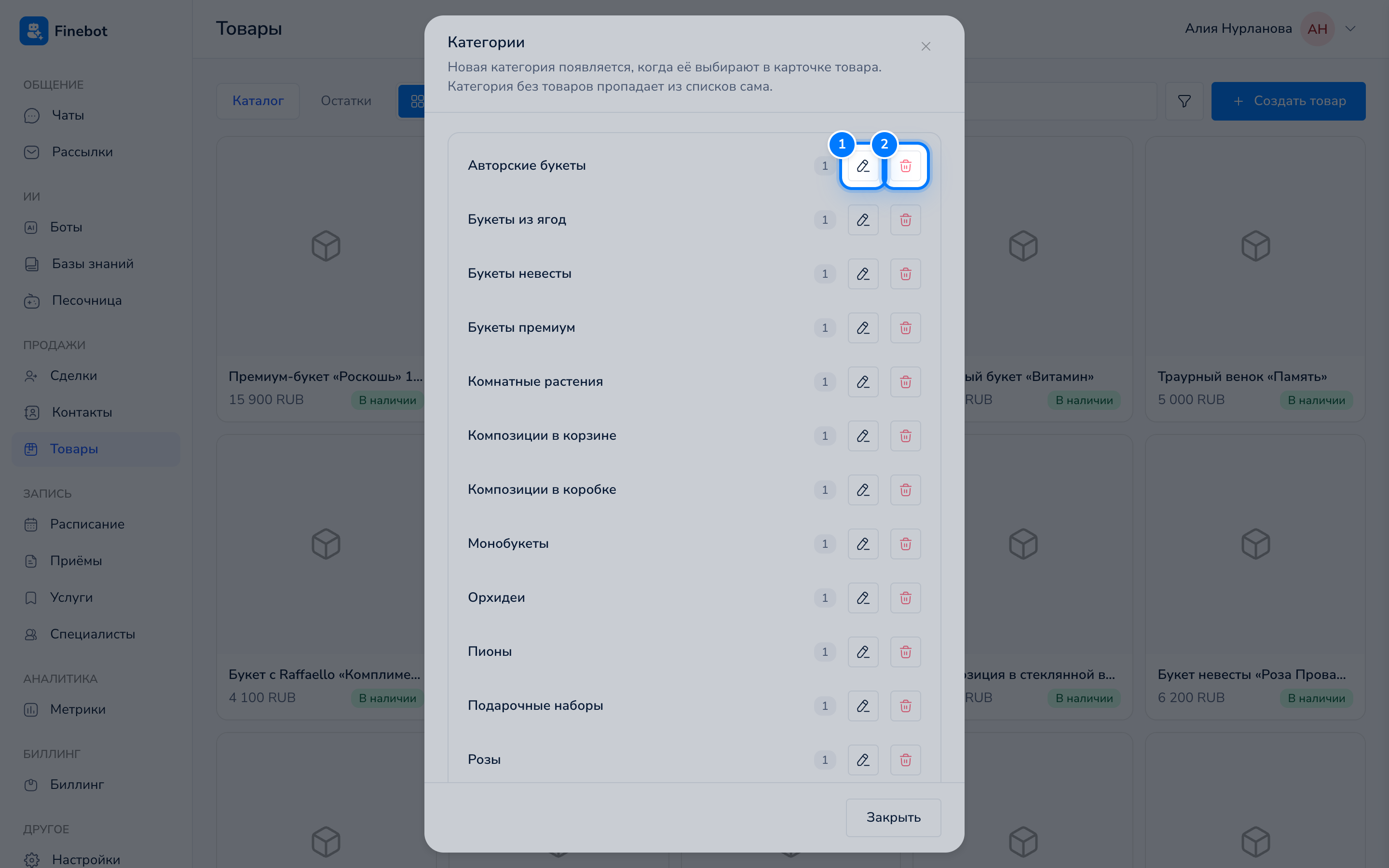
Откроется окно «Категории». Рядом с каждой категорией число товаров в ней.
Как переименовать категорию
Нажмите значок карандаша «Переименовать», введите новое название и нажмите галочку «Сохранить» или Enter. Новое название появится у всех товаров этой категории.
Как удалить категорию
- Нажмите значок корзины «Удалить».
- Подтвердите.
Категория снимется со всех товаров, сами товары останутся в каталоге.
Частые вопросы
Куда пропала категория?
Категория без товаров исчезает из списков сама. Чтобы она вернулась, впишите её название в поле «Категория» у любого товара и сохраните.
Как отфильтровать каталог по категории?
Нажмите значок фильтра, отметьте нужные категории в блоке «Категории» и нажмите «Применить».