
Воронки и этапы
Как создать воронку, добавить и переставить этапы, выбрать валюту.
Воронка это путь сделки от первого обращения до результата. Она состоит из этапов, например «Новая», «В работе», «Успешно», «Отказ». На доске каждый этап становится колонкой.
Воронок может быть несколько: например, отдельно для продаж и для повторных клиентов. Воронки настраиваются в меню Продажи → Сделки, в выпадающем списке рядом с заголовком «Сделки».
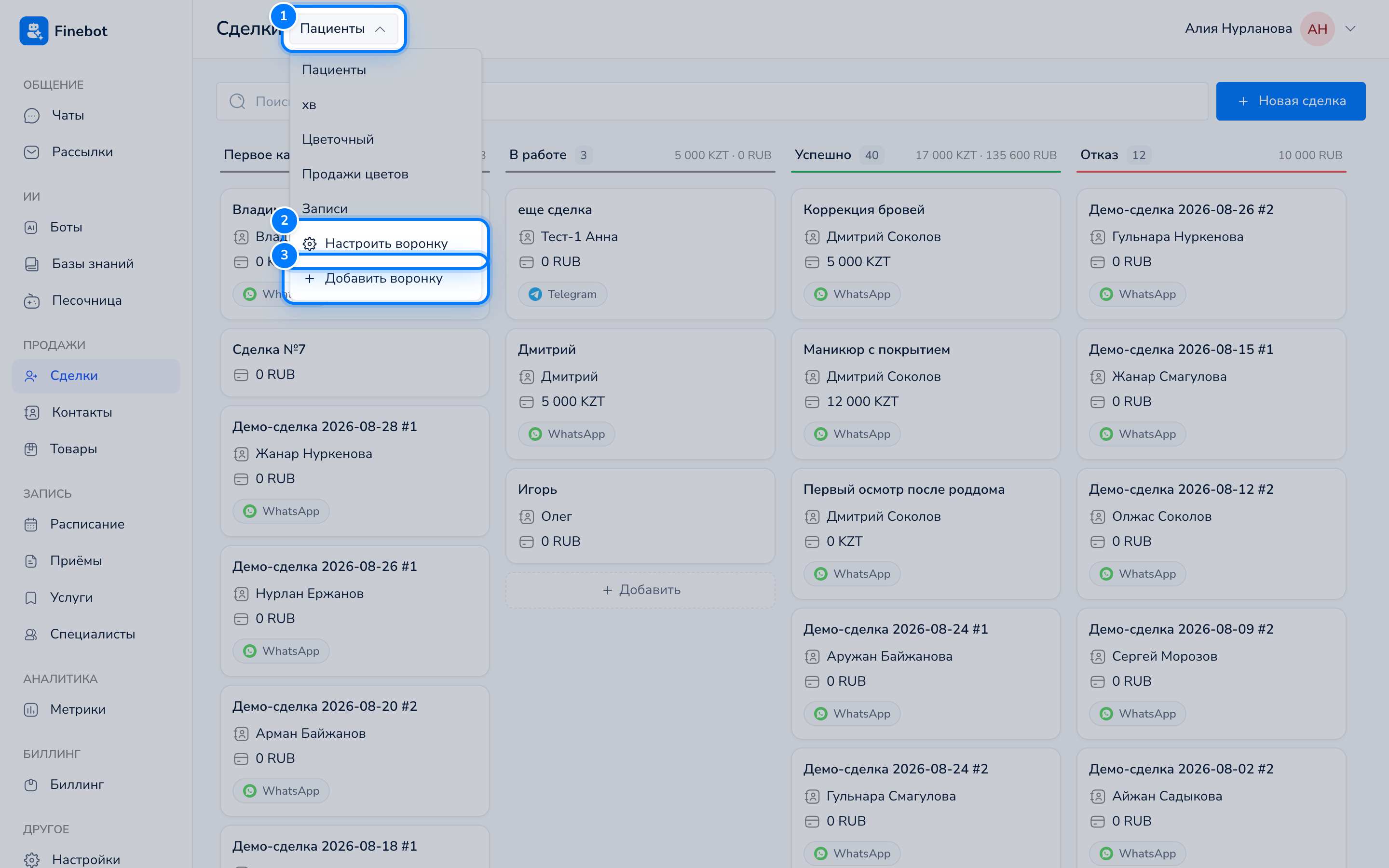
Как создать воронку
- Откройте Продажи → Сделки.
- Нажмите на название воронки рядом с заголовком и выберите «Добавить воронку». Если воронок ещё нет, на странице будет кнопка «+ Создать воронку».
- Введите «Название воронки», например «Продажи».
- Выберите «Валюту». В ней будут суммы сделок этой воронки.
- Нажмите «Создать».
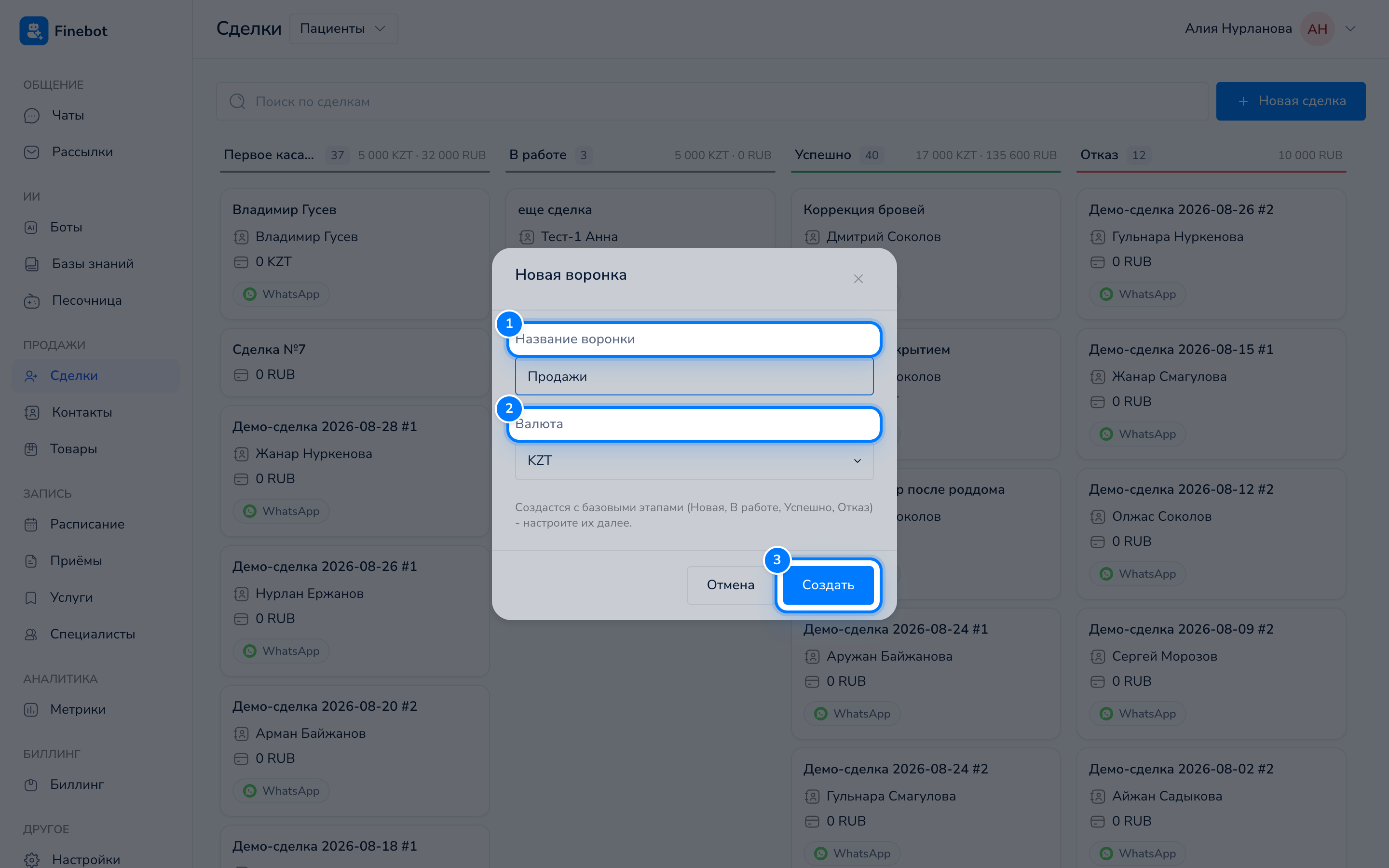
Новая воронка сразу получает четыре этапа: «Новая», «В работе», «Успешно» и «Отказ». Их можно переименовать и дополнить.
Как переключиться на другую воронку
Нажмите на название воронки рядом с заголовком «Сделки» и выберите нужную. Доска покажет сделки этой воронки. В следующий раз откроется воронка, с которой вы работали последней.
Как настроить этапы
- Выберите воронку в списке рядом с заголовком.
- В том же списке нажмите «Настроить воронку».
- Откроется окно «Настройка воронки». Все изменения сохраняются сразу, отдельной кнопки сохранения нет.
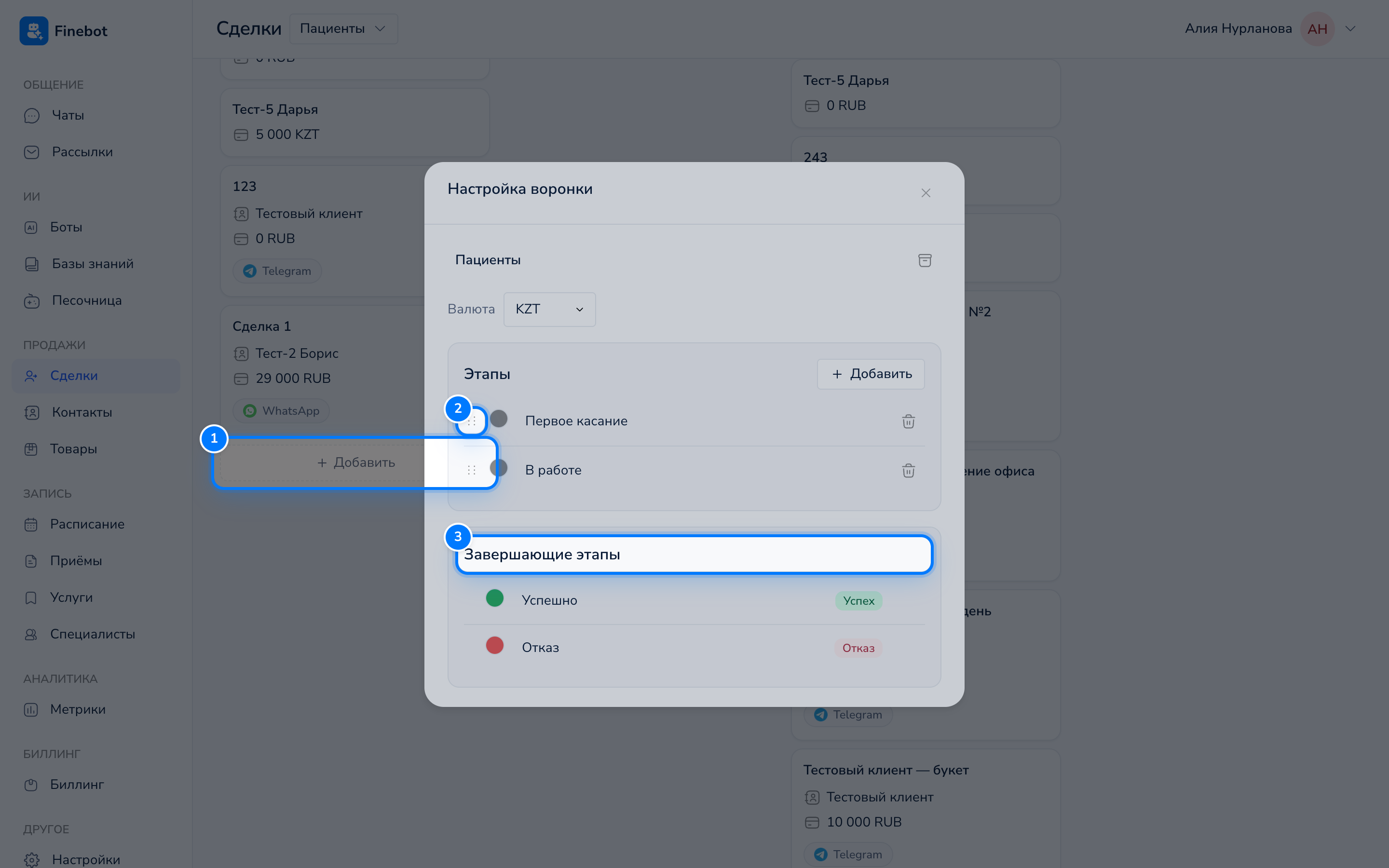
Добавить этап
В блоке «Этапы» нажмите «Добавить». Появится «Новый этап», нажмите на его название и введите своё.
Переименовать этап
Нажмите на название этапа, исправьте текст и нажмите Enter или кликните мимо поля. Escape отменяет правку.
Поменять порядок этапов
Потяните этап за значок ⋮⋮ слева и отпустите на новом месте. Порядок колонок на доске поменяется так же.
Выбрать цвет этапа
Нажмите на цветной кружок слева от названия и выберите цвет. Цвет показывается полоской под названием колонки на доске.
Удалить этап
Нажмите на значок корзины справа от этапа. Этап, в котором есть сделки, удалить нельзя: сначала перенесите сделки на другой этап.
Завершающие этапы
Внизу окна есть блок «Завершающие этапы». В нём этап с меткой «Успех» (обычно «Успешно») и этап с меткой «Отказ». Они всегда стоят в конце воронки, их нельзя перетащить или удалить, но можно переименовать и перекрасить.
Переименовать воронку, сменить валюту
В окне «Настройка воронки»:
- нажмите на название воронки вверху, чтобы его изменить;
- выберите другую «Валюту» в списке под названием.
Основная воронка
Значок закладки вверху окна «Сделать основной» делает воронку основной. У воронки, которая уже основная, этого значка нет. Основная воронка предлагается первой, когда вы создаёте сделку из карточки контакта.
Как убрать воронку
- Откройте «Настройка воронки».
- Нажмите значок архива «Архивировать» вверху окна.
- Подтвердите. Воронка скроется из списка, сделки в ней сохранятся.
Частые вопросы
Почему я не вижу кнопку удаления у этапа «Успешно»?
Это завершающий этап. Он нужен, чтобы отмечать выигранные сделки, поэтому удалить его нельзя. Его можно только переименовать.
Пропадут ли сделки, если архивировать воронку?
Нет. Воронка просто скроется из списка, сделки в ней сохранятся.