
Карточка сделки
Поля сделки, ответственный, свои поля, контакт, записи, заметки и история.
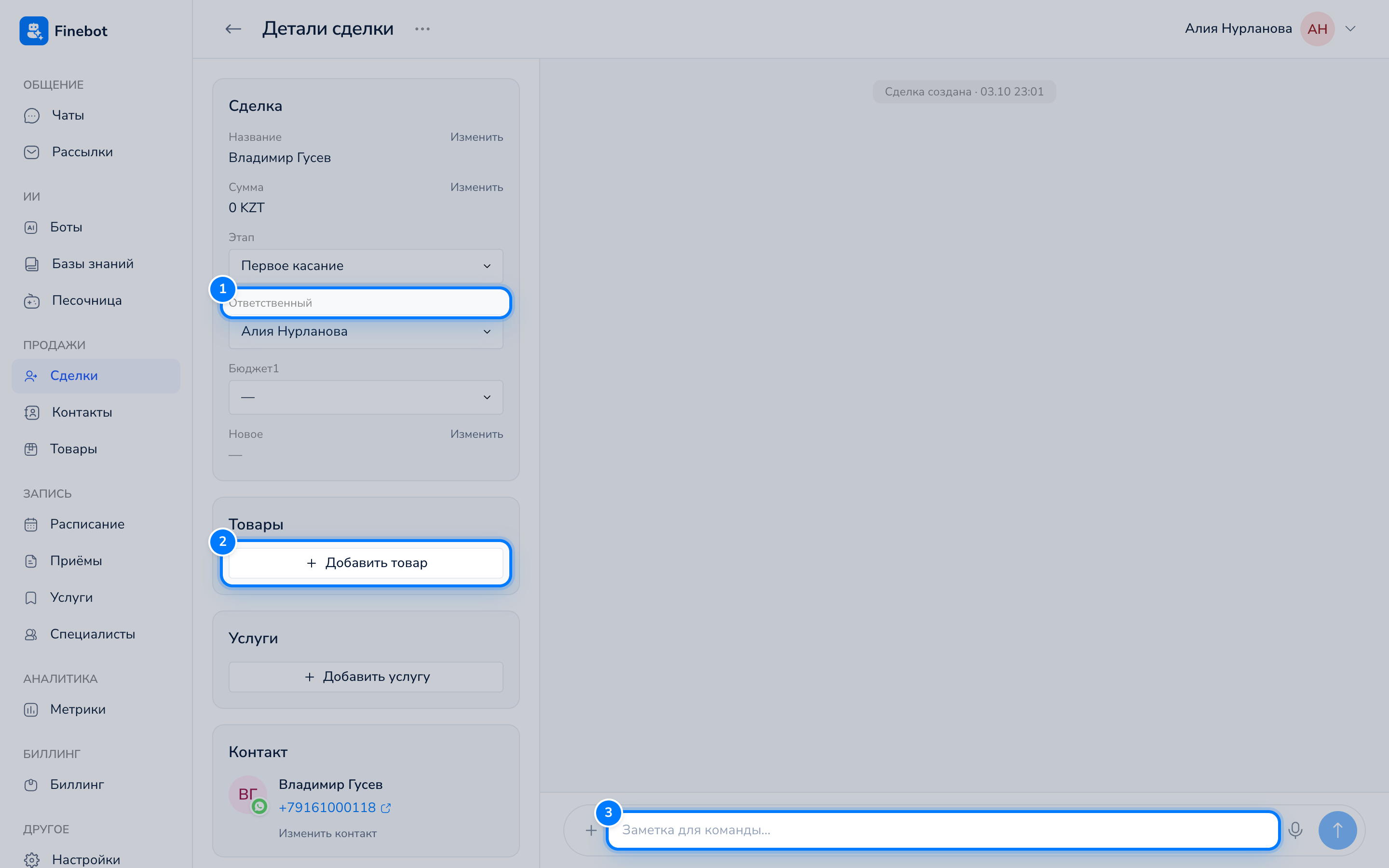
Карточка сделки открывается, когда вы нажимаете на сделку на доске или в карточке контакта. Вверху заголовок «Детали сделки».
Слева данные сделки: поля, товары, услуги, контакт и записи. Справа лента: заметки команды и история изменений.
На телефоне две половины карточки разнесены по вкладкам «Данные» и «История».
Поля сделки
В блоке «Сделка»:
- «Название». Нажмите «Изменить» или на само поле, введите новое название, нажмите Enter.
- «Сумма». Обычно считается сама из товаров и услуг сделки. Если ввести сумму вручную, она перестанет пересчитываться. Чтобы вернуть расчёт, нажмите значок со стрелками рядом с суммой «Сбросить к расчётной».
- «Этап». Выберите этап из списка, сделка переедет в эту колонку на доске.
- «Ответственный». Выберите сотрудника или «Не назначен».
Под ними идут свои поля, если они настроены для этой воронки.
Свои поля сделки
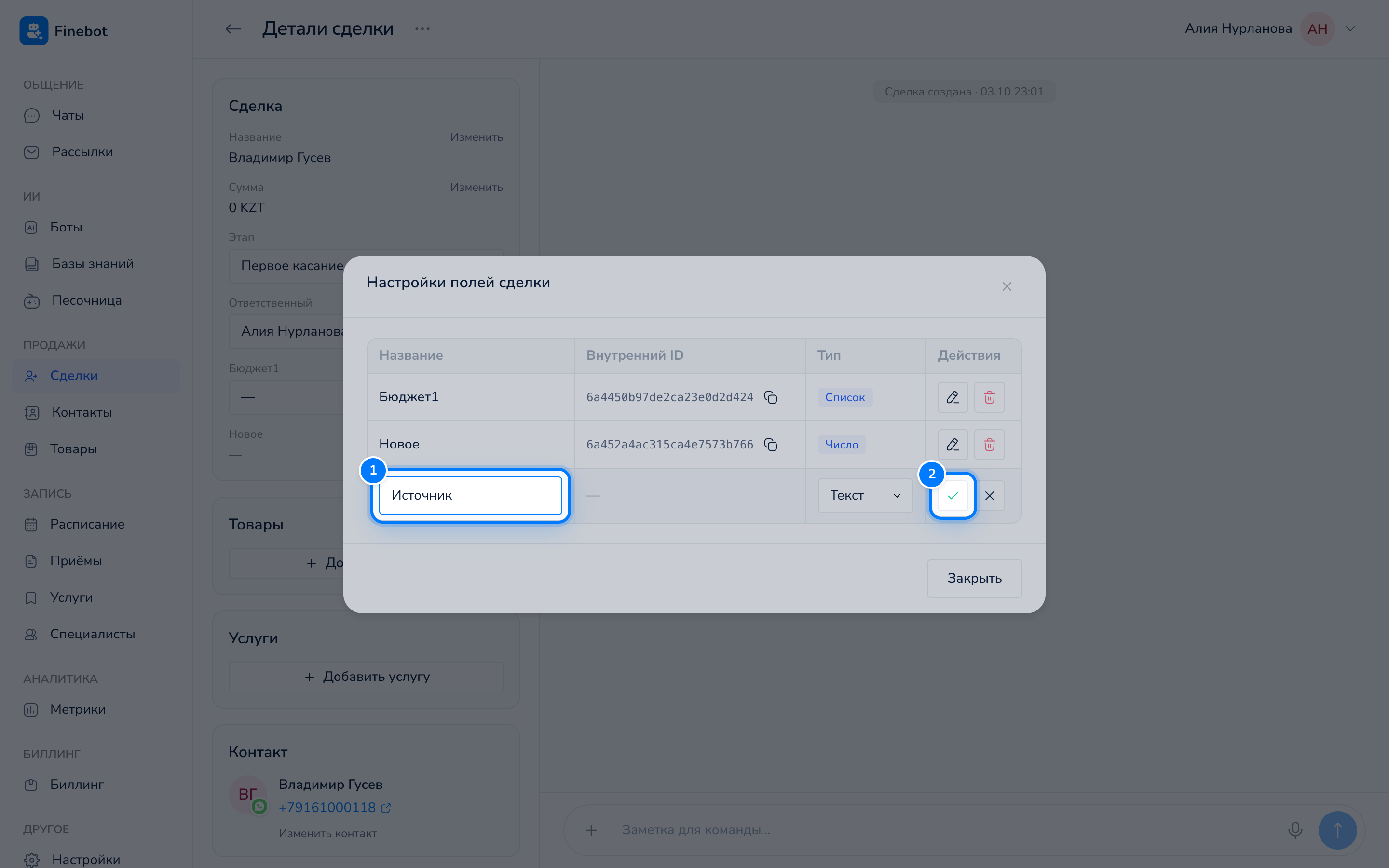
Можно добавить поля, которых нет в стандартной карточке: например «Источник», «Дата доставки», «Номер договора». Создавать, переименовывать и удалять поля могут только владелец и администратор.
- Нажмите ⋯ справа от заголовка «Детали сделки».
- Выберите «Настройки полей».
- Нажмите «Добавить поле».
- Введите «Название поля» и выберите тип: «Текст», «Число», «Список» или «Дата».
- Для типа «Список» впишите «Варианты через запятую».
- Нажмите на галочку «Создать».
Поля сделки свои у каждой воронки: поле, созданное в одной воронке, не появится в сделках другой.
В этом же окне поле можно переименовать (значок карандаша) или удалить (значок корзины). При удалении пропадут и все значения этого поля во всех сделках.
Контакт сделки
Блок «Контакт» показывает, с кем сделка: имя, телефон или ссылку на мессенджер клиента.
- Если контакта нет, нажмите «Привязать контакт», найдите человека по имени, телефону или ИИН и выберите его.
- Чтобы поменять контакт, нажмите «Изменить контакт» под именем.
Сделки контакта видны и в его карточке, в блоке «Сделки». Подробнее в статье Карточка контакта.
Записи сделки
Если у вас работает запись на приём, в карточке есть блок «Записи». В нём записи клиента, привязанные к этой сделке: дата, время, услуга, специалист и статус («Ожидает», «Подтверждена», «Завершена», «Неявка», «Отменена»). Нажмите на запись, чтобы открыть её в расписании.
Привязать запись
- Сначала привяжите к сделке контакт.
- В блоке «Записи» нажмите «Привязать запись».
- В списке будут записи этого контакта. Нажмите «Привязать» напротив нужной. Метка «в другой сделке» значит, что запись сейчас привязана к другой сделке.
Услуга из записи попадает в блок «Услуги» сделки с меткой «Запись», и сумма сделки пересчитывается.
Отвязать запись
Нажмите крестик справа от записи и подтвердите. Запись останется в расписании, а её услуга уйдёт из сделки. Если запись из пакета, вместе с ней отвязываются остальные шаги пакета.
Отменённую запись привязать нельзя. Запись другого клиента тоже: только записи контакта этой сделки.
Про сами записи читайте в статьях Новая запись и Карточка записи.
Заметки и история
Справа лента сделки. В ней по порядку, старые сверху:
- заметки команды, с именем автора и временем;
- события: «Сделка создана», смена этапа, смена ответственного, изменение суммы, привязка контакта, добавление и удаление товаров и услуг, привязка записей, счета и оплаты Kaspi, нехватка товара на складе.
Чтобы оставить заметку, напишите её в поле «Заметка для команды…» внизу и отправьте. Клиент заметки не видит.
Как удалить сделку
- Нажмите ⋯ справа от заголовка «Детали сделки».
- Выберите «Удалить сделку».
- Подтвердите. Сделка исчезнет с доски, отменить это нельзя.
Частые вопросы
Почему сумма сделки не меняется, когда я добавляю товары?
Скорее всего, сумму ввели вручную. Нажмите значок со стрелками «Сбросить к расчётной» рядом с суммой, и она снова будет считаться из товаров и услуг.
Почему нет кнопки «Привязать запись»?
Кнопка появляется, когда к сделке привязан контакт и у вас подключена запись на приём.
Где видно, когда сделку перенесли на другой этап?
В ленте справа. Там есть строка «Этап: старый → новый» с датой и временем.