
Доска сделок
Колонки этапов, перетаскивание сделок, поиск и новая сделка.
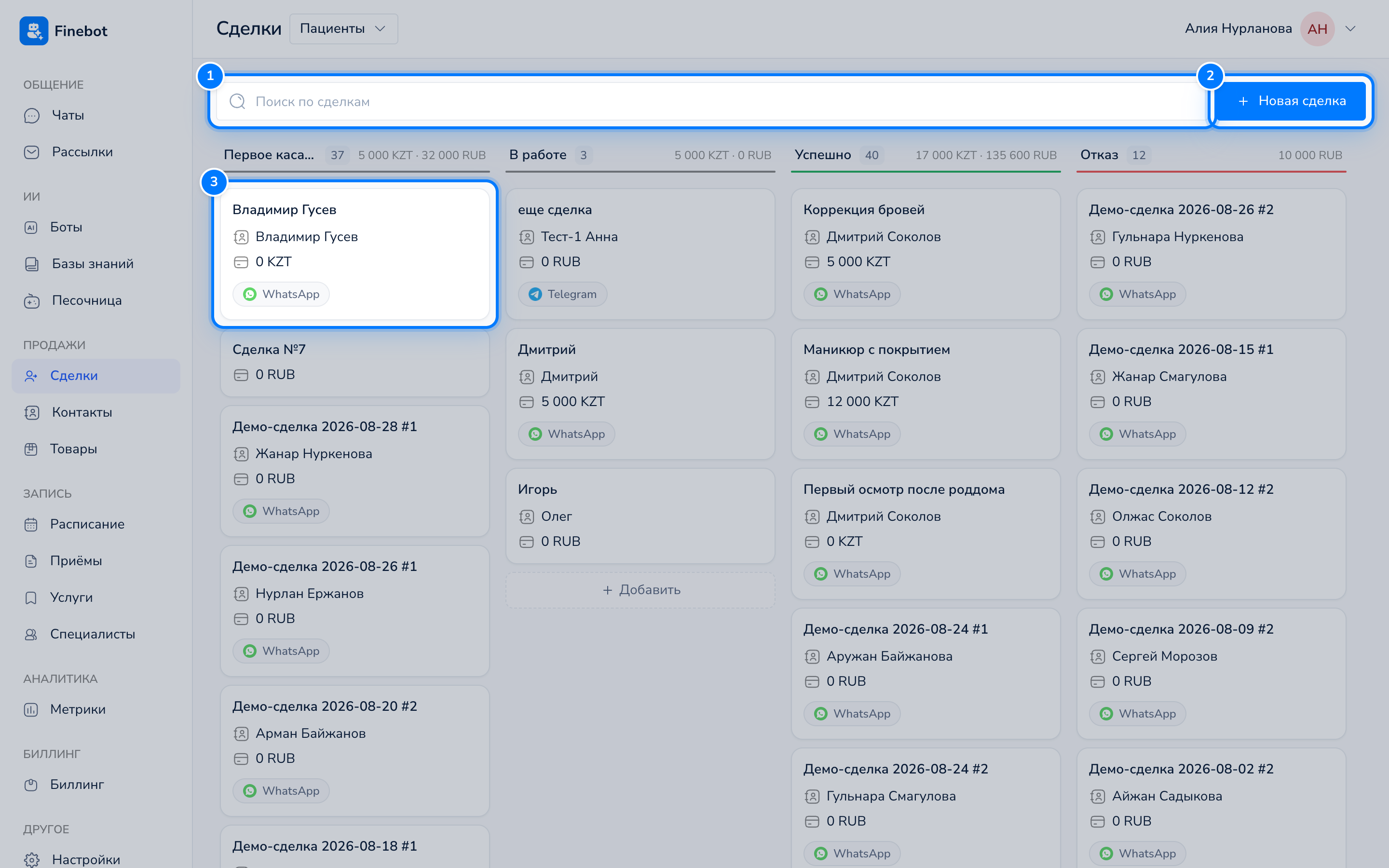
Доска показывает все сделки выбранной воронки. Каждый этап это колонка, каждая сделка это карточка в колонке. Открывается в меню Продажи → Сделки.
Что видно на доске
Над каждой колонкой:
- название этапа;
- сколько в нём сделок;
- общая сумма сделок этапа. Если в колонке сделки в разных валютах, сумма показывается по каждой валюте отдельно.
Число и сумма считаются по карточкам, которые сейчас загружены на доску и подходят под поиск. Если в колонке есть кнопка «Загрузить ещё», это не итог по всему этапу.
На карточке сделки:
- название сделки;
- имя контакта, если контакт привязан;
- сумма и валюта;
- канал, откуда пришёл клиент: WhatsApp, Telegram или Instagram.
Если в колонке много сделок, внизу появится кнопка «Загрузить ещё».
Как перенести сделку на другой этап
Зажмите карточку мышью и перетащите в нужную колонку. Колонка подсветится, когда сделку можно отпустить. После переноса появится сообщение «Сделка перенесена».
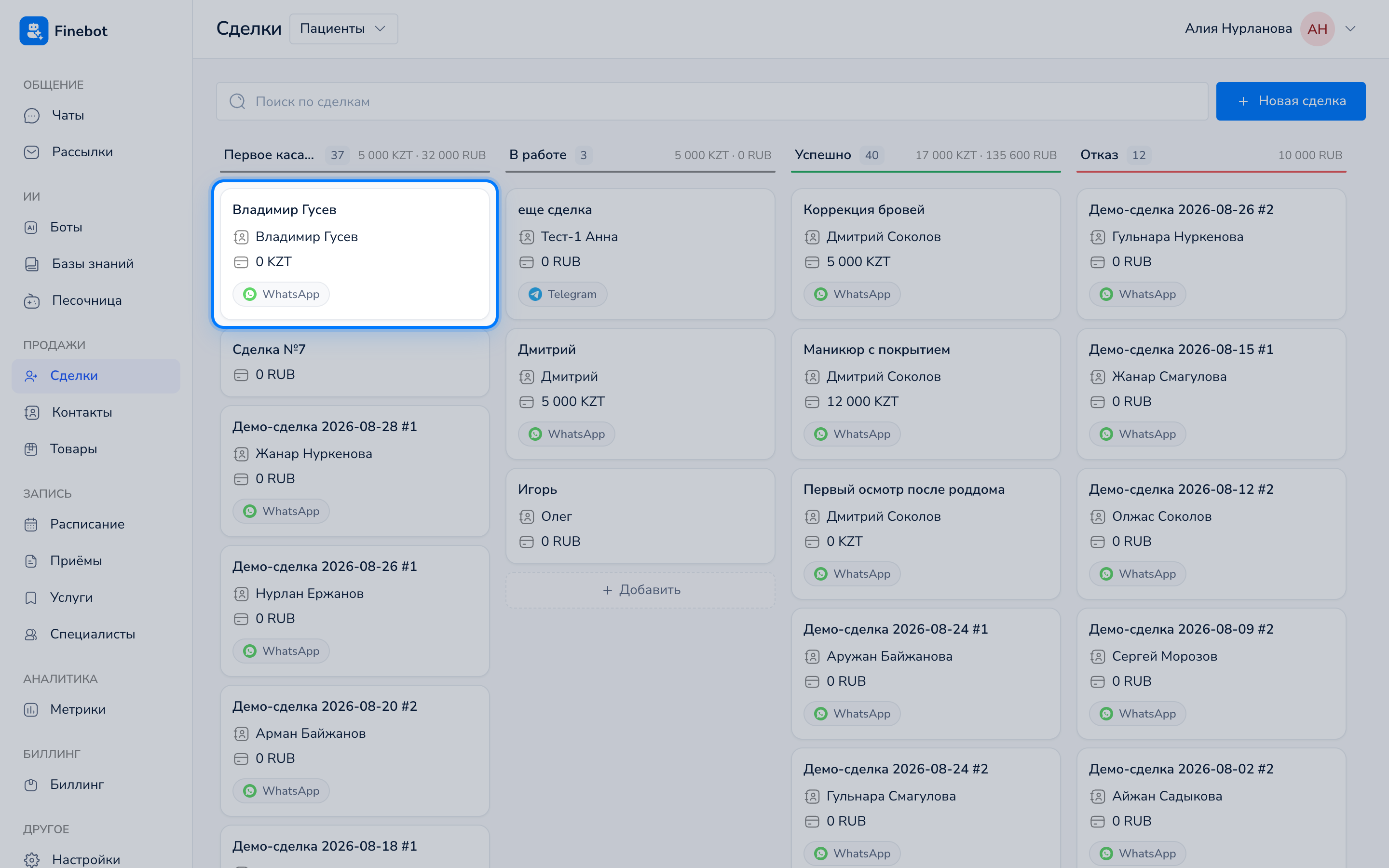
Порядок карточек внутри одной колонки не сохраняется: новые и только что перенесённые сделки встают наверх.
Как найти сделку
Начните вводить текст в поле «Поиск по сделкам» над доской. Поиск идёт по названию сделки и по имени контакта. В колонках, где ничего не нашлось, будет надпись «Ничего не найдено».
Как создать сделку
Есть два способа:
- кнопка «Новая сделка» над доской создаёт сделку в первом этапе воронки;
- кнопка «Добавить» внизу колонки создаёт сделку сразу в этом этапе.
Сделка создаётся сразу, без окна, с названием вида «Сделка №…», и тут же открывается её карточка. Там можно поменять название, привязать контакт и добавить товары. Подробнее в статье Карточка сделки.
Сделку можно создать и из карточки контакта: блок «Сделки», кнопка «Добавить». Подробнее в статье Карточка контакта.
Как открыть сделку
Нажмите на карточку сделки. Откроется окно «Детали сделки».
Частые вопросы
Почему при переносе в «Успешно» появилось предупреждение про склад?
Когда сделка попадает в успешный этап, её товары списываются со склада. Если какого-то товара на складе меньше, чем в сделке, появится сообщение «Сделка закрыта, но не хватило на складе…», а остаток этого товара станет нулём. Подробнее в статье Товары и услуги в сделке.
Сделка вернулась в старую колонку. Что случилось?
Перенос не сохранился, например из-за связи с интернетом. Появится сообщение «Не удалось перенести сделку», доска обновится. Попробуйте ещё раз.